Win10每次開機圖標(biāo)被打亂怎么辦?
在使用win10電腦時我們會將不同類型的文件、快捷方式分開擺放,方便自己操作。然而有些小伙伴突然發(fā)現(xiàn)每次開機桌面上的圖標(biāo)都會被打亂掉該怎么辦呢?今天小編就教大家?guī)讉€解決辦法。
方法一
圖標(biāo)自動排列導(dǎo)致 Win10默認是自動排列圖標(biāo)的,所以需要進行設(shè)置才不會被打亂。
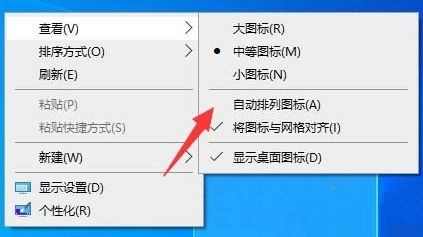
在桌面空白處鼠標(biāo)右鍵選擇“查看”,去除“自動排列圖標(biāo)(A)”的勾選,勾選“將圖標(biāo)與網(wǎng)格對齊(I)”,重啟一下電腦看看是不是圖標(biāo)不會自動排列了。
方法二
Win10一些BUG導(dǎo)致
可能是Win10的BUG導(dǎo)致的,您可以嘗試這個方法,先將桌面圖標(biāo)按您的要求排列好之后,鼠標(biāo)右鍵查看選擇“中等圖標(biāo)”,然后重啟電腦,這樣就不會亂了,你可以按需要再變成小圖標(biāo)。
方法三
圖標(biāo)間隔問題導(dǎo)致
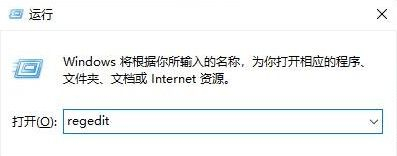
1、我們在鍵盤上按下“Win+R”組合鍵調(diào)出運行,或者在開始菜單找到“運行”,在運行中輸入“regedit”打開注冊表編輯器。
2、我們在注冊表編輯器中依次展開至“HKEY_CURRENT_USERControl PanelDesktopWindowMetrics”,如下圖所示。
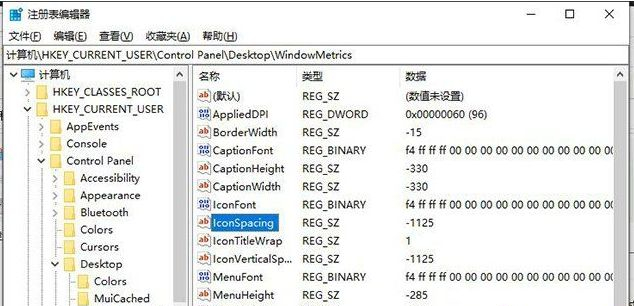
3、在注冊表右側(cè)窗口中,找到并雙擊打開IconSpacing的項(桌面圖標(biāo)水平間距),負數(shù)越大間隔就大,將數(shù)值數(shù)據(jù)修改為-1200。
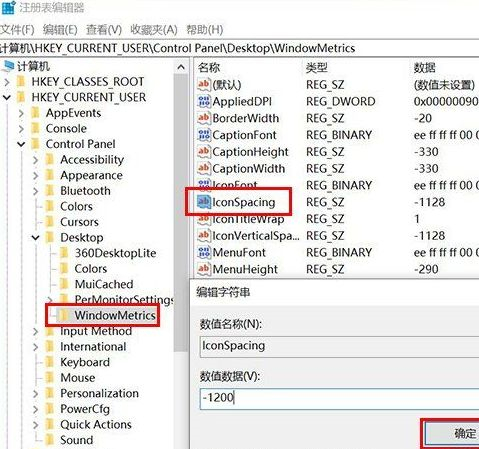
4、再找到并雙擊打開IconVerticalSpacing的項(桌面圖標(biāo)垂直間距),負數(shù)越大間隔就大,將數(shù)值數(shù)據(jù)修改為-1200。
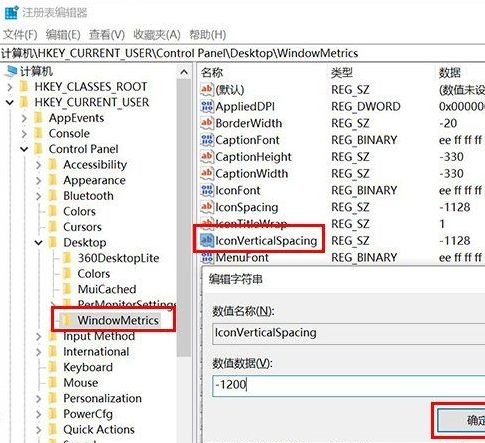
5、將電腦重啟之后就可以看看是不是可以了,手動排列圖標(biāo)之后,就不會變亂了。
方法四
更新顯卡驅(qū)動程序?qū)е?/p>
在安裝顯卡驅(qū)動程序的時候,或者Windows Update在后臺自動升級顯卡驅(qū)動,更改了屏幕分辨率,就會導(dǎo)致某個注冊表失效的情況,重新制作個管理桌面圖標(biāo)排列的注冊表項就OK啦。
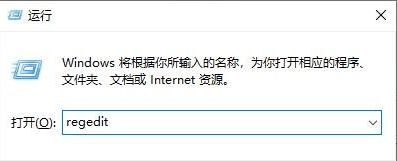
1、我們在鍵盤上按下“Win+R”組合鍵調(diào)出運行,或者在開始菜單找到“運行”,在運行中輸入“regedit”打開注冊表編輯器。
2、如果您是64位操作系統(tǒng)請在注冊表編輯器依次展開至如下路徑:
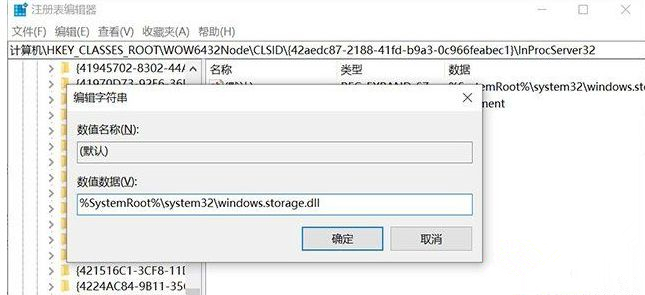
“HKEY_CLASSES_ROOTWow6432NodeCLSID{42aedc87-2188-41fd-b9a3-0c966feabec1}InProcServer32”;
3、如果您是32位操作系統(tǒng)請在注冊表編輯器依次展開至如下路徑:
“HKEY_CLASSES_ROOTCLSID{42aedc87-2188-41fd-b9a3-0c966feabec1}InProcServer32”;
4、找到右側(cè)窗口的默認項,雙擊打開默認項,將數(shù)值數(shù)據(jù)修改成如下,并點擊確定保存數(shù)值。
%SystemRoot%system32windows.storage.dll
如果原來就是這個數(shù)值,那就不要修改了,不是這個問題導(dǎo)致的。
5、當(dāng)然也你也嘗試重新安裝顯卡驅(qū)動,看看是否可以解決該問題。
相關(guān)文章:
1. Win11怎么運行安卓應(yīng)用?Win11直接運行安卓app教程2. Win10如何屏蔽更新?Win10屏蔽更新的詳細步驟3. Win10搜索框太大怎么縮小?Win10搜索框縮小教程4. 華為matebook怎么升級win115. Win11系統(tǒng)安裝Android子系統(tǒng)完整教程6. Windows 7旗艦版系統(tǒng)下鍵盤失靈無法輸入怎么辦?7. 電腦windows7一鍵還原在哪?8. Win7開機提示登錄進程初始化失敗如何解決?9. mac系統(tǒng)自帶的地圖怎么避開收費站? 蘋果地圖避開收費站的技巧10. Win11預(yù)覽版23419正在整合 Cloud PC 相關(guān)的組件和功能
 網(wǎng)公網(wǎng)安備