Win10更新失敗出現(xiàn)錯(cuò)誤0x8024000b完美解決方法
最近有不少升級(jí)20h2版本系統(tǒng)的朋友反應(yīng)升級(jí)失敗,出現(xiàn)錯(cuò)誤代碼0x8024000b,遇到這種更新失敗的事情該怎么解決呢?下面小編為大家整理了解決win10升級(jí)出現(xiàn)0x8024000b錯(cuò)誤的方法,有需要的朋友快來(lái)看看吧。
解決方法如下:
方法一:
1、點(diǎn)擊小娜搜索框,輸入cmd,在命令提示符上單擊右鍵,選擇【以管理員身份運(yùn)行】;
2、在命令提示符中依次執(zhí)行下面命令:
SC config wuauserv start= auto
SC config bits start= auto
SC config cryptsvc start= auto
SC config trustedinstaller start= auto
3、以上是確保更新服務(wù)正常運(yùn)行,接在鍵入下面代碼:
net stop wuauserv
net Stop cryptSvc
net Stop bits
net Stop msiserver
ren C:WindowsSoftwareDistribution SoftwareDistribution.old
ren C:WindowsSystem32catroot2 catroot201d
net Start wuauserv
net start cryptSvc
net Start bits
net start msiserver
方法二:
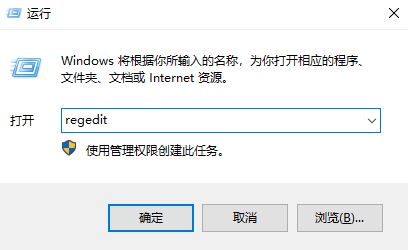
1、按下win+R打開(kāi)運(yùn)行,在運(yùn)行對(duì)話(huà)框輸入 regedit 命令點(diǎn)【確定】進(jìn)入注冊(cè)表;
2、進(jìn)入注冊(cè)表編輯器界面, 定位到【HKEY_LOCAL_MACHINESOFTWAREMicrosoftWindowsCurrentVersionWindowsUpdateOSUpgrade】項(xiàng)下
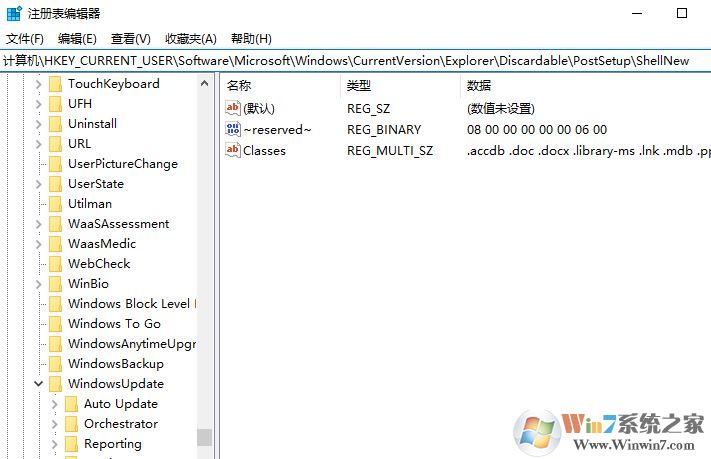
3、選中OSUpgrade,在右側(cè)右鍵點(diǎn)擊新建,dword 32bit值
4、新建完成,右鍵選中重命名,將其設(shè)置為AllowOSUpgrade
5、設(shè)置名稱(chēng)完畢,雙擊打開(kāi),進(jìn)入編輯界面,將其設(shè)置為 1 ,點(diǎn)擊保存即可。
也可以直接按下win+R打開(kāi)運(yùn)行,鍵入:在彈出的運(yùn)行對(duì)話(huà)框輸入Cmd /c ren %systemroot%System32Spupdsvc.exe Spupdsvc.old點(diǎn)擊確定,等待注冊(cè)成功,問(wèn)題解決。
關(guān)于解決win10更新安裝失敗提示0x8024000b錯(cuò)誤代碼的方法就為大家分享到這里啦,有同樣問(wèn)題的用戶(hù)可以按照上面的方法來(lái)解決哦。
相關(guān)文章:
1. centos7如何快速啟動(dòng)應(yīng)用程序?2. 如何在MacBook上安裝OS X 10.9系統(tǒng)?Mac安裝OS X 10.9系統(tǒng)教程3. OS X 10.12.2 Beta 6怎么樣?OS X 10.12.2 Beta 6更新方法4. 怎么讓Dock欄只顯示已打開(kāi)的應(yīng)用程序?Dock欄只顯示已打開(kāi)的應(yīng)用程序的方法5. 怎么更新顯卡驅(qū)動(dòng)win10 win10如何更新顯卡驅(qū)動(dòng)程序6. linux服務(wù)器快速卸載安裝node環(huán)境(簡(jiǎn)單上手)7. OS X系統(tǒng)帳戶(hù)密碼重設(shè)的5種方法8. OS X yosemite u盤(pán)制作方法9. OS X 10怎么升級(jí)?升級(jí)OS X 10方法10. ubuntu怎么安裝中文輸入法?

 網(wǎng)公網(wǎng)安備