U盤裝系統提示windows無法安裝到這個磁盤選中的磁盤采用GPT分區形式怎么辦?
我們在使用電腦的過程中經常會遇到各種各樣的問題,這個時候我們重裝電腦系統一般可以解決大部分的問題,而最近有一些用戶在使用U盤安裝系統的時候,遇到了windows無法安裝到這個磁盤,選中的磁盤采用GPT分區形式問題。今天小編就為大家講解一下吧!
一、原因分析
win8/win10系統均添加快速啟動功能,預裝的win8/win10電腦默認都是UEFI引導和GPT硬盤,傳統的引導方式為Legacy引導和MBR硬盤,UEFI必須跟GPT對應,同理Legacy必須跟MBR對應。如果BIOS開啟UEFI,而硬盤分區表格式為MBR則無法安裝;BIOS關閉UEFI而硬盤分區表格式為GPT也是無法安裝Windows。
(注意事項:轉換分區表格式會清空硬盤所有數據!)
二、無法在驅動器0分區上安裝windows解決方法
1、在系統提示無法安裝的那一步,按住“shift+f10”,呼出“cmd”命令符,即小黑窗。
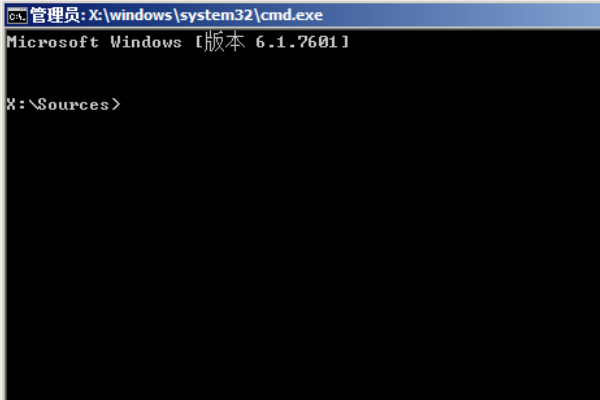
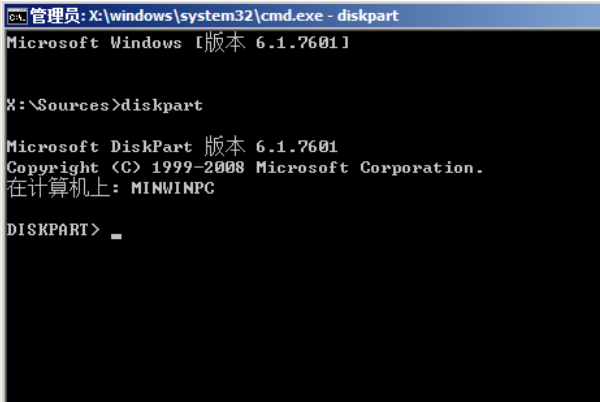
2、然后輸入“diskpart”代碼,并點擊回車鍵,進入diskpart。
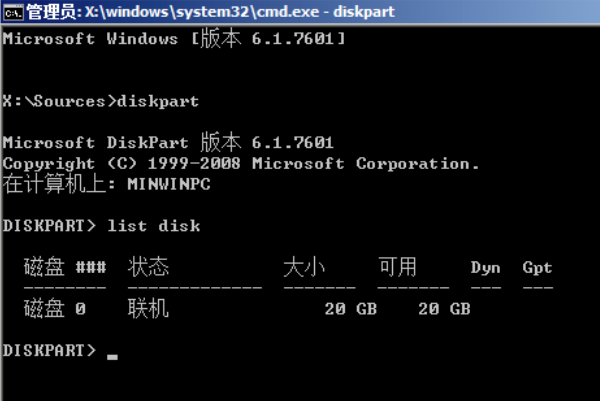
3、接著輸入“list disk”代碼,點擊回車鍵,顯示電腦磁盤的基本信息。
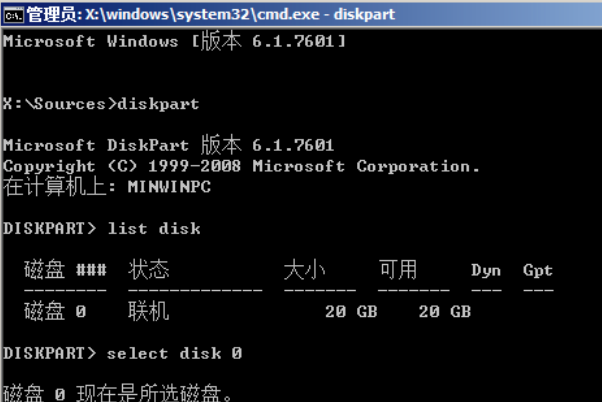
4、輸入“select disk 0”代碼,點擊回車鍵,并且選擇”0磁盤“。
5、輸入“clean”代碼,并且點擊回車將刪除磁盤分區進行格式化。
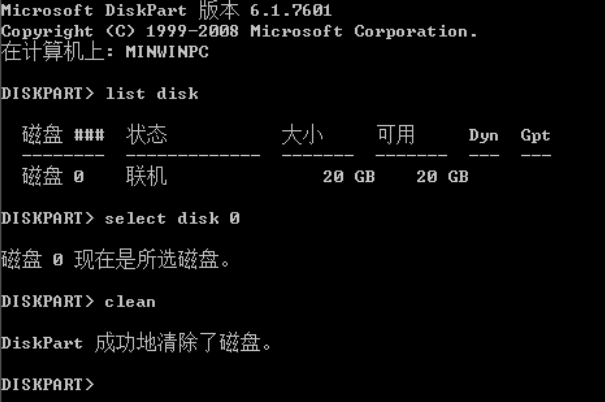
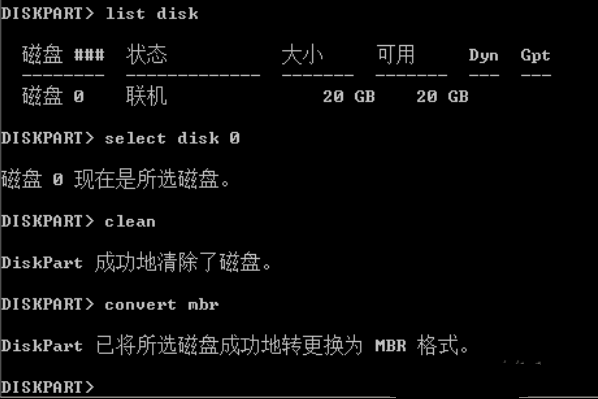
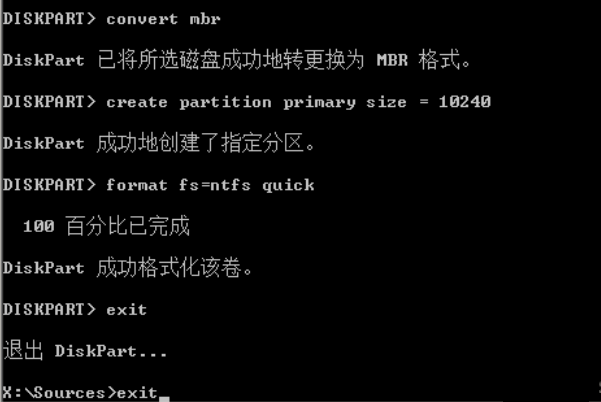
6、輸入”convert mbr“代碼,并點擊回車鍵,進行將當前磁盤分區設置為mbr形式的操作。
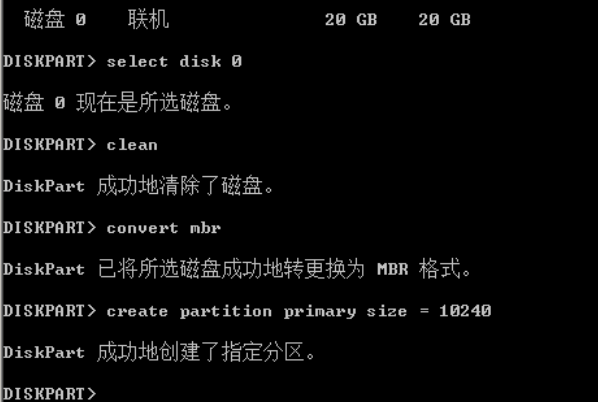
7、輸入”create partition primary size = xxx“代碼符,然后點擊回車按鍵,進行創建主分區大小(MB)。
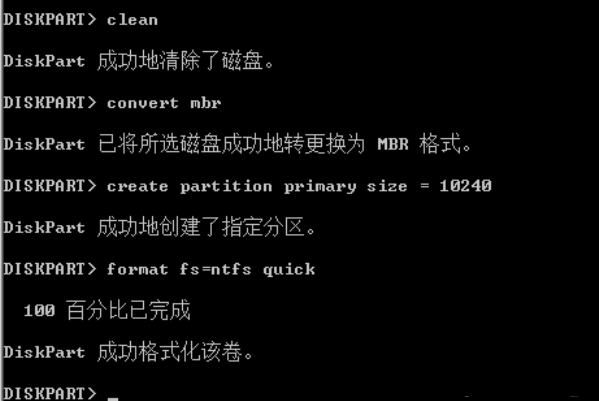
8、輸入”format fs=ntfs quick“代碼,并且點擊回車鍵將格式化磁盤為ntfs。
9、輸入”exit“代碼,并點擊回車按鍵退出diskpart操作。然后輸入”exit“代碼符退出cmd。
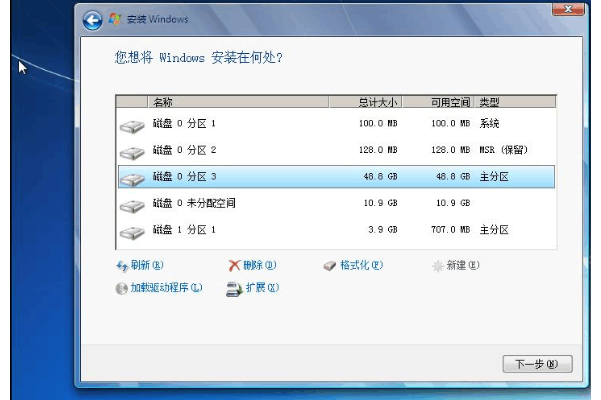
10、最后選擇剛剛創建的主分區進行系統安裝,就不會出現問題且可以正常安裝系統了。
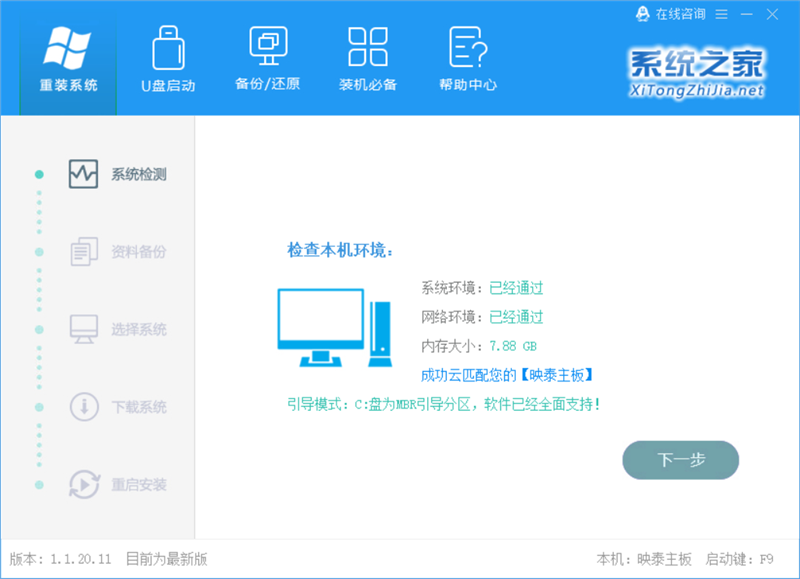
當然也可以使用好吧啦網一鍵重裝工具來重裝電腦系統哦!
相關文章:
1. U盤安裝系統遇到到application error 10008怎么搞2. 如何在MacBook上安裝OS X 10.9系統?Mac安裝OS X 10.9系統教程3. windows系統中禁用設備管理器方法詳解4. ubuntu怎么安裝中文輸入法?5. Windows 2000 屏幕保護的設置6. 怎么更新顯卡驅動win10 win10如何更新顯卡驅動程序7. linux服務器快速卸載安裝node環境(簡單上手)8. Windows2000中的Windows Media Player設置技巧9. Win10怎么更改文件類型 windows如何修改文件類型10. Win10系統專業版永久激活方法教程

 網公網安備
網公網安備