日本不卡不码高清免费观看,久久国产精品久久w女人spa,黄色aa久久,三上悠亚国产精品一区二区三区

您的位置:首頁技術(shù)文章
文章詳情頁

Windows Server 2012 R2、Server 2016、Win 10 IIS FTP 用戶隔離+共享文件夾配置方法

瀏覽:379日期:2023-06-08 15:05:45

最近需要搭建一個FTP服務器使用,需求是:1、用戶隔離,各自有獨立空間;2、需要共享文件夾共享文件;3、無域控。期間遇到各種問題,沒能找到一個行之有效的文檔,遂記錄下。

1、準備工作

服務器一臺:操作系統(tǒng)--Windows 10 專業(yè)版、 server 2012、server 2016或者更高版本;

FTP用戶名、密碼。

2、FTP用戶創(chuàng)建

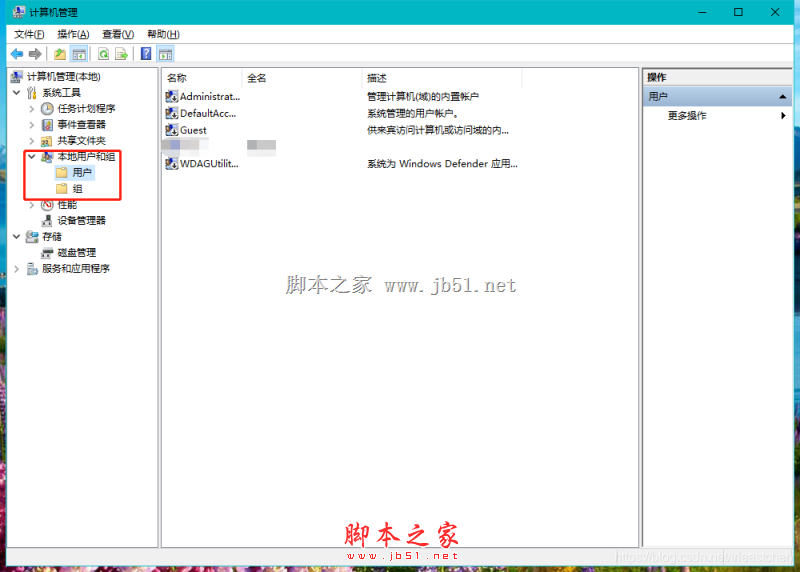
1)打開計算機管理,Win10和Server打開方式不同,自行百度,在左側(cè)找到用戶,單擊。如果打開計算機管理沒有該選項說明操作系統(tǒng)為家庭版或者其他不支持的版本,需要更換操作系統(tǒng)。
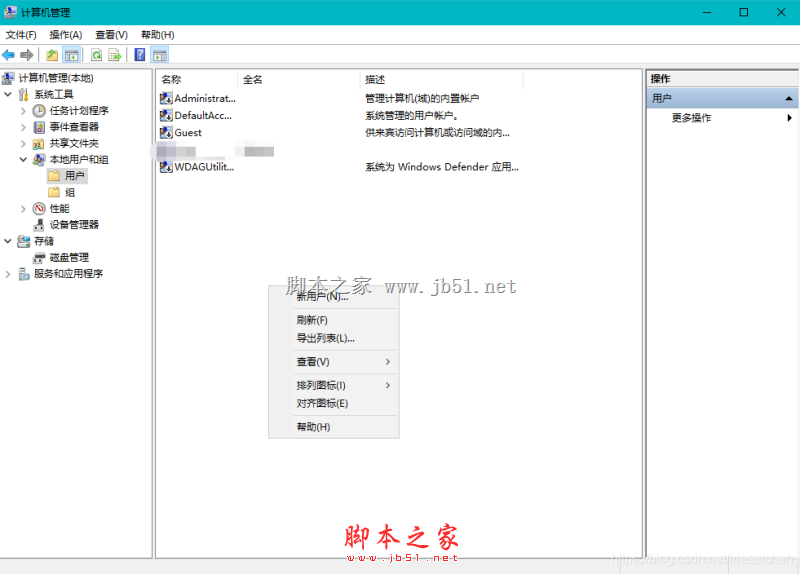
2)在右側(cè)空白處右鍵,單擊新建“新用戶”;
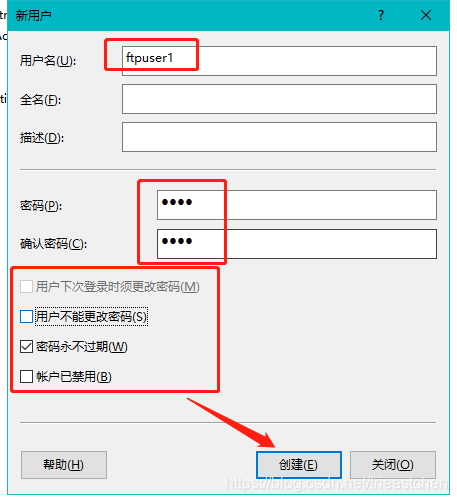
3)輸入用戶名密碼,勾選密碼永不過期;
4)創(chuàng)建完所有需要的用戶后,單擊關閉,在左側(cè)單擊組,根據(jù)需要新建用戶組,添加剛剛新建的用戶;
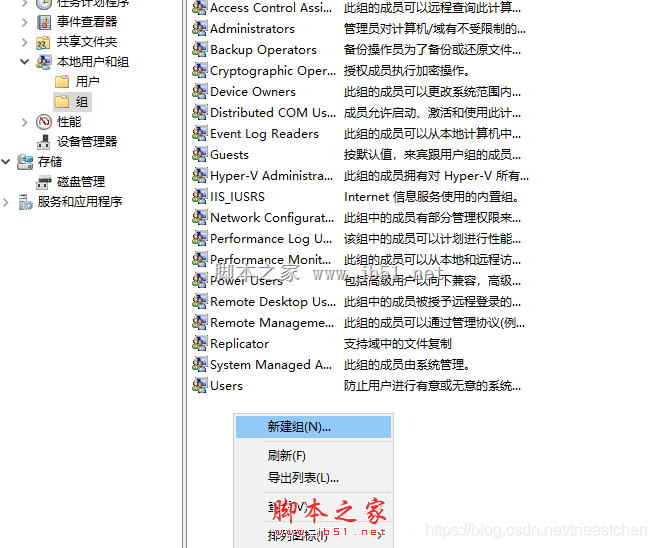
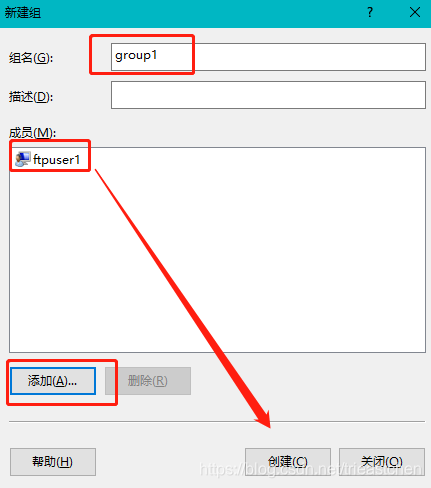
所有用戶和用戶組創(chuàng)建完成后關閉計算機管理

3、FTP文件夾創(chuàng)建

1)在空間充裕的磁盤創(chuàng)建FTP根目錄FTP_Root,然后在該目錄下創(chuàng)建用戶文件夾和共享文件夾,localuser文件夾必須存在,否則無法訪問。
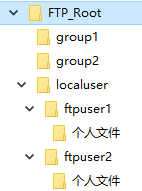
localuser內(nèi)用戶文件夾名稱必須與上一步創(chuàng)建的FTP用戶名一致,否則無法登陸,另外兩個group文件夾用于設置虛擬目錄共享。

4、FTP服務搭建

首先需要安裝FTP服務,Win10和Server打開方式不同,自行百度。

FTP服務器安裝完成后開始配置:

1)打開IIS管理器,單擊添加FTP站點
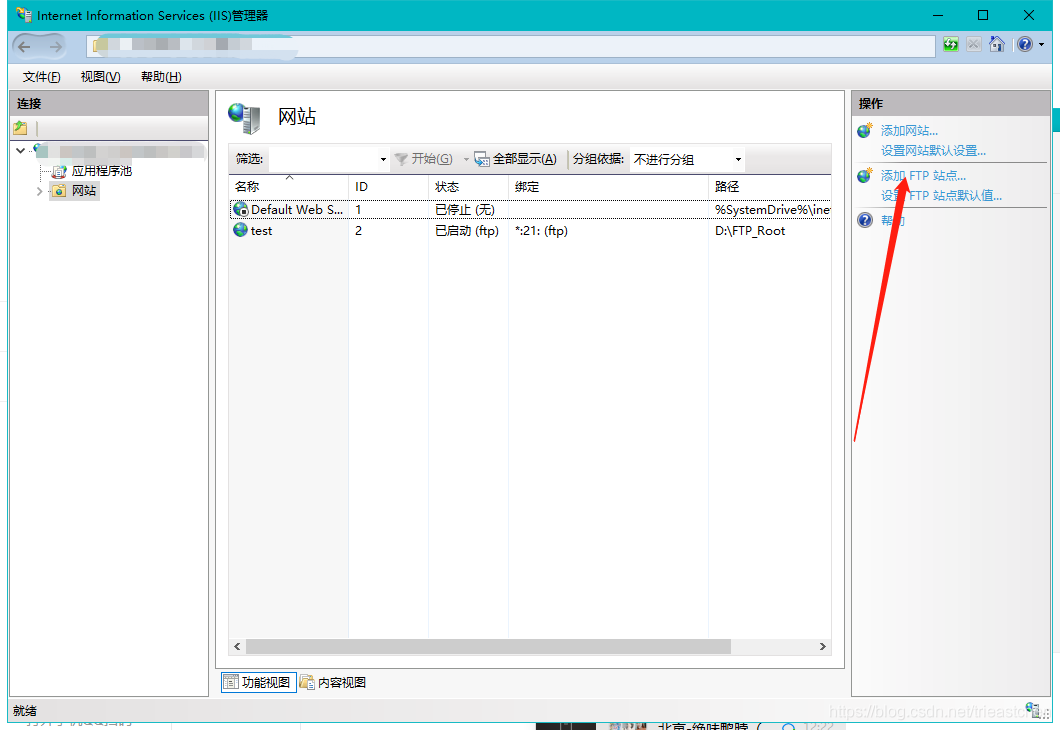
2)填寫FTP站點名稱,選擇FTP根目錄,單擊下一步
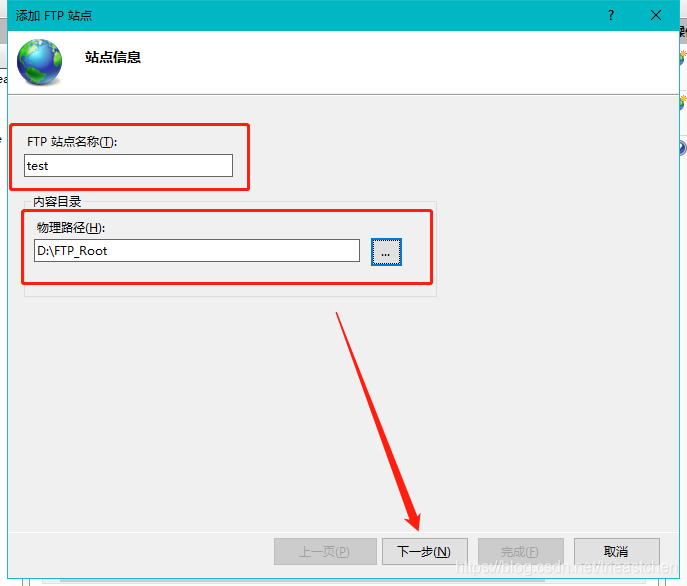
3)如果不需要配置SSL,如下圖選擇,單擊下一步
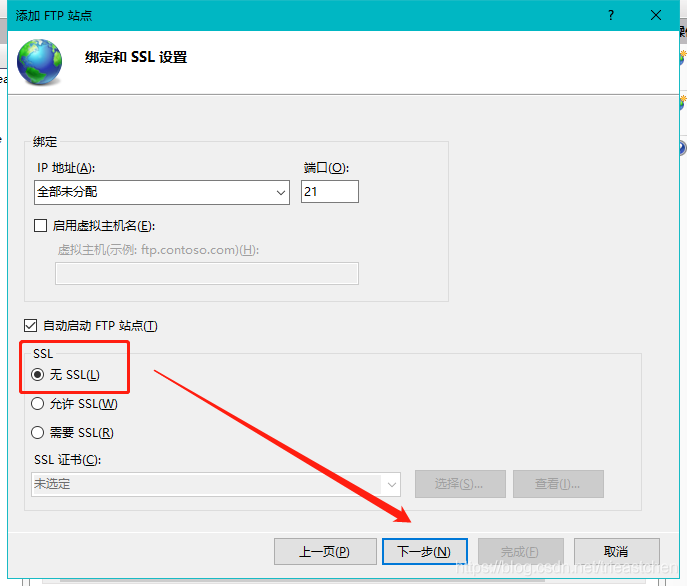
4)勾選基本身份驗證(匿名是否勾選根據(jù)實際情況選擇,此處方案不允許匿名登錄,不勾選),選擇允許所有用戶訪問,勾選讀取、寫入,單擊完成。
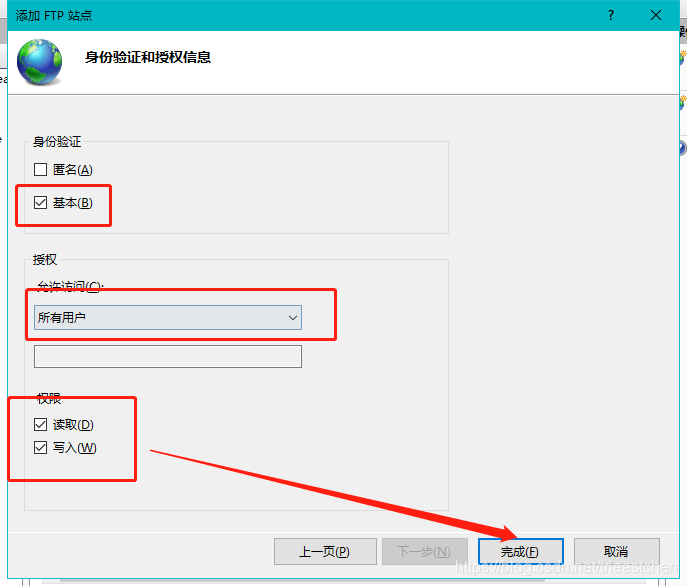
5、添加用戶權(quán)限

1)雙擊新建的FTP站點,打開管理界面
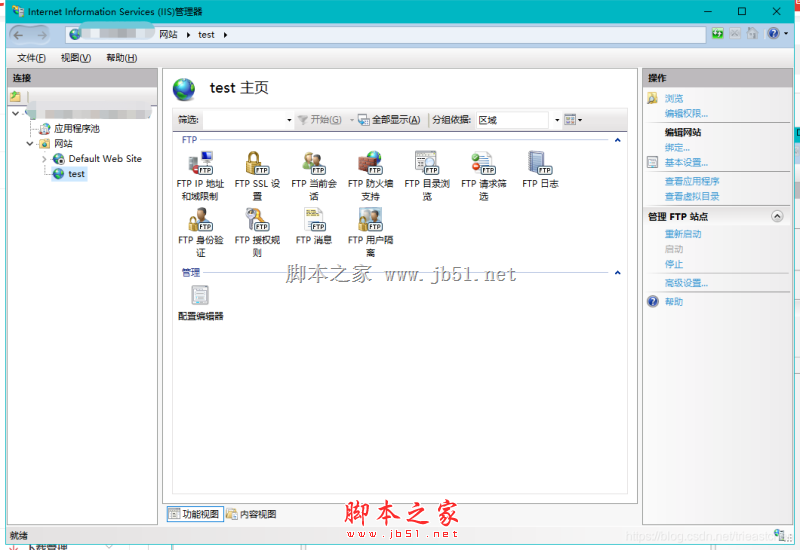
2)雙擊FTP用戶隔離
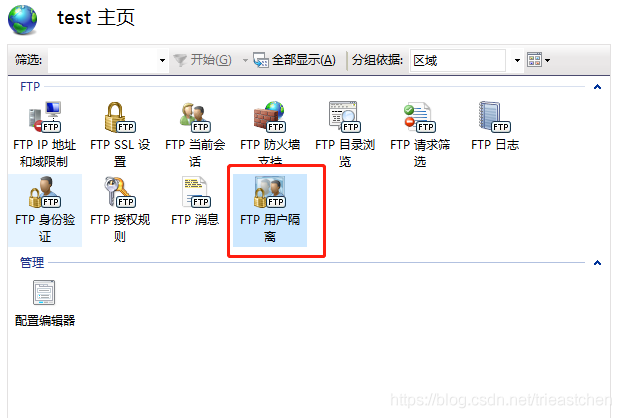
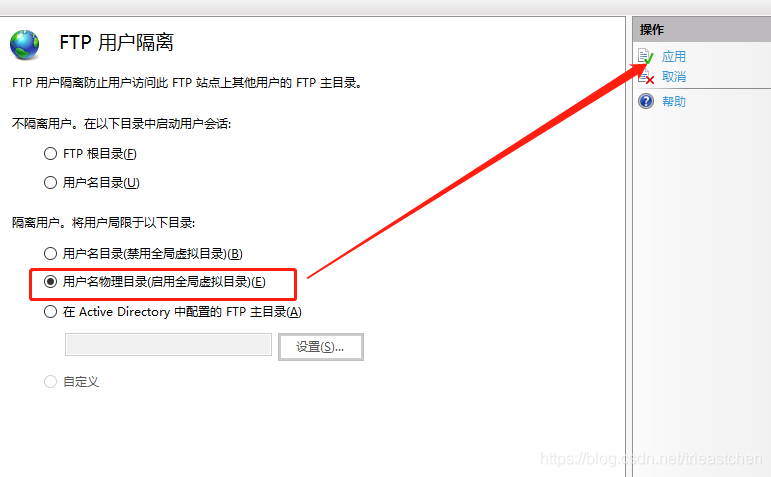
3)選中“用戶名物理目錄(啟用全局虛擬目錄)”,然后單擊右側(cè)應用
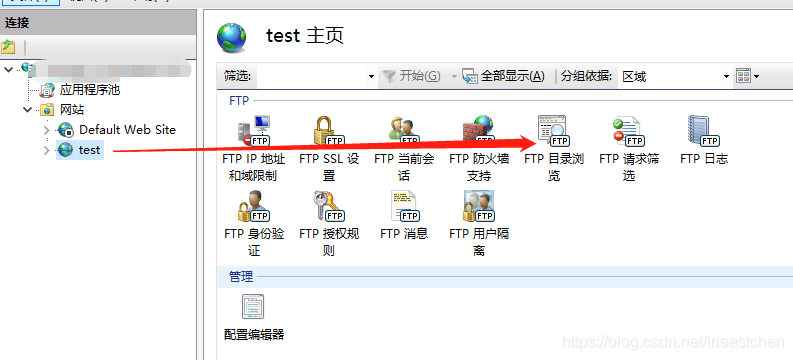
4)開啟虛擬目錄訪問;

重新雙擊左側(cè)站點名稱,找到FTP目錄瀏覽,雙擊進入
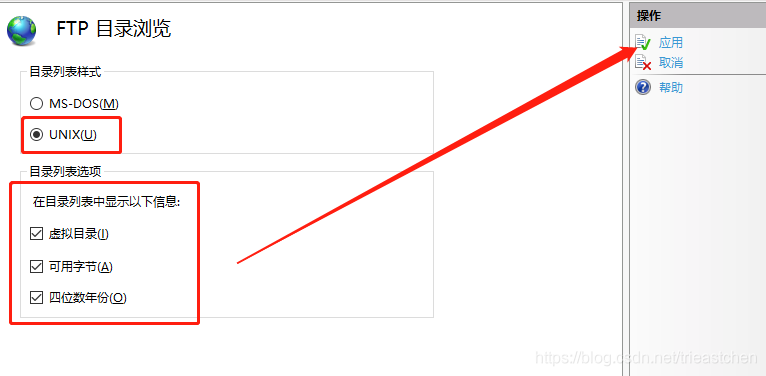
選中unix,勾選虛擬目錄,然后單擊右側(cè)應用
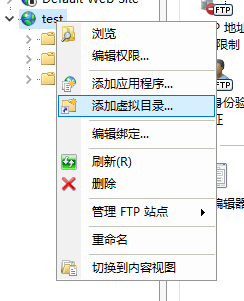
5)添加虛擬共享目錄,在FTP站點上右鍵,選擇“添加虛擬目錄”,
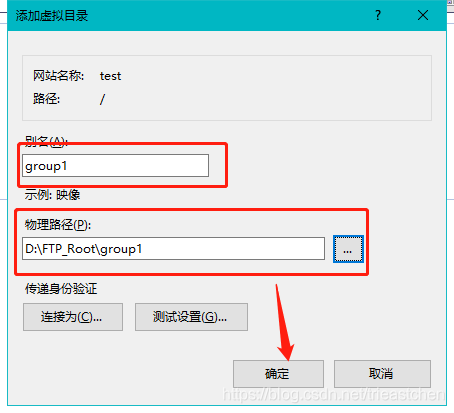
填寫虛擬目錄名稱和路徑,虛擬目錄名稱與之前設置的文件夾名稱一致,單擊確定
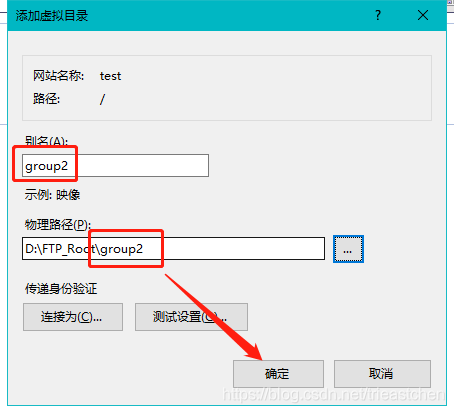
同樣添加group2
6)設置虛擬共享目錄權(quán)限,例如需要設置group1可以訪問group1文件夾,但是不能訪問group2文件夾。

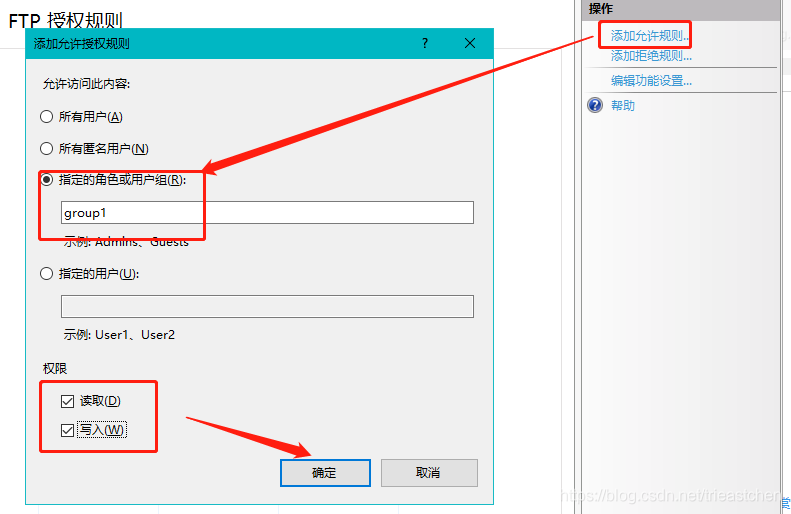
雙擊group1文件夾,然后雙擊右側(cè)“FTP授權(quán)規(guī)則”,
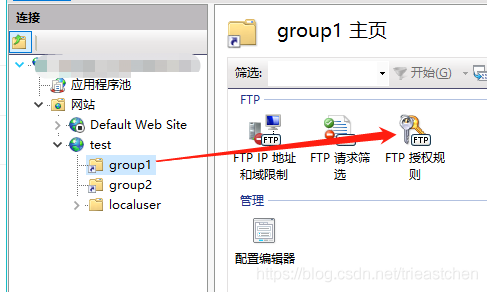
刪除已有規(guī)則,添加新的允許規(guī)則,允許group1用戶組訪問group1文件夾
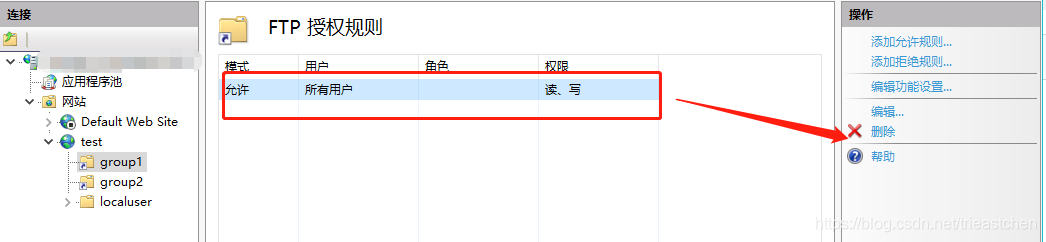
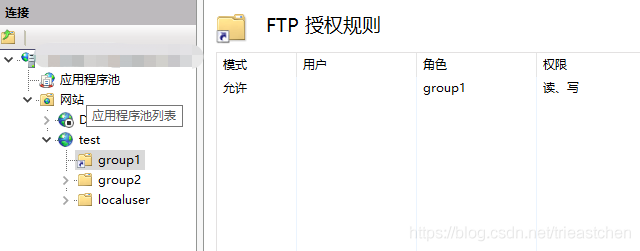
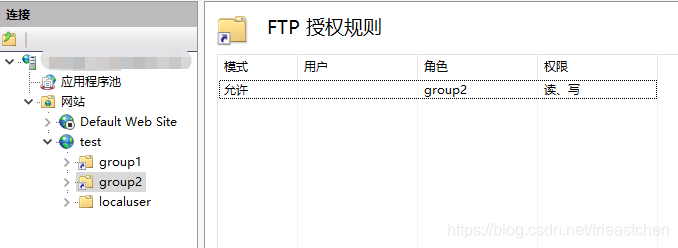
同樣的方法修改group2,完成后顯示如下
7)可選配置,關閉UTF-8

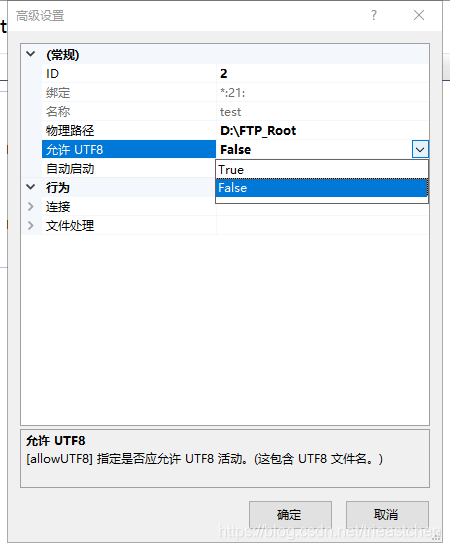
雙擊站點,單擊右側(cè)高級設置,在彈出對話框中將允許UTF8改為False,單擊確定。用于解決Windows下中文亂碼問題。
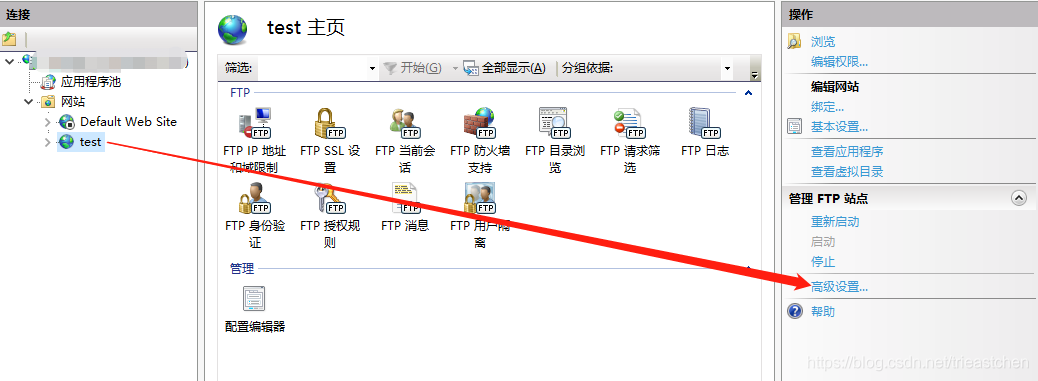
同樣,自動啟動改為False后FTP服務器在操作系統(tǒng)重啟后不會自動啟動。

6、防火墻配置

各版本系統(tǒng)配置方法不同,請自行百度。

7、測試連接

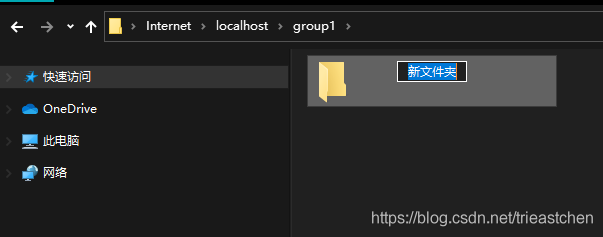
打開任意文件夾,在地址欄輸入:ftp://<服務器ip>,如本機使用服務器ip為localhost,輸入后回車
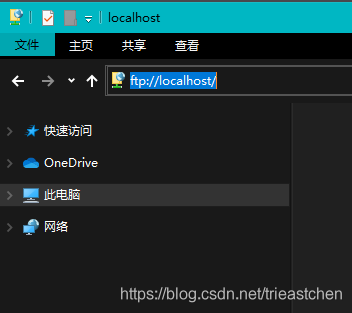
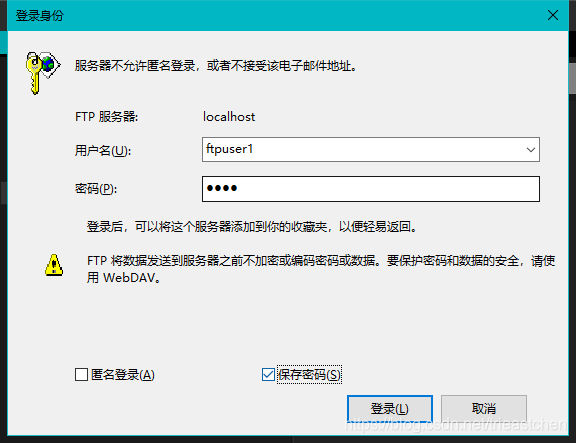
在彈出的對話框中輸入前面創(chuàng)建的FTP用戶名及密碼,單擊登錄
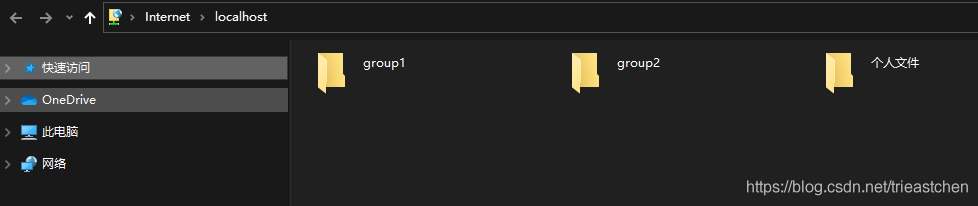
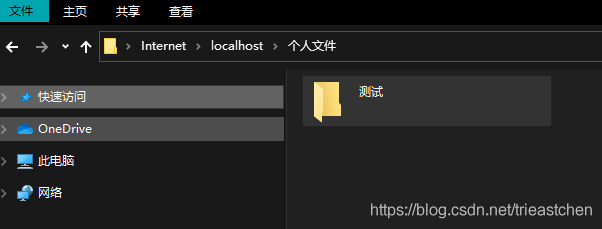
即可打開FTP文件夾,個人文件夾中具備完全權(quán)限,group1中可以上傳文件、刪除自己上傳的文件、查看他人上傳的文件,但是無法刪除他人上傳的文件。
到此這篇關于Windows Server 2012 R2、Server 2016、Win 10 IIS FTP 用戶隔離+共享文件夾配置方法的文章就介紹到這了,更多相關IIS FTP 用戶隔離設置方法內(nèi)容請搜索以前的文章或繼續(xù)瀏覽下面的相關文章希望大家以后多多支持!

標簽: FTP
相關文章:
日本不卡不码高清免费观看,久久国产精品久久w女人spa,黄色aa久久,三上悠亚国产精品一区二区三区
国产精品1区在线| 欧美少妇精品| 亚洲精品欧美| 欧美成人综合| 99久久久国产精品美女| 亚洲综合不卡| 国产探花一区| 日韩欧美自拍| 三级一区在线视频先锋| 香蕉久久夜色精品国产| 国产高潮在线| 99精品99| 精品亚洲免a| 日韩午夜一区| 日韩免费福利视频| 欧美日韩调教| 巨乳诱惑日韩免费av| 国产白浆在线免费观看| 亚洲啊v在线| 欧美日韩精品一本二本三本| 国产精品密蕾丝视频下载| 欧美日韩色图| 国产精品一级在线观看| 久久久精品久久久久久96| 亚洲高清久久| 91久久亚洲| 亚洲精品麻豆| 91一区二区三区四区| 亚洲天堂资源| 一区二区国产在线| 一区二区三区四区在线看| 欧美亚洲一级| 国产成人精品一区二区三区免费| 国产一区导航| 亚洲精品国产嫩草在线观看| 国产美女视频一区二区| 亚洲欧美日韩国产综合精品二区 | 国产亚洲一级| 日韩国产欧美在线播放| 中文在线资源| 麻豆国产欧美一区二区三区| 日韩精品免费视频人成| 亚洲激情国产| 亚洲ab电影| 日本在线视频一区二区| 欧美精品一区二区久久| 在线一区av| 日本成人在线一区| 欧美日韩激情在线一区二区三区| 精品国产亚洲日本| 7m精品国产导航在线| 国产精品普通话对白| 欧美日韩国产欧| 免费在线观看一区| 久久亚洲欧美| 五月天久久网站| 亚洲国产一区二区三区在线播放| 高清久久一区| 麻豆久久精品| 国产福利电影在线播放| 久久中文精品| 国产一区精品福利| 国产亚洲一区| 亚洲精品少妇| 亚洲v在线看| 97成人在线| 日本免费一区二区视频| 婷婷视频一区二区三区| 国产中文一区| 一区福利视频| 欧美日韩免费看片| 卡一精品卡二卡三网站乱码| 麻豆视频一区二区| 久久免费黄色| 欧美va亚洲va日韩∨a综合色| 久久在线电影| 亚洲综合另类| 三级在线观看一区二区 | 免费久久精品视频| 亚州精品视频| 亚洲激情av| 久久久久一区| 91久久黄色| 成人精品国产亚洲| 激情婷婷综合| 日韩中文字幕在线一区| 国产乱码精品一区二区三区四区 | 亚洲91久久| 羞羞答答国产精品www一本| 日韩精品免费一区二区夜夜嗨 | 欧美日韩视频| 日本午夜精品久久久| 国产亚洲精品美女久久| 男女男精品网站| 日韩综合一区二区| 精品欧美日韩精品| 99精品一区| 日本亚州欧洲精品不卡| 亚洲深爱激情| 国产精品蜜月aⅴ在线| 99成人在线视频| 亚洲精品一区二区在线播放∴| 国产白浆在线免费观看| 亚洲精品美女| 四虎成人av| 好看的av在线不卡观看| 国产三级一区| 亚洲精华国产欧美| 成人影视亚洲图片在线| 99热精品久久| 国产欧美日韩精品一区二区免费| 日韩综合在线| 四虎精品一区二区免费| 青青草精品视频| 国产精品亚洲欧美日韩一区在线| 视频二区不卡| 青青国产91久久久久久| 免费视频亚洲| 极品av在线| 欧美激情在线精品一区二区三区| 欧美一区不卡| 国产精品久久久久久久久久10秀| 中文在线а√在线8| 亚洲韩日在线| 久久久久久美女精品| 99成人在线| 日本强好片久久久久久aaa| 国产一区二区三区天码| 极品日韩av| 日韩高清一区在线 | 99精品视频在线观看免费播放| 日韩亚洲精品在线| 日本a口亚洲| 国产在线观看www| 麻豆9191精品国产| 精品国产中文字幕第一页| 久久精品国产99久久| 国产综合视频| 日本一区福利在线| 精品久久免费| 香蕉视频成人在线观看| 国产精品调教| av一区二区高清| 欧美中文一区| 久久蜜桃资源一区二区老牛| 日本亚洲欧美天堂免费| 日韩一区电影| 欧美一区久久| 久久亚洲成人| 国产精品多人| 中文一区在线| 在线看片国产福利你懂的| 欧美一区二区三区高清视频| 欧美日一区二区在线观看| 久久精品播放| 日韩中文字幕不卡| аⅴ资源天堂资源库在线| 国产精品4hu.www| 国产一区二区三区自拍| 日本亚洲欧美天堂免费| 一区二区三区四区日本视频| 热久久久久久久| 国产精品不卡| 亚洲香蕉久久| 久久久夜夜夜| 国产精品美女午夜爽爽| 99视频精品| 日本免费一区二区视频| 国产99久久久国产精品成人免费| 日韩不卡免费视频| 免费av一区| 中文在线а√天堂| 欧美日韩调教| 视频在线观看一区二区三区| 中文字幕在线高清| 久久国际精品| 天堂av在线一区| 久久精品国产亚洲夜色av网站| 国产毛片一区二区三区 | 欧美专区一区二区三区| 福利一区和二区| 国产伦精品一区二区三区视频 | 不卡中文一二三区| 高清不卡亚洲| 久久av中文| 欧美一区免费| 亚洲+小说+欧美+激情+另类| 怡红院精品视频在线观看极品| 吉吉日韩欧美| 国产精品极品在线观看| 亚洲香蕉久久| 久久国产88| 免费日韩av| 狠狠久久婷婷| 五月精品视频| 不卡一区2区| 日韩视频一区| aa亚洲婷婷| 中国女人久久久| 国产亚洲综合精品|