Windows搭建FTP服務器詳細教程
本文為大家分享了Windows搭建FTP服務器詳細圖文教程,供大家參考,具體內容如下
前言:搭建之前,先確保你的電腦上:控制面板 >> 程序 >> 啟用或關閉windows功能 >> windows功能彈窗里面包含 Internet Information Services 這個選項功能,否則無法搭建,如果沒有的話,建議重裝系統,因為有些精簡版的非正版windows,這個功能被精簡掉了。
一、搭建步驟:
1、開啟 FTP 服務功能
控制面板 >> 程序 >> 啟用或關閉windows功能,會彈出 windows 功能窗口,找到 Internet Information Services 這個選項功能,勾選開啟 FTP 服務。
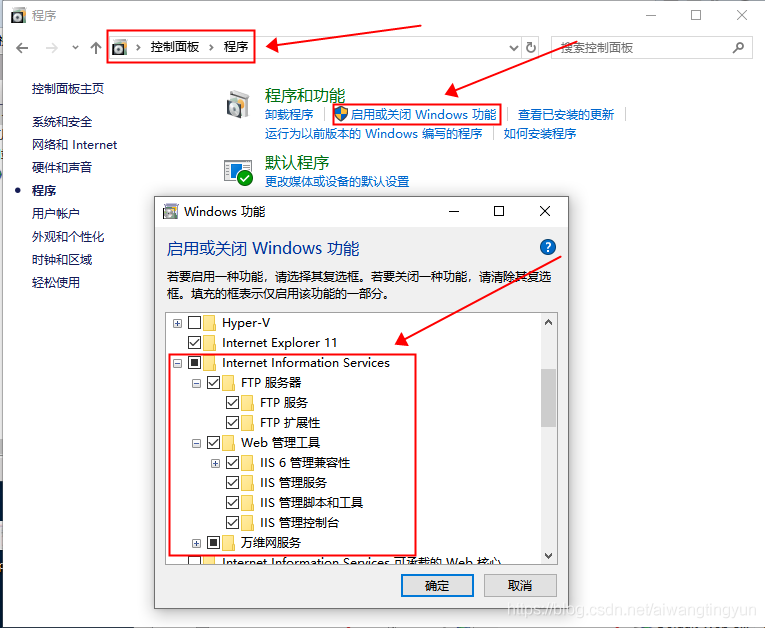
點擊確定之后等待系統配置服務,這里可能需要等待一點時間,然后就會提示更改成功
2、添加 FTP 站點
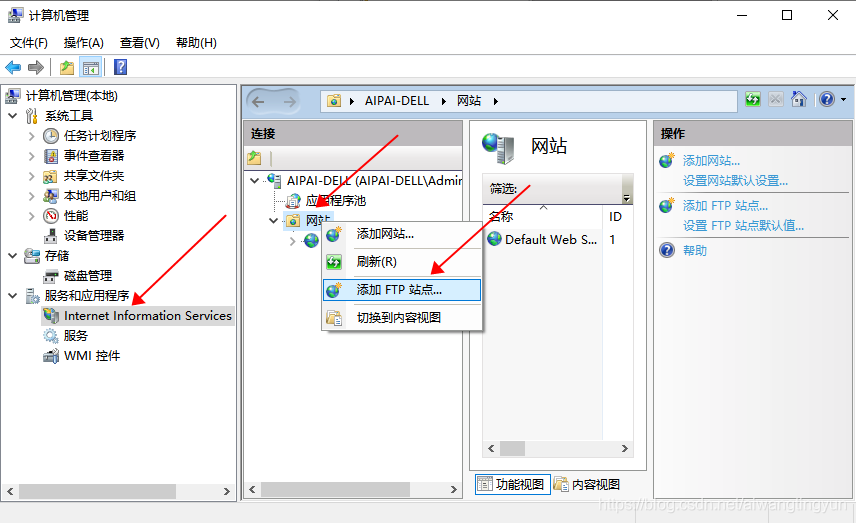
右鍵計算機選擇管理,打開計算機管理窗口面板,選擇 :計算機管理(本地) >> 服務和應用程序 >> Internet Information Services,選中右邊展開的網站,右鍵網站然后選擇 添加 FTP 站點
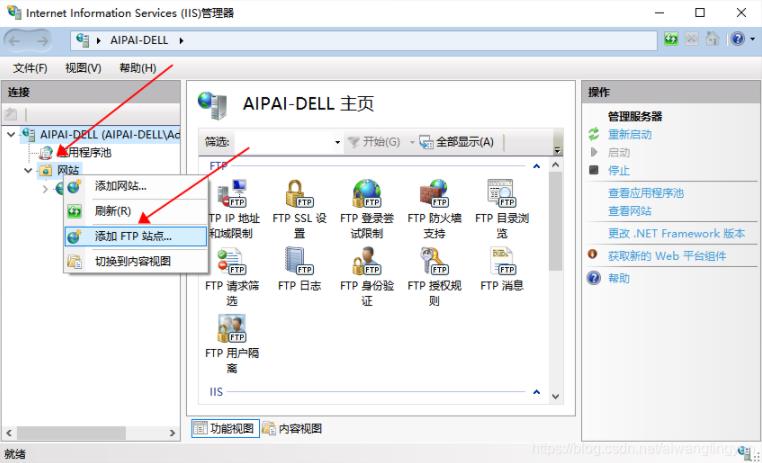
或者直接搜索打開 Internet Information Services (IIS) 管理器
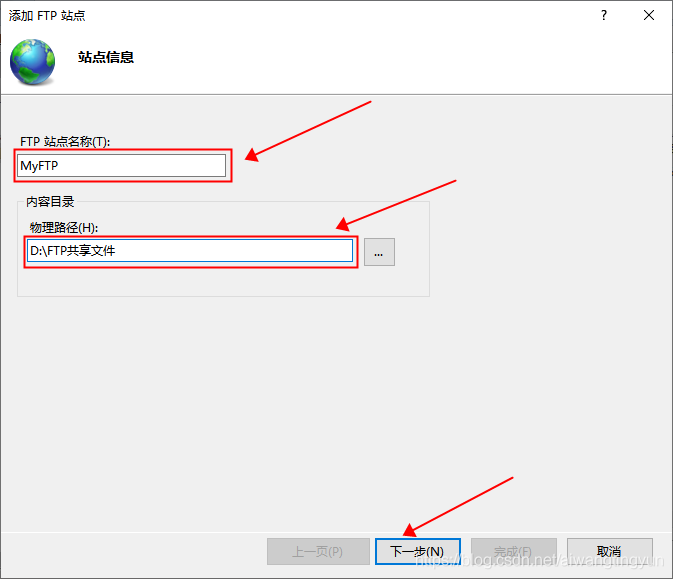
3、設置站點名稱和 FTP 共享目錄
站點名稱自己命名就可以了,該名稱會顯示在網站的目錄下,物理路徑就是你 FTP 要共享的路徑
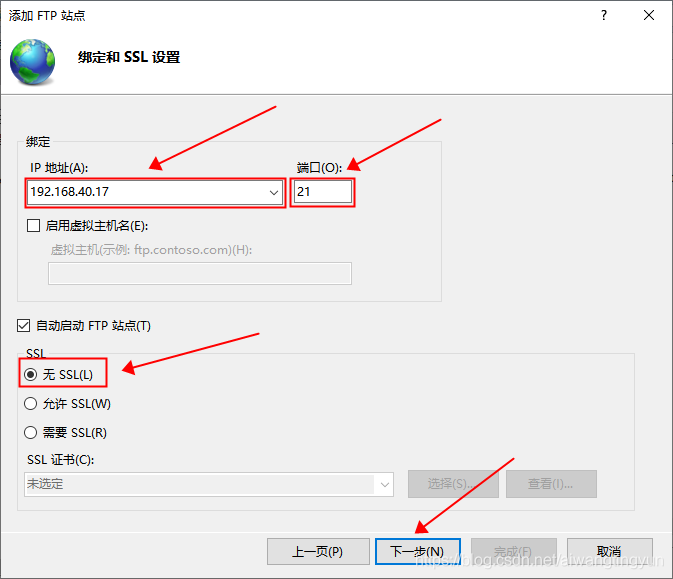
4、綁定 IP 地址端口和 SSL 設置
IP 地址就是你電腦的地址,如果不知道自己的 IP 地址的話,可以在 cmd 中輸入 inconfig 來查看,端口默認使用 21 就可以了,SSL 可以自己選擇,如果勾選了運行或者需要 SSL 的話就需要選擇 SSL 證書,一般使用 IIS Express Development Certificate 這個證書
5、設置權限
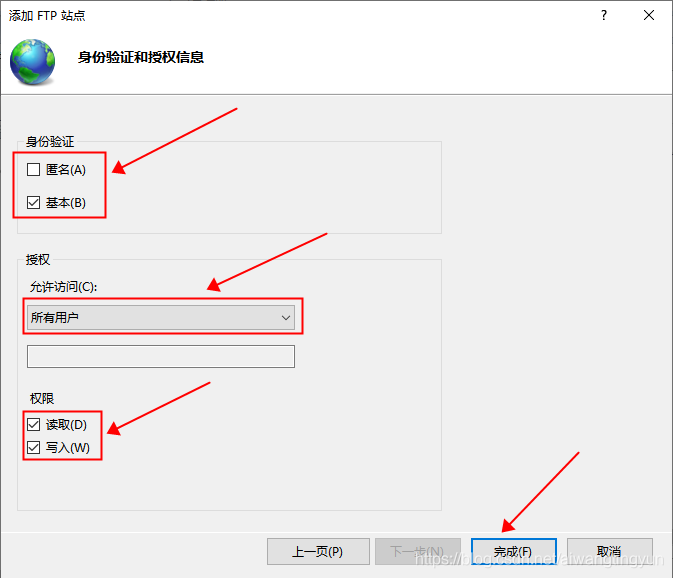
身份驗證如果勾選匿名則運行匿名訪問 FTP,不勾選則不允許匿名訪問 FTP,基本則指的是用戶訪問,授權里面選擇運行哪些用戶訪問,權限則設置用戶訪問的讀寫權限。
6、設置 FTP 賬號和權限
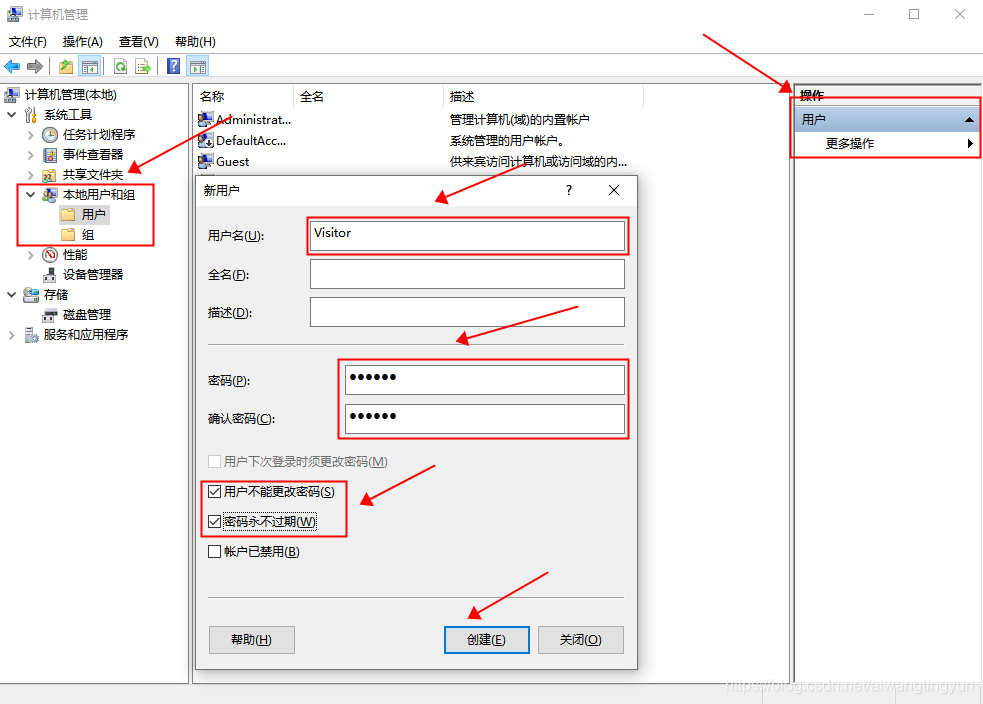
建立 FTP 服務之后,默認登陸 FTP 服務器的賬號和密碼就是本機 Administrator 的賬戶和密碼
所以我們添加一個用戶用來管理和控制 FTP 服務
打開計算機管理面板窗口,系統工具 >> 本地用戶和組 >> 用戶,選擇右側的 用戶 >> 更多操作 >> 新用戶,然后設置新用戶名和密碼,同時去掉"用戶下次登錄時必須更改密碼"的勾選項,并且勾選"用戶不能更改密碼"和"密碼永不過期"
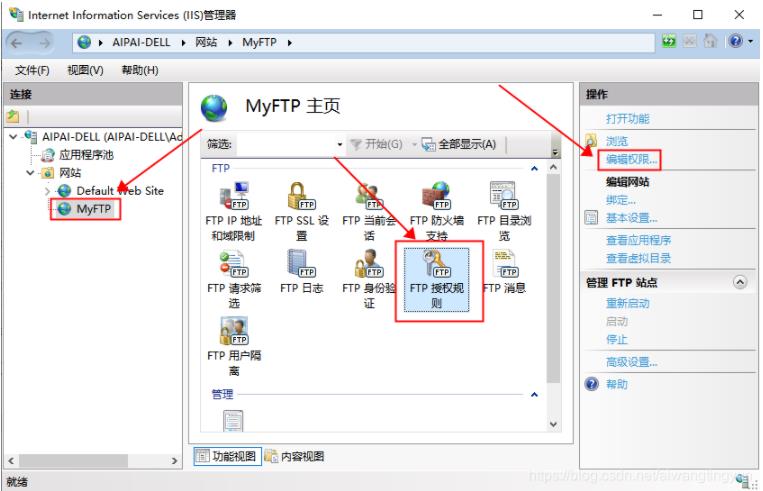
創建完成之后,接下來在 FTP 站點給新用戶添加權限,打開 Internet Information Services (IIS) 管理器,選擇我們剛才建立 FTP 站點,選擇中間的 FTP 授權規則,然后點擊右邊的"編輯權限"
在彈出的 FTP 共享文件屬性窗口中選擇"安全",點擊編輯
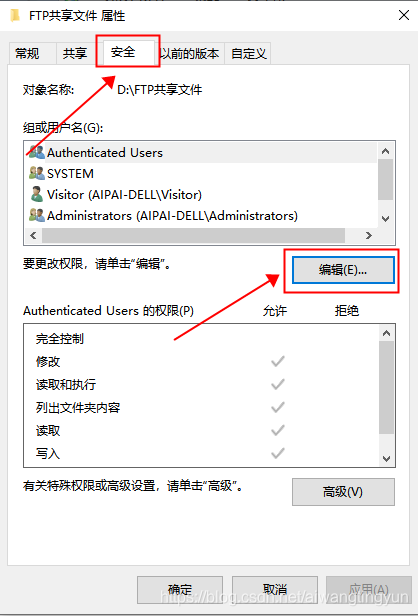
然后在 FTP 共享文件的權限彈窗中點擊"添加"
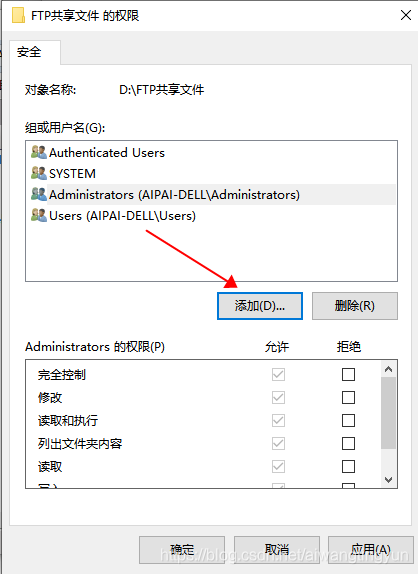
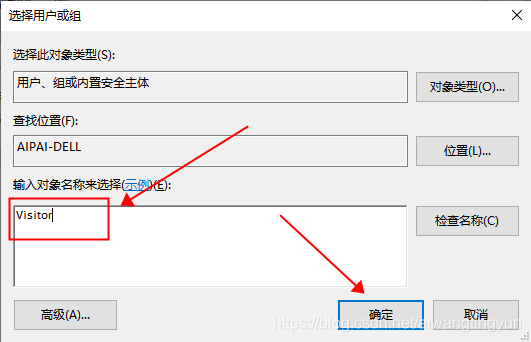
輸入添加我們新建的用戶
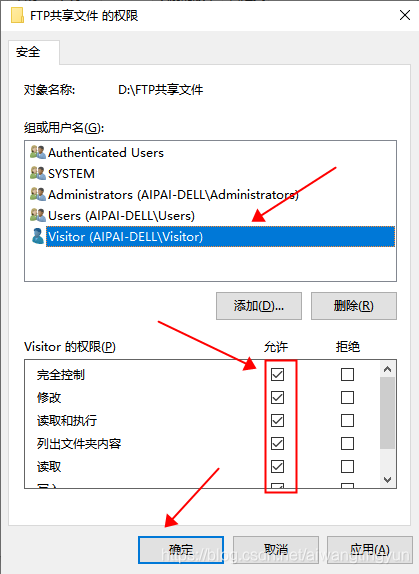
回到 FPT共享文件權限窗口,編輯新加用戶的權限為完全控制
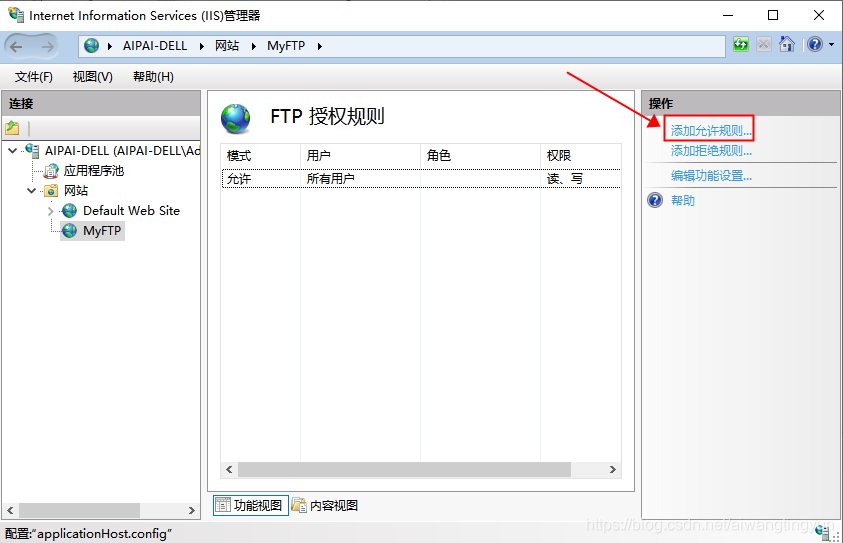
回到 Internet Information Services (IIS) 管理器,雙擊剛才選中的 “FTP授權規則”,點擊右側的"添加允許規則"
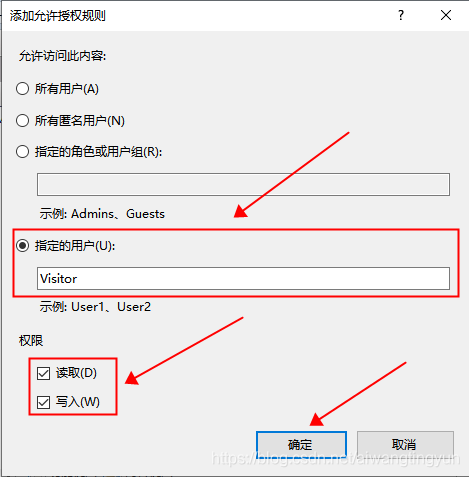
在"添加允許授權規則"窗口中選擇指定用戶,并輸入我們新建的用戶名,權限可以選擇讀取或者寫入,一般我們可以創建兩個賬號,一個用戶只允許訪問(讀取),一個用來讀寫操作(讀取和寫入)
7、訪問 FTP 服務器
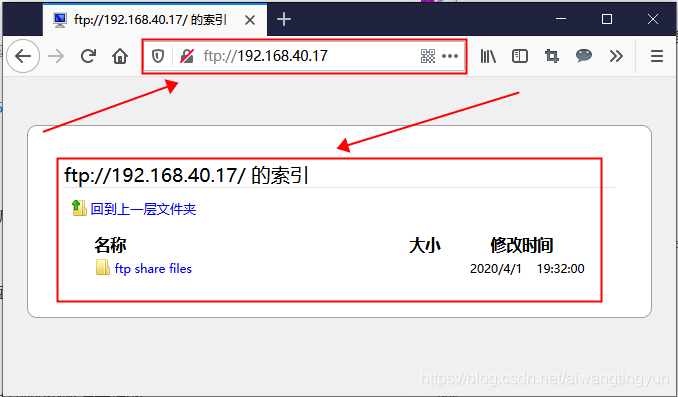
訪問 FTP 服務器的方法有很多種,我們可以在瀏覽器上的網址輸入框輸入 FTP 訪問地址,訪問成功的話就會彈出用戶密碼驗證彈出,輸入我們添加到 FTP 賬戶控制的用戶和密碼就可以訪問看到 FTP 服務器共享出來的內容了:
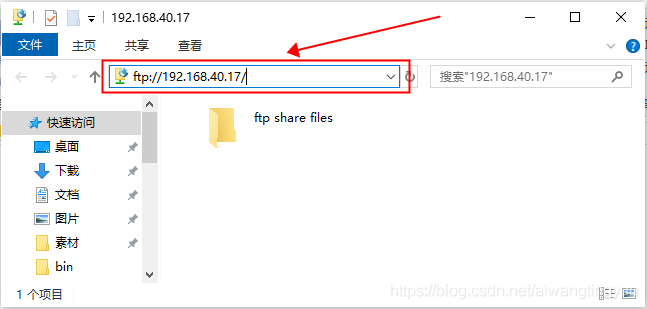
當然也可在文件夾導航輸入框中輸入 FTP 服務器的地址,流暢和效果都一樣
二、配置防火墻
搭建好 FTP 服務器之后,本地的訪問(就是自己訪問自己)肯定是沒有問題的,但是如果想要其它機器(同一局域網內)想要訪問 FTP 服務器的話,會因為防火墻的原因而無法訪問。可以通過關閉防火墻來解決這個問題,但關閉了防火墻意味著會暴露了所有訪問權限,這個不是一個安全方法,所以我們可以選擇性地設置防火墻來解決這個問題:
1、添加防火墻允許
選擇:控制面板 >> 系統和安全 >> Windows Defender 防火墻 >> 允許的應用,找到 FTP 服務器,把后面兩個框都勾選掉:
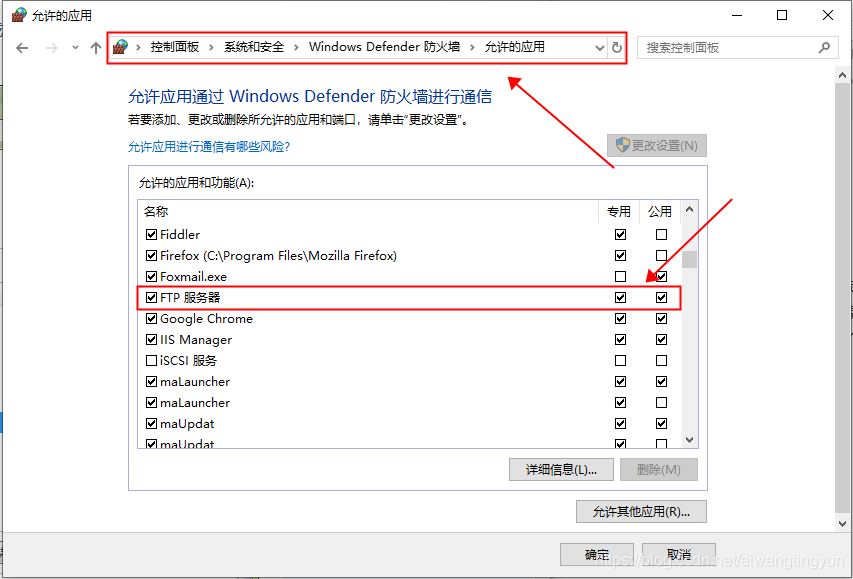
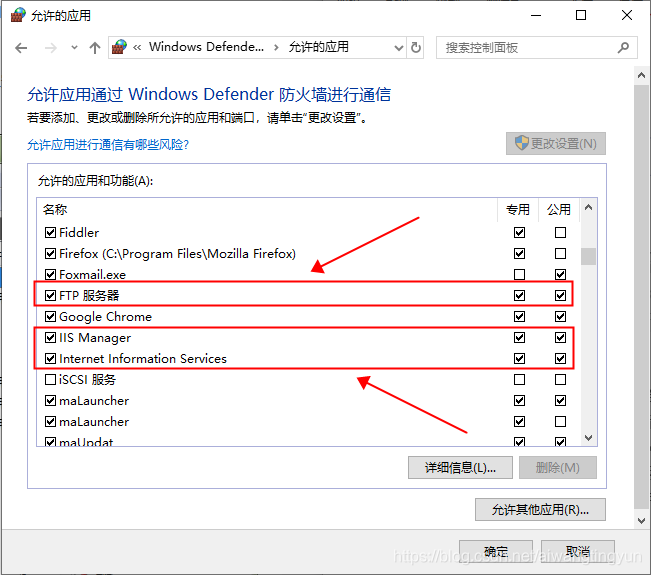
然而,設置完后,你再進行測試會發現還是連不上,因為單單設置 FTP 服務器的防火墻還不夠,還必須設置 Internet Information Services (IIS) 的防火墻:
點擊防火墻彈窗下面的"允許其他應用",然后選擇"瀏覽",找到 C:\Windows\System32\inetsrv\inetinfo.exe,如果你發現沒有找到 inetinfo.exe 這個程序(可能服務沒有被系統加載出來),那么就用 InetMgr.exe 這個程序,然后點擊添加,并且同時勾選后面的兩個框。
之所以要添加這個組件,是因為 FTP 是 IIS 的一個組件所以它也必須設置防火墻為允許,但 IIS 又不在默認的列表之中,所以只能我們自己手動添加。
2、設置防火墻端口入站和出站規則
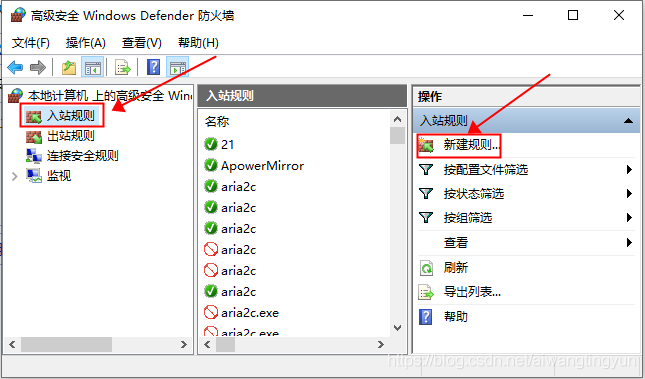
配置好防火墻允許應用程序之后,由于 FTP 使用的是 21 端口,所以還得在防火墻中添加入站和出站規則,在 windows防火墻窗口中點擊左側的"高級設置",在彈出的"高級安全 Windows Defender 防火墻"窗口中點擊左側的"入站規則",然后點擊右側的"新建規則":
接下來一步步設置新建入站規則向導:
選擇規則類型為"端口"
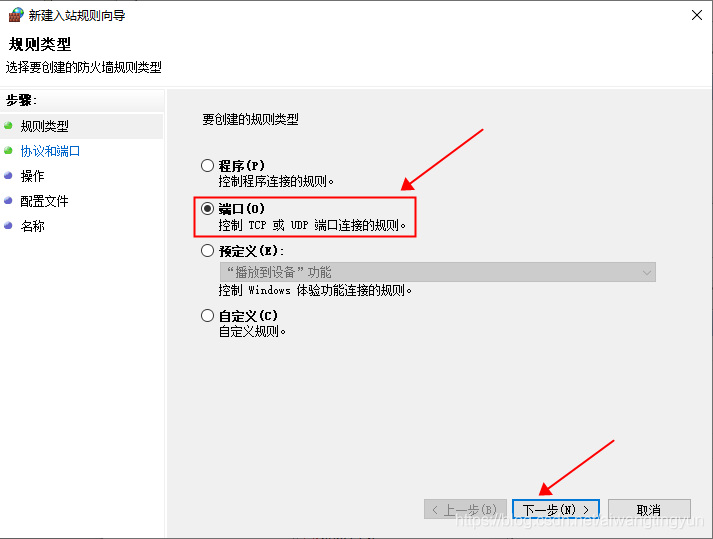
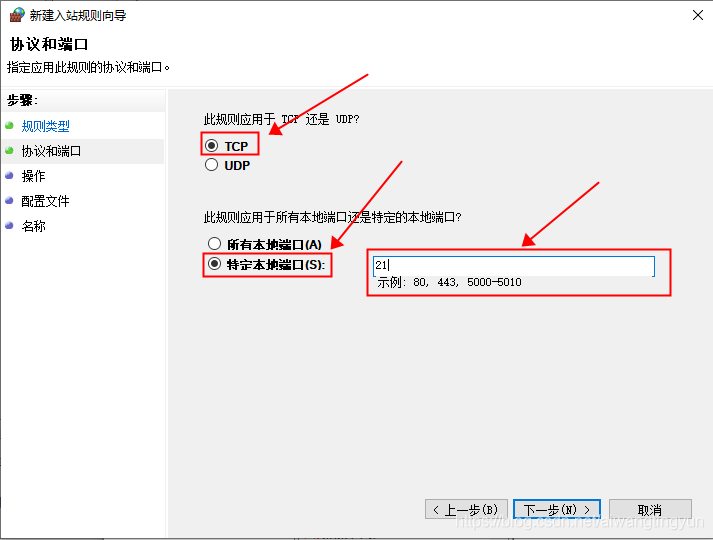
點擊"下一步",選擇協議為 TCP(因為FTP使用的是TCP協議),選擇特定本地端口,輸入 21(創建FTP服務時我們使用的是21端口):
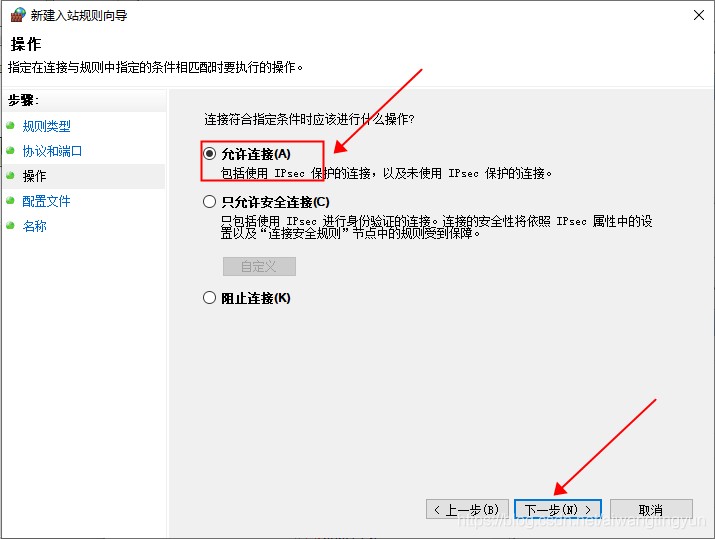
點擊"下一步",勾選"允許連接"
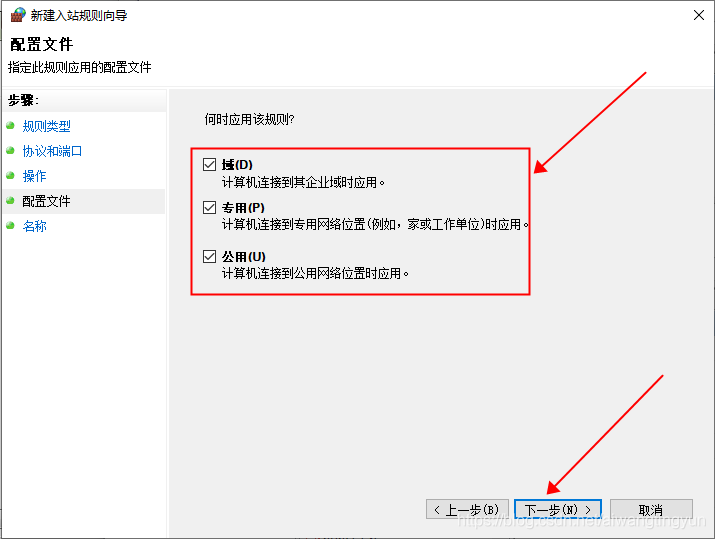
點擊"下一步",連接規則全部選上:
點擊"下一步",在名稱里輸入名字,名稱自己定義就可以了
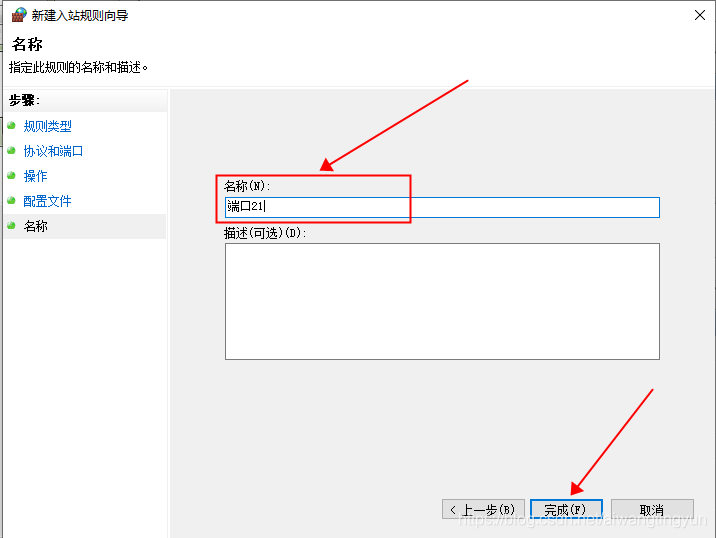
點擊完成就完成了入站規則創建,然后用同樣的方法完成出站規則的設置,同樣設置21端口
3、客戶端訪問 FTP 服務權限問題
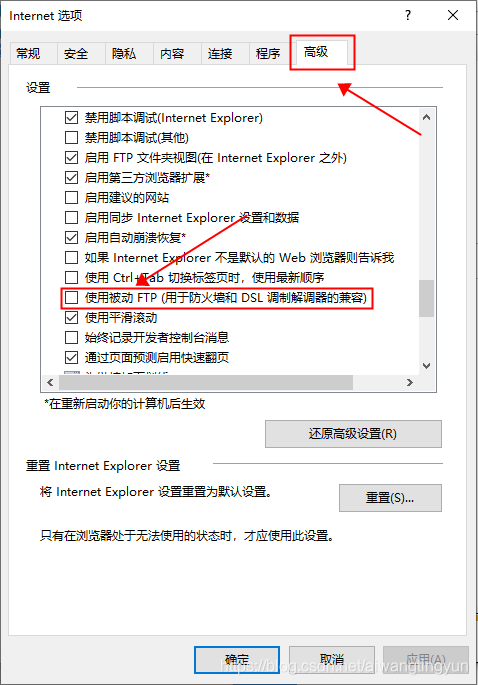
配置完上面的所有步驟時,如果出現了在客戶端訪問 FTP 服務時提示"無法訪問指定地址服務器"之類的彈窗提示,這是IE瀏覽器設置的問題,解決辦法為:打開 Internet Explorer 瀏覽器,點擊設置按鈕,找到 Internet 選項,在"Internet 選項"彈窗中的高級設置選項里找到"使用被動FTP"選項,去掉勾選就可以了:
至此,全部已經設置完畢!
以上就是本文的全部內容,希望對大家的學習有所幫助,也希望大家多多支持。
相關文章:
 網公網安備
網公網安備