Windows 安裝和配置 WSL的方法步驟
什么是 WSL
引用百度百科的一段話:
Windows Subsystem for Linux(簡稱WSL)是一個為在Windows 10上能夠原生運行Linux二進制可執(zhí)行文件(ELF格式)的兼容層。它是由微軟與Canonical公司合作開發(fā),目標是使純正的Ubuntu 14.04 "Trusty Tahr"映像能下載和解壓到用戶的本地計算機,并且映像內(nèi)的工具和實用工具能在此子系統(tǒng)上原生運行。
我們簡單的認為它是在 Windows 上安裝了一個 Linux 環(huán)境就好了。也就是最好的 Linux 發(fā)行版:Win10 + WSL (滑稽)。
安裝 WSL
1. 啟用或關(guān)閉Windows功能
首先在搜索欄中搜索并打開“啟用或關(guān)閉Windows功能”,勾選“適用于Linux的Windows子系統(tǒng)”項。只有開啟這項設(shè)置才能正常安裝WSL。
2. 安裝 WSL
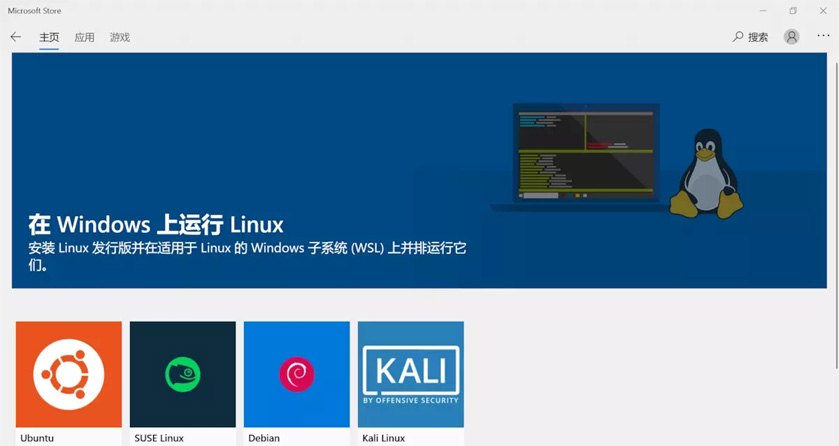
在微軟應(yīng)用商店搜索 Linux,可以看到一系列 Linux 發(fā)行版,根據(jù)自己需要選擇適合自己的發(fā)行版,這里我選用 Ubuntu 18.04 LTS,下載完成后啟動,等待安裝完成,輸入賬戶和密碼,我們便得到了一個 Linux 環(huán)境了。
3. WSL 文件位置
如果想在 Linux 查看其他分區(qū),WSL 將其它盤符掛載在 /mnt 下。
如果想在 Windows 下查看 WSL 文件位置,文件位置在:C:\Users\用戶名\AppData\Local\Packages\CanonicalGroupLimited.Ubuntu18.04onWindows_79rhkp1fndgsc\LocalState\rootfs 下。
配置 WSL
1. 更改外觀設(shè)置
首先我們更改一下外觀,由于 WSL 的會話窗口配色實際上取決于 CMD 屬性里顏色標簽里面的配色,默認的實在是太丑了,既沒有高亮字符也不清晰,嚴重影響開發(fā)效率。
這就需要用到一個開源的 CMD 配色工具:ColorTool
下載解壓后,用 CMD 打開到解壓路徑,然后運行下列的命令,CMD 的界面就會改變了,選一個自己覺得好看的。
colortool.exe -b deuteranopiacolortool.exe -b OneHalfDarkcolortool.exe -b OneHalfLightcolortool.exe -b solarized_darkcolortool.exe -b solarized_light
然后重新打開 Ubuntu 窗口,就會發(fā)現(xiàn)配色也被修改了。如果不滿意,還可以打開終端的設(shè)置屬性界面,微調(diào)下字體和光標顏色等。這里建議將 ”將Ctr+Shift+ C/V用作復(fù)制/粘貼的快捷鍵” 給勾上,光標形狀設(shè)置為實心框,字體設(shè)置為 Consolas。
2. 更改源
Ubuntu 默認的 apt 源是國外的源,實在是太慢了,這里換成阿里云的源。
a. 首先復(fù)制源文件備份,便于以后恢復(fù):
sudo cp /etc/apt/sources.list /etc/apt/sources.list.bak
b. 查看版本信息
lsb_release -c
Ubuntu 18.04 LTS 的代號是 :bionic
c. 編輯源文件
sudo vim /etc/apt/sources.list
根據(jù) Ubuntu 版本號,添加相應(yīng)內(nèi)容:
deb http://mirrors.aliyun.com/ubuntu/ bionic main restricted universe multiversedeb-src http://mirrors.aliyun.com/ubuntu/ bionic main restricted universe multiversedeb http://mirrors.aliyun.com/ubuntu/ bionic-security main restricted universe multiversedeb-src http://mirrors.aliyun.com/ubuntu/ bionic-security main restricted universe multiversedeb http://mirrors.aliyun.com/ubuntu/ bionic-updates main restricted universe multiversedeb-src http://mirrors.aliyun.com/ubuntu/ bionic-updates main restricted universe multiversedeb http://mirrors.aliyun.com/ubuntu/ bionic-backports main restricted universe multiversedeb-src http://mirrors.aliyun.com/ubuntu/ bionic-backports main restricted universe multiversedeb http://mirrors.aliyun.com/ubuntu/ bionic-proposed main restricted universe multiversedeb-src http://mirrors.aliyun.com/ubuntu/ bionic-proposed main restricted universe multiverse
保存并退出。
d. 更新和升級
sudo apt-get updatesudo apt-get upgrade
3. 安裝 oh-my-zsh
a. 安裝 zsh
sudo apt-get install zsh
設(shè)置默認 shell 為 zsh
chsh -s $(which zsh)
設(shè)置完成后使用下列命令檢查是否設(shè)置成功
echo $SHELL
b. 安裝 oh-my-zsh
sh -c "$(curl -fsSL https://raw.github.com/robbyrussell/oh-my-zsh/master/tools/install.sh)"
或
sh -c "$(wget https://raw.github.com/robbyrussell/oh-my-zsh/master/tools/install.sh -O -)"
安裝完成后重新打開終端,終端就變成了 zsh 了。
c. 設(shè)置 ys 主題
打開 oh-my-zsh 配置文件
sudo vim ~/.zshrc
修改主題配色為 ys
ZSH_THEME="ys"
或者想每個主題都體驗一下的話就將主題設(shè)置為 "random" 就好了(滑稽)。
保存退出后,重新加載下配置文件
source ~/.zshrc
4. 安裝語法高亮插件
git clone https://github.com/zsh-users/zsh-syntax-highlighting.gitecho "source ${(q-)PWD}/zsh-syntax-highlighting/zsh-syntax-highlighting.zsh" >> ${ZDOTDIR:-$HOME}/.zshrc詳細設(shè)置可以參考GitHub官方文檔](https://github.com/zsh-users/zsh-syntax-highlighting)
使之生效
source ~/.zshrc
5. 簡單配置 vim
打開 vim 配置文件
vim ~/.vimrc
添加以下內(nèi)容
colorscheme ron:syntax onfiletype onfiletype plugin onfiletype indent onset sts=4set shiftwidth=4set backspace=2set tabstop=4set showmodeset nuset nohlsearch
6. 安裝 jdk
到 oracle 官網(wǎng)下載 linux-64 位壓縮包,解壓到 /usr/local/jvm/ 路徑下,添加以下語句到 .zshrc,配置環(huán)境變量
export JAVA_HOME=/usr/local/jvm/jdk1.8.0_211export JRE_HOME=${JAVA_HOME}/jre export CLASSPATH=.:${JAVA_HOME}/lib:${JRE_HOME}/lib export PATH=${JAVA_HOME}/bin:$PATH 重新生效
source ~/.zshrc
暫時就先想到這些了,以后有新內(nèi)容還會繼續(xù)補充。
以上就是本文的全部內(nèi)容,希望對大家的學(xué)習(xí)有所幫助,也希望大家多多支持。
相關(guān)文章:
1. Windows server部署DNS服務(wù)的詳細圖文教程2. WINDOWS2016故障轉(zhuǎn)移群集(圖文教程)3. 阿里云服務(wù)器(windows)手動部署FTP站點詳細教程4. Windows10安裝Apache2.4的方法步驟5. windows server 2012 r2安裝FTP服務(wù)詳細教程6. 最新Windows Server 2012 R2 安裝IIS的詳細步驟7. 阿里云windows server2019配置FTP服務(wù)的完整步驟8. Windows Server 2008R2,2012,2016,2019各系統(tǒng)版本區(qū)別9. Windows server FTP服務(wù)部署教程10. Windows環(huán)境下Nginx 服務(wù)器 SSL 證書安裝部署操作過程
 網(wǎng)公網(wǎng)安備