阿里云服務(wù)器(windows)手動(dòng)部署FTP站點(diǎn)詳細(xì)教程
阿里云服務(wù)器(windows)手動(dòng)部署FTP站點(diǎn),供大家參考,具體內(nèi)容如下
介紹:當(dāng)我們想要將本地電腦的文件更快速的上傳到我們部署的win服務(wù)器上,就需要用到FTP站點(diǎn)進(jìn)行文件的傳輸
準(zhǔn)備條件:
1、有一臺(tái)實(shí)例的云服務(wù)器 ECS
2、安裝有 Windows Server 2019 64位
步驟一:在遠(yuǎn)程服務(wù)器上添加IIS以及FTP服務(wù)角色
1、遠(yuǎn)程連接到服務(wù)器并成功登錄到win界面
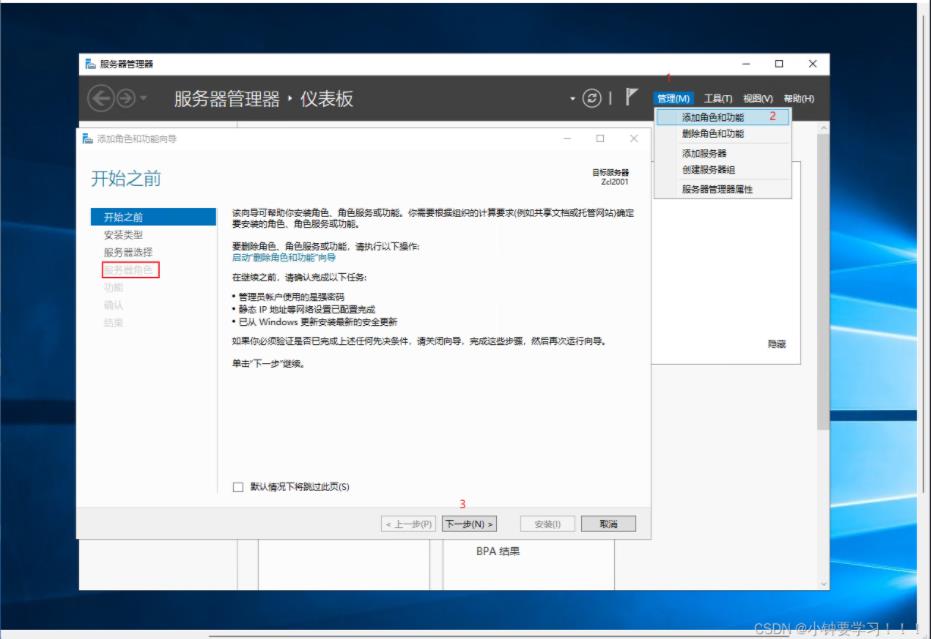
2、點(diǎn)擊win圖標(biāo),點(diǎn)擊服務(wù)器管理器
3、點(diǎn)擊右上角的管理以及下面的添加角色和功能
4、出現(xiàn)下圖的模態(tài)框按數(shù)字標(biāo)識(shí)來操作
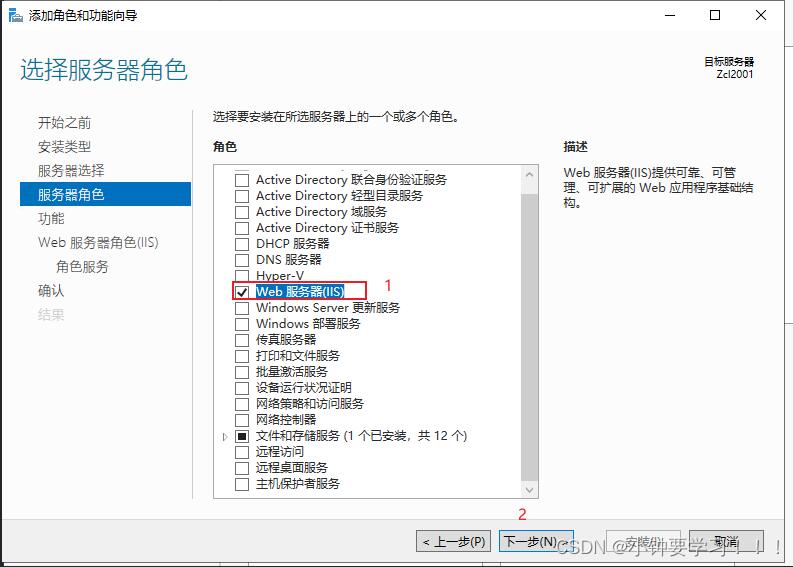
5、一直默認(rèn)下一步到服務(wù)器角色,選擇Web服務(wù)器(IIS)
6、默認(rèn)下一步到角色服務(wù)
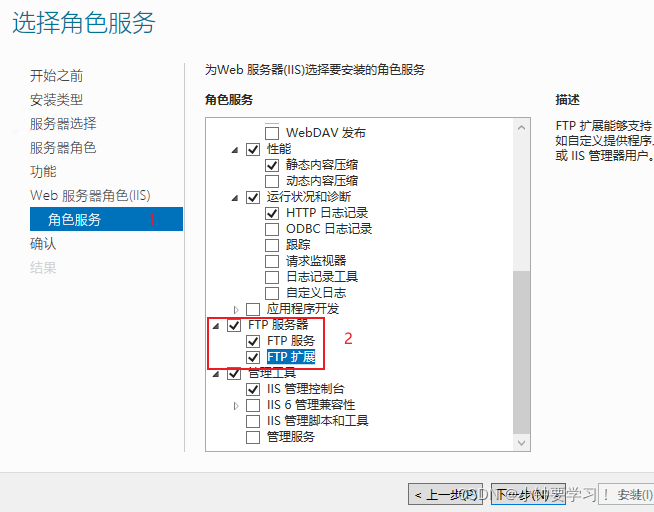
7、默認(rèn)下一步,安裝
8、等候安裝即可,安裝完成點(diǎn)擊關(guān)閉
步驟二:創(chuàng)建用于訪問的FTP站點(diǎn)用戶信息
1、點(diǎn)擊桌面的Win標(biāo)識(shí),找到Windows管理工具
2、點(diǎn)擊找到計(jì)算機(jī)管理雙擊進(jìn)去
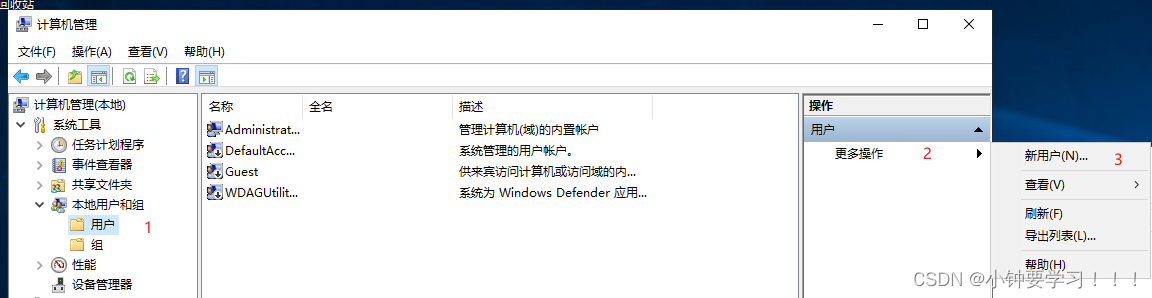
3、選擇左邊導(dǎo)航欄,找到本地用戶用戶和組,選擇右邊的更多操作新用戶
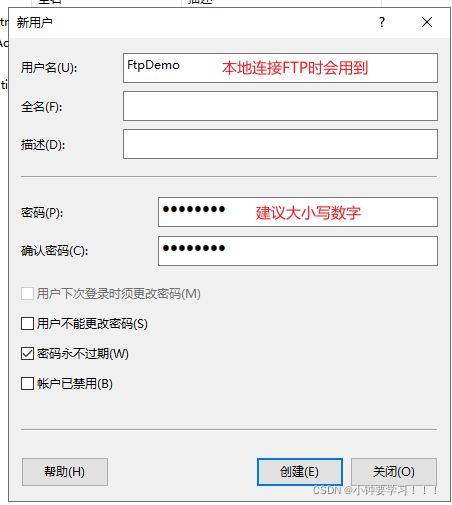
4、上面新用戶的創(chuàng)建很關(guān)鍵,關(guān)系到是否可以連接上服務(wù)器
5、創(chuàng)建成功之后直接關(guān)閉新用戶,下面是已經(jīng)創(chuàng)建好了的用戶
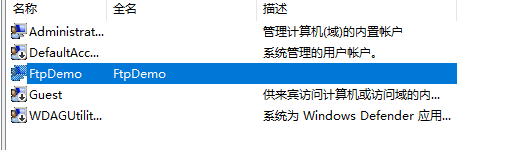
步驟三:設(shè)置上傳共享文件的權(quán)限
創(chuàng)建好用戶之后,需要?jiǎng)?chuàng)建一個(gè)文件夾來作為FTP站點(diǎn)的共享文件入口,接收和下載文件,所以需要開放訪問和修改文件的權(quán)限,以后所有的文件都會(huì)基于這個(gè)文件進(jìn)行
1、在遠(yuǎn)程服務(wù)器的磁盤中,創(chuàng)建一個(gè)供FTP站點(diǎn)使用的文件夾(FtpFile)
2、右鍵選擇創(chuàng)建文件的屬性,按照下圖修改
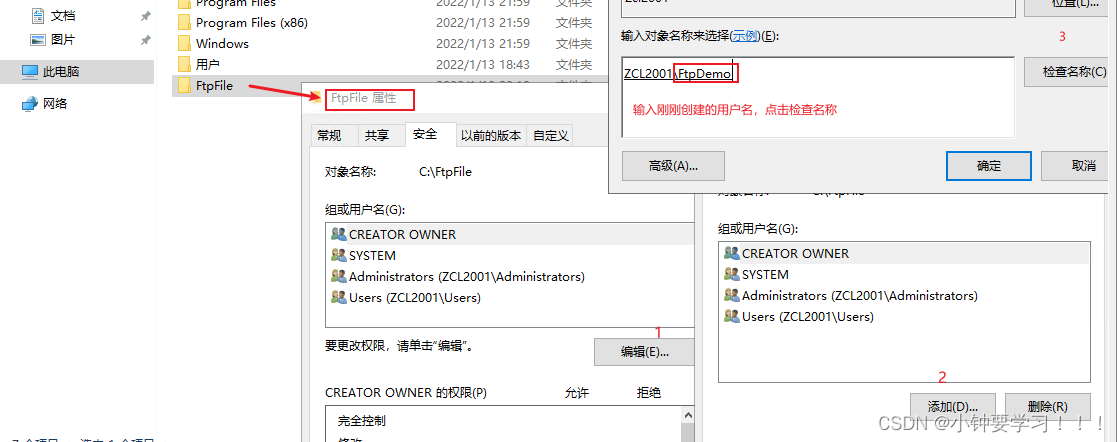
3、修改文件的權(quán)限
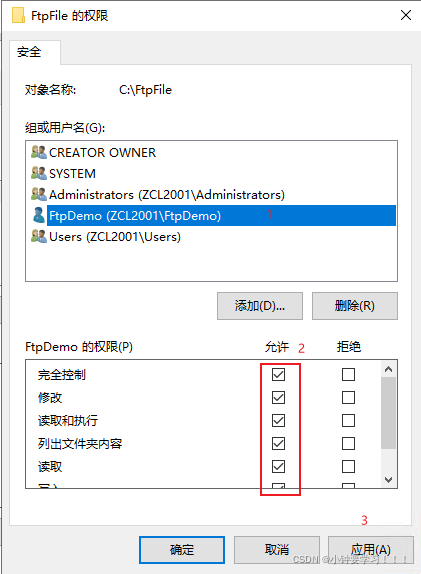
步驟四:添加并設(shè)置FTP站點(diǎn)
點(diǎn)擊桌面左下角win圖標(biāo),選擇服務(wù)管理器
選擇右邊的 工具下的第一項(xiàng)IIS管理器
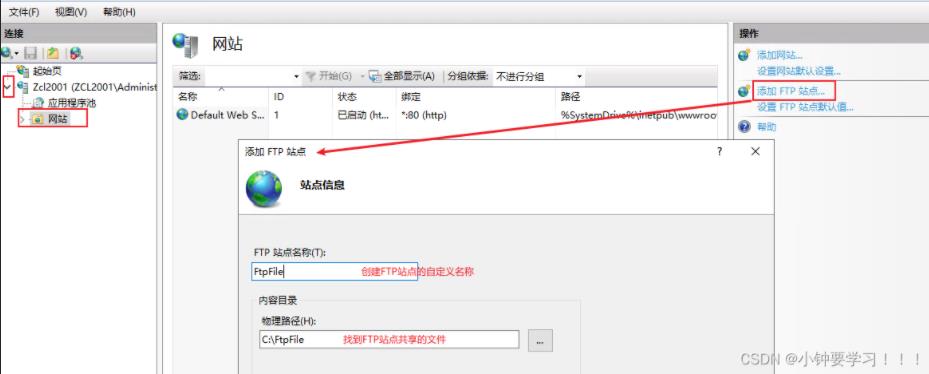
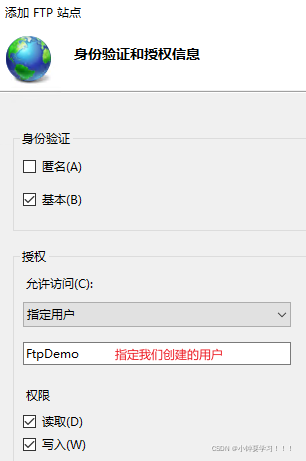
下一步,綁定和SSL設(shè)置選擇無SSL
指定授權(quán)的用戶,給予權(quán)限和寫入,點(diǎn)擊完成
步驟五: 配置FTP站點(diǎn)的防火墻
- 雙擊我們創(chuàng)建的FtpDemo
- 雙擊FTP防火墻支持,在防火墻的外部IP地址中輸入我們服務(wù)器的公網(wǎng)IP,然后點(diǎn)擊右邊的應(yīng)用即可
步驟六: 設(shè)置服務(wù)器實(shí)例的安全組訪問
- 選擇服務(wù)器實(shí)例,實(shí)例詳
- 情同一欄有一個(gè)安全組點(diǎn)擊
- 底部右邊有一個(gè)安全組的配置規(guī)則,點(diǎn)擊
- 快速添加,將全部勾選點(diǎn)擊確定
在真正的開發(fā)中不建議全部開放安全組
步驟七: 服務(wù)器測(cè)試訪問FTP站點(diǎn)
在瀏覽器輸入ftp://公網(wǎng)ip:21進(jìn)行訪問
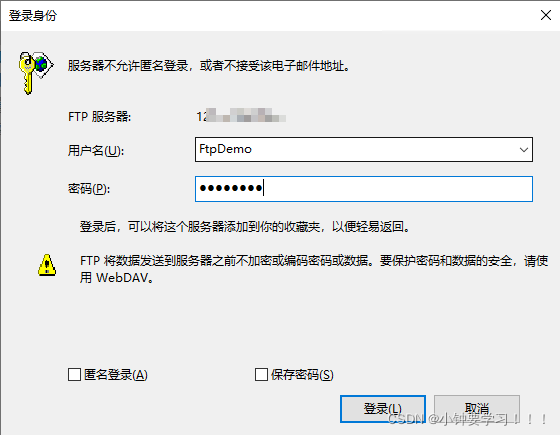
然后彈出就輸入選擇用戶名和密碼,即可成功連接
以上就是本文的全部?jī)?nèi)容,希望對(duì)大家的學(xué)習(xí)有所幫助,也希望大家多多支持。
相關(guān)文章:
1. linux下虛擬機(jī)操作及輸入法設(shè)置方式2. Linux?服務(wù)器硬件數(shù)據(jù)的收集及使用案例3. linux為repo 'AppStream'下載元數(shù)據(jù)失敗的解決4. Linux防火墻iptables添加白名單方式5. linux如何通過防火墻iptables做隔離端口的腳本6. Linux中實(shí)現(xiàn)修改打開文件數(shù)量和進(jìn)程數(shù)量限制的3種方法7. Linux中如何通過端口號(hào)查找進(jìn)程號(hào)8. linux之如何殺掉指定端口9. linux中數(shù)據(jù)庫的定時(shí)備份10. linux掛載本地yum源問題
 網(wǎng)公網(wǎng)安備