Microsoft Office Access重新編號(hào)的方法
Microsoft Office Access是一款專業(yè)實(shí)用的關(guān)聯(lián)式數(shù)據(jù)庫(kù)管理系統(tǒng),也是一款數(shù)據(jù)庫(kù)應(yīng)用的開(kāi)發(fā)工具軟件,軟件開(kāi)發(fā)人員和數(shù)據(jù)架構(gòu)師可以使用該軟件來(lái)開(kāi)發(fā)應(yīng)用軟件和應(yīng)用程序,功能十分強(qiáng)大。我們?cè)谑褂眠@款軟件處理數(shù)據(jù)表的過(guò)程中,如果刪除表中的一些行或者所有行時(shí),自動(dòng)編號(hào)不會(huì)重新初始化并刷新,但是一般情況下是需要將編號(hào)重新初始化,使其由1開(kāi)始,對(duì)此有很多朋友不知道怎么操作。那么接下來(lái)小編就給大家詳細(xì)介紹一下Microsoft Office Access重新編號(hào)的具體操作方法,有需要的朋友可以看一看。

1.如下圖所示,通常情況下我們刪除一行或者多行的時(shí)候,字段ID都不會(huì)自動(dòng)重新排列。
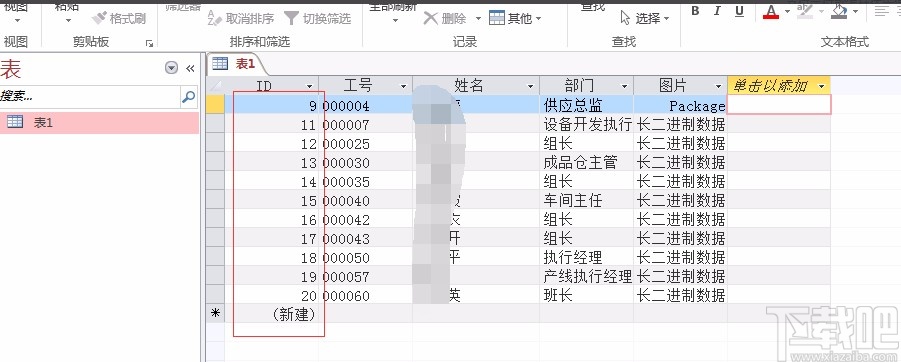
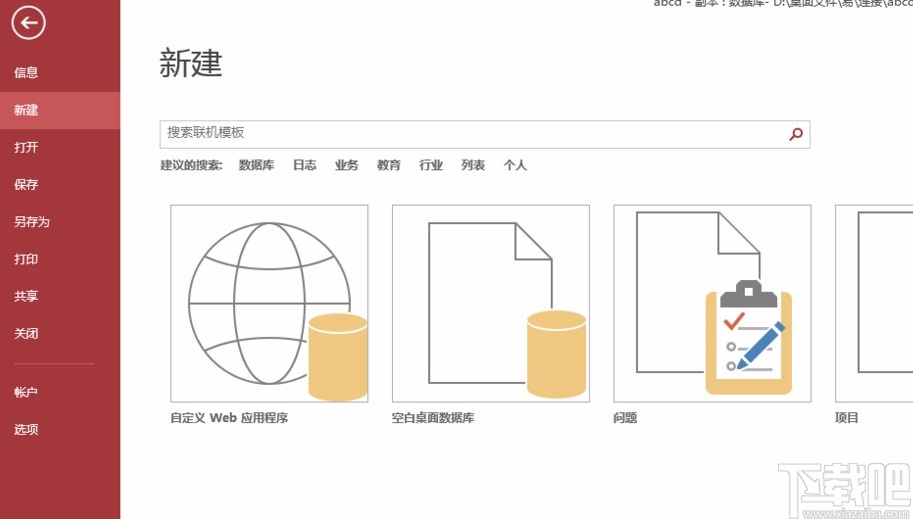
2.自動(dòng)編號(hào)類型就是和數(shù)據(jù)綁定在這個(gè)數(shù)據(jù)庫(kù)中,當(dāng)這條記錄被刪除時(shí),它也會(huì)隨之刪除,如果我們想要重新編號(hào),就需要重建一張相同的表。
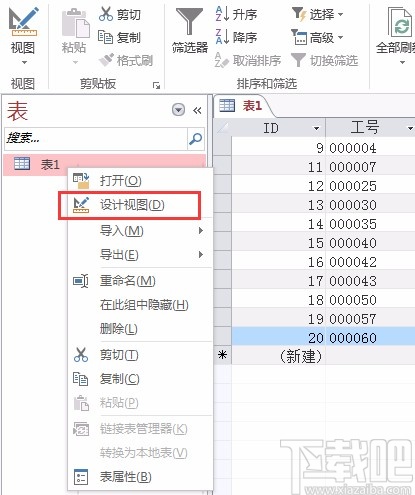
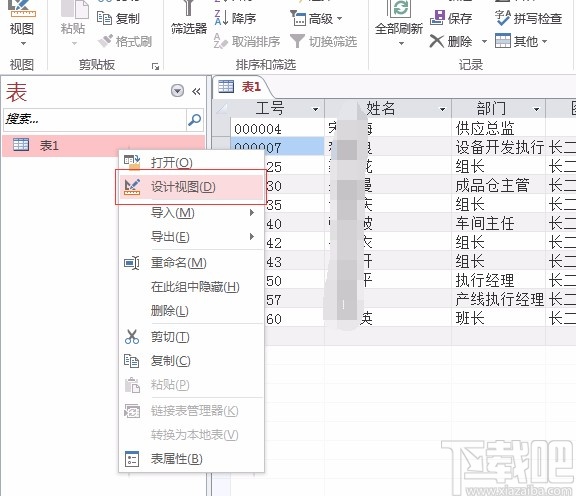
3.被刪除行的表還有數(shù)據(jù)存在,所以我們?cè)诮缑孀髠?cè)右擊表,在下拉框中選擇“設(shè)計(jì)視圖”選項(xiàng)。
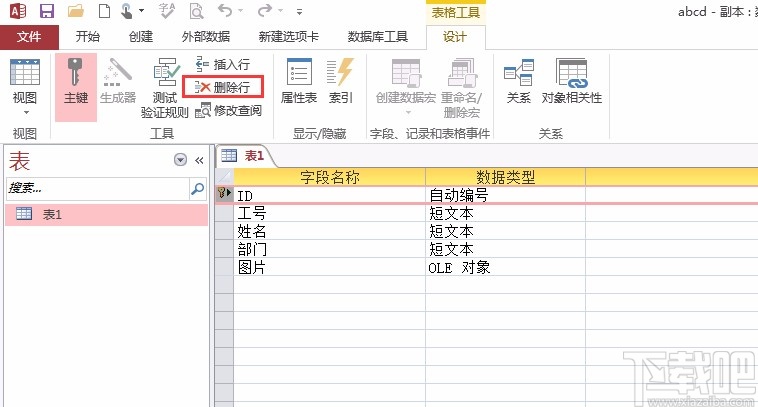
4.在表中可以看到我們需要重新編號(hào)的是ID字段,所以我們選中ID字段這一行,再點(diǎn)擊菜單欄中的“刪除行”命令,刪除ID字段這一行。
5.點(diǎn)擊保存后,重新打開(kāi)這個(gè)數(shù)據(jù)庫(kù),就可以看到ID字段已經(jīng)刪除了,如下圖所示。
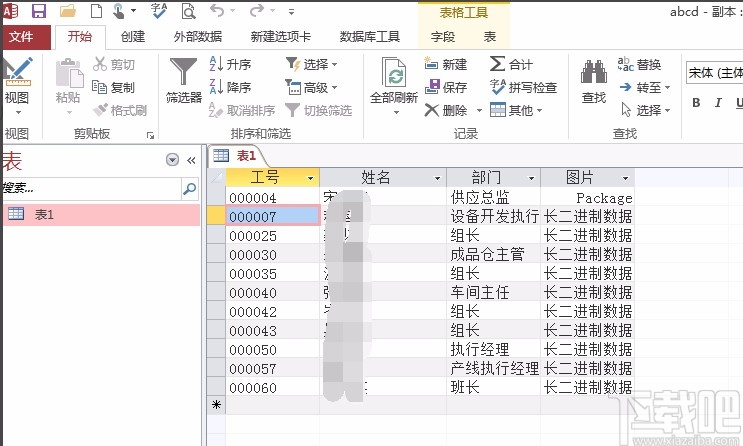
6.接著我們?cè)诮缑孀髠?cè)再次右擊表,在出現(xiàn)的下拉框中選擇“設(shè)計(jì)視圖”選項(xiàng),再進(jìn)行下一步操作。
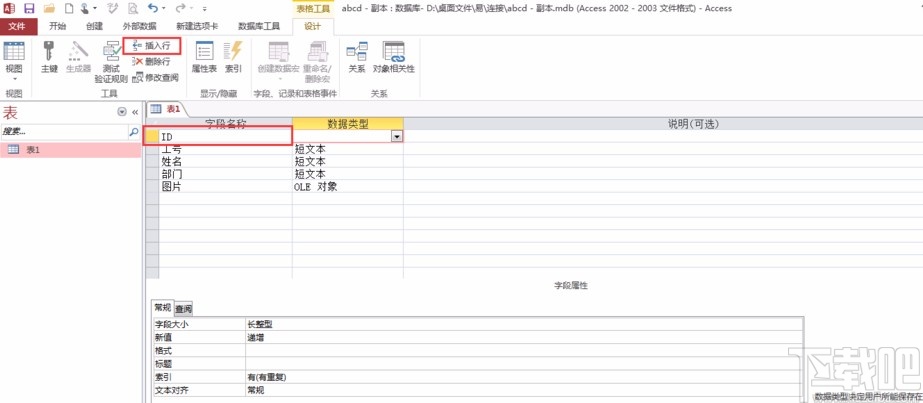
7.然后我們?cè)诒砀裰羞x中第一行,在界面上方找到“插入行”選項(xiàng)并點(diǎn)擊,之后在插入的一行中輸入“ID”,并將其數(shù)據(jù)類型設(shè)置“自動(dòng)編號(hào)”。
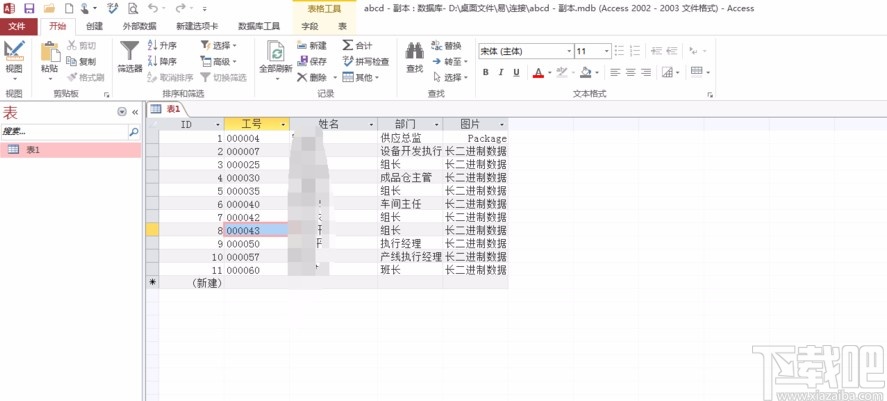
8.最后再次點(diǎn)擊保存按鈕,并切換到表中,就可以看到字段為ID的自動(dòng)編號(hào)已經(jīng)初始化,重新按照順序排列了。
以上就是小編給大家整理的Microsoft Office Access重新編號(hào)的具體操作方法,方法簡(jiǎn)單易懂,有需要的朋友可以看一看,希望這篇教程對(duì)大家有所幫助。
相關(guān)文章:
1. Microsoft Office Access建立有效性規(guī)則的方法2. Microsoft Office Access添加網(wǎng)格線的方法3. Microsoft Office Access設(shè)置字體顏色的方法4. Microsoft Office Access凍結(jié)字段的方法5. Microsoft Office Access修改代碼字體大小的方法6. Microsoft Office Access創(chuàng)建分組報(bào)表的方法7. Microsoft Office Access將單元格效果設(shè)置為凸起的方法8. Microsoft Office Access創(chuàng)建一個(gè)表的子表的方法9. Microsoft Office Access添加圖片的方法10. Microsoft Office Access設(shè)置索引的方法

 網(wǎng)公網(wǎng)安備