Docker搭建Harbor公開倉庫的方法示例
上一篇博文講到了Registry私有倉庫,今天配置一下Harbor倉庫,Harbor呢可以作為公開倉庫,也可以作為私有倉庫,今天就來配置一下Harbor如何實(shí)現(xiàn)公開倉庫和私有倉庫。
關(guān)于Registry公開倉庫請(qǐng)?jiān)L問博文:部署Docker私有倉庫Registry
Registry和Harbor的區(qū)別
Registry:是一個(gè)私有鏡像倉庫,圖形化支持較差,小型企業(yè)使用; Harbor:支持可視化管理,支持私有倉庫和公有倉庫,支持鏡像的管理控制;Docker Harbor的優(yōu)點(diǎn)
VMWare公司的開源鏡像管理解決方案; 支持圖形化管理; 方便訪問和配置; 方便鏡像訪問控制; 支持鏡像負(fù)責(zé)策略; 審計(jì)統(tǒng)計(jì)用戶訪問鏡像使用情況;Docker Harbor依賴的程序
Python; 安裝Docker; Docker Compose;一、搭建Harbor倉庫
案例描述:
兩臺(tái)CentOS7.4,一臺(tái)服務(wù)器端,一臺(tái)客戶端(測試使用);
兩臺(tái)服務(wù)器都要安裝Docker服務(wù),我這里Docker版本是19.03.9版本;
關(guān)于Docker容器的安裝請(qǐng)?jiān)L問:安裝Docker.v19。03.9版本
1、配置Docker Compose
訪問道云官網(wǎng),找到安裝Docker Compose,復(fù)制命令到Docker服務(wù)器端:道云
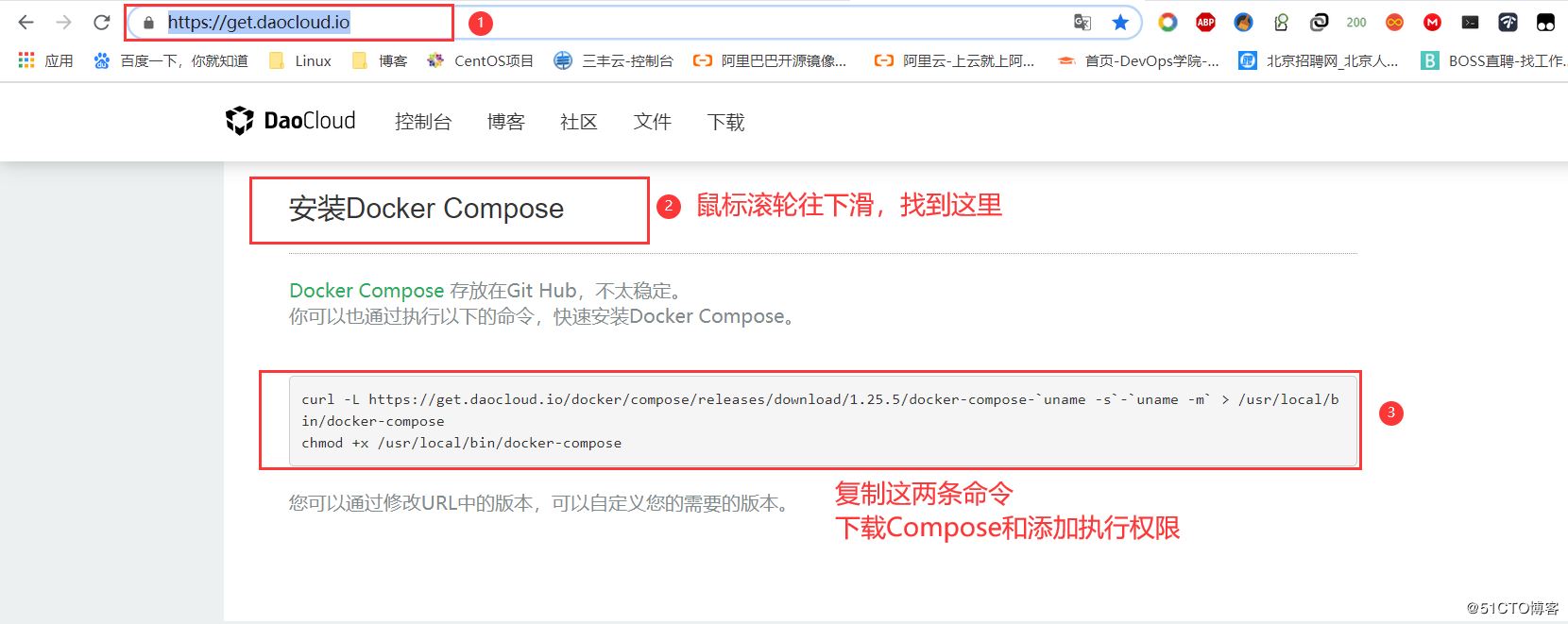
[root@centos01 ~]# curl -L https://get.daocloud.io/docker/compose/releases/download/1.25.5/docker-compose-`uname -s`-`uname -m` > /usr/local/bin/docker-compose <!--下載Docker Compose-->[root@centos01 ~]# chmod +x /usr/local/bin/docker-compose <!--Docker Compose添加執(zhí)行權(quán)限-->[root@centos01 ~]# docker-compose -v <!--查看Docker Compose版本-->docker-compose version 1.25.5, build 8a1c60f6
2、配置Docker Harbor公開倉庫
1)打開Github官網(wǎng)
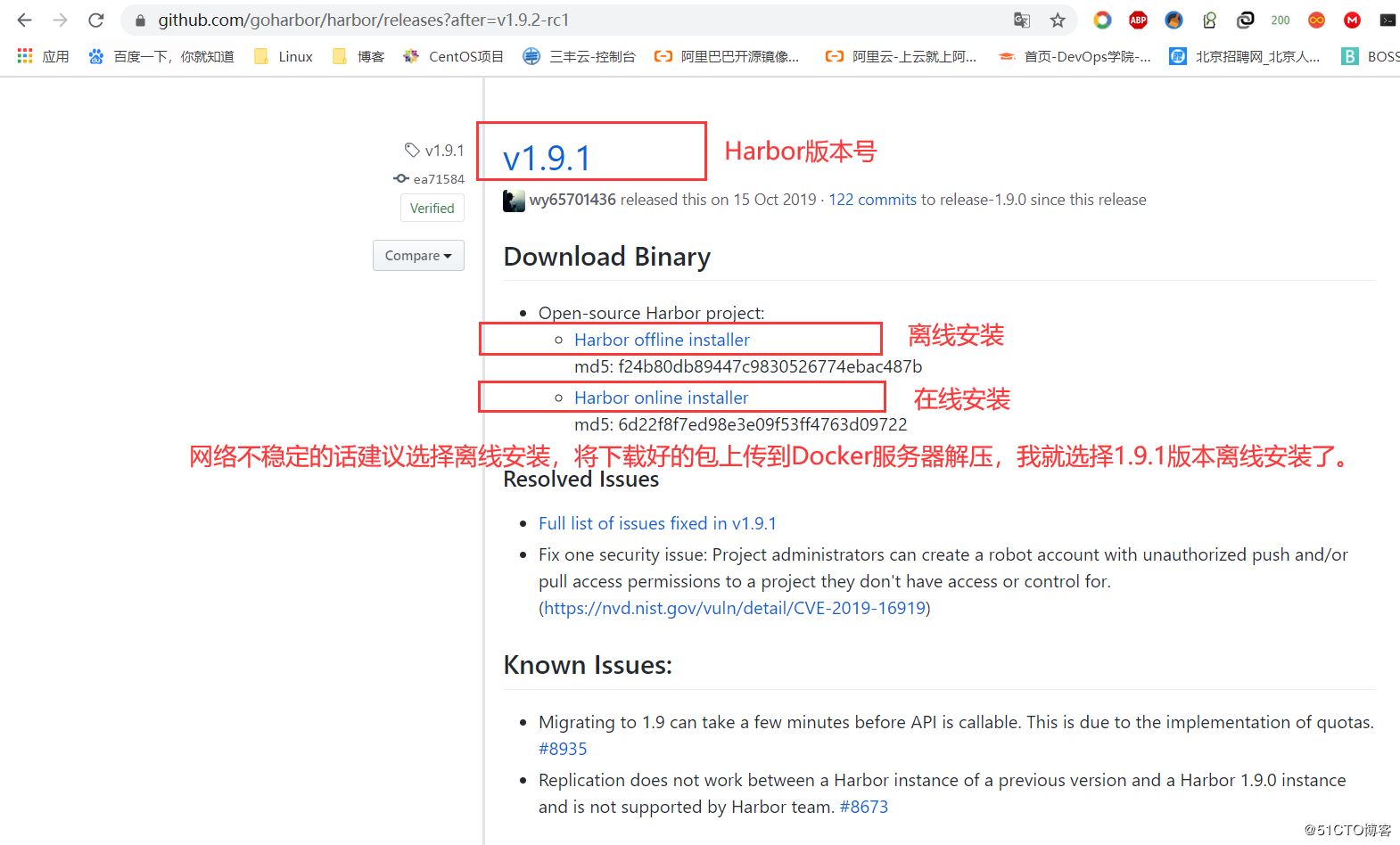
打開Github官網(wǎng)搜索harbor,再點(diǎn)擊goharbor/harbor,再點(diǎn)擊“releases”,根據(jù)自己所需,下載相應(yīng)的版本,上傳至服務(wù)器(網(wǎng)址如下:https://github.com/goharbor/harbor/releases 也可下載在線安裝的包,我沒試過,可自行嘗試),如下:
2)配置Harbor倉庫
harbor-online-installer-v1.9.1.tgz <!--上傳Harbor壓縮包-->[root@centos01 ~]# tar zxvf harbor-online-installer-v1.9.1.tgz -C /usr/local/ <!--解壓縮harbor到/usr/local/目錄-->[root@centos01 ~]# cd /usr/local/harbor/ <!--進(jìn)入Harbor目錄-->[root@centos01 harbor]# cp harbor.yml harbor.yml.bak <!--備份Harbor主配置文件-->[root@centos01 harbor]# vim harbor.yml <!--修改Harbor主配置文件--> 5 hostname: 192.168.100.10 <!--修改為Docker服務(wù)器端IP地址即可--><!--hostname可以寫域名,不過域名還需要更改hosts文件或者安裝DNS,我這里就用IP地址--> 8 http: <!--采用http協(xié)議-->10 port: 80 <!--80端口號(hào)-->27 harbor_admin_password: Harbor12345 <!--默認(rèn)密碼,可以自定義-->[root@centos01 harbor]# ./install.sh <!--安裝Harbor-->[Step 0]: checking installation environment ...Note: docker version: 19.03.9Note: docker-compose version: 1.25.5……………… <!--此處省略部分內(nèi)容-->Creating harbor-log ... doneCreating registryctl ... doneCreating redis ... doneCreating harbor-portal ... doneCreating registry ... doneCreating harbor-db ... doneCreating harbor-core ... doneCreating nginx ... doneCreating harbor-jobservice ... done✔ ----Harbor has been installed and started successfully.----Now you should be able to visit the admin portal at http://www.benet.com .For more details, please visit https://github.com/goharbor/harbor . <!--安裝完成出現(xiàn)以上代碼表示成功-->[root@centos01 ~]# vim /usr/lib/systemd/system/docker.service <!--編輯此配置文件-->14 ExecStart=/usr/bin/dockerd -H fd:// --containerd=/run/containerd/containerd.sock --insecure-registry 192.168.100.10:80 <!--定位到此行,后面添加“--insecure-registr”以便指定Harbor的IP及其監(jiān)聽端口-->[root@centos01 harbor]# systemctl daemon-reload <!--守護(hù)進(jìn)程方式運(yùn)行docker-->[root@centos01 harbor]# systemctl restart docker <!--重新啟動(dòng)Docker服務(wù)-->[root@centos01 harbor]# docker-compose stop <!--停止所有容器-->[root@centos01 harbor]# docker-compose start <!--啟動(dòng)所有容器-->[root@centos01 harbor]# netstat -anptu |grep 80 <!--監(jiān)聽80端口-->tcp6 0 0 :::80 :::* LISTEN 23473/docker-proxy
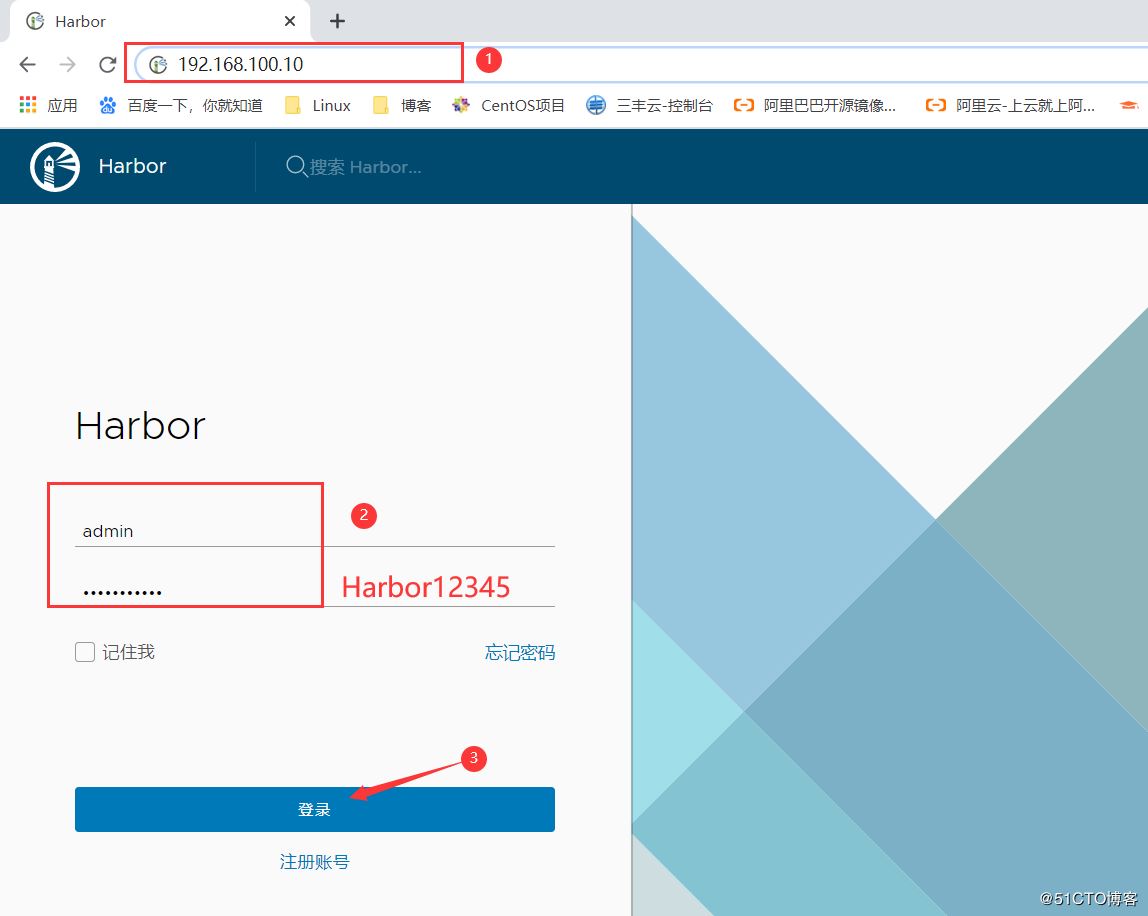
3)安裝完成瀏覽器訪問Harbor倉庫
4)創(chuàng)建一個(gè)公開倉庫
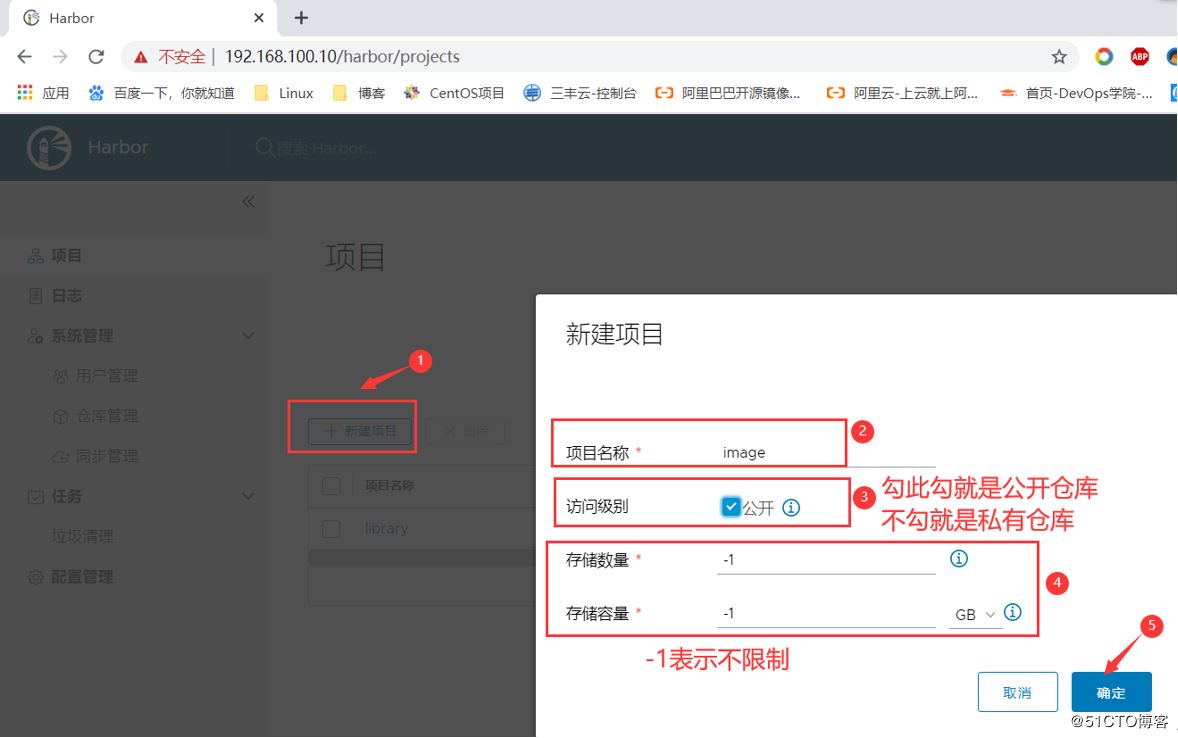
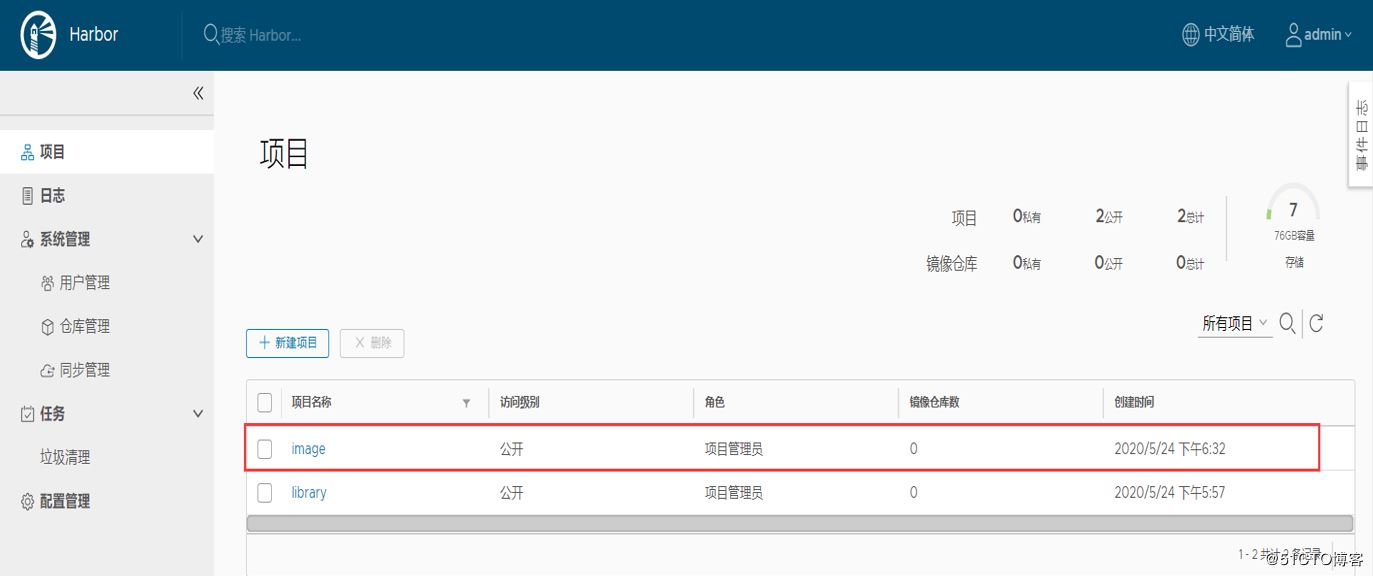
5)確保image公開倉庫已經(jīng)創(chuàng)建成功
6)Docker服務(wù)器端登錄Harbor倉庫
[root@centos01 ~]# docker login -uadmin -pHarbor12345 192.168.100.10:80 <!--登錄Harbor倉庫-->WARNING! Using --password via the CLI is insecure. Use --password-stdin.WARNING! Your password will be stored unencrypted in /root/.docker/config.json.Configure a credential helper to remove this warning. Seehttps://docs.docker.com/engine/reference/commandline/login/#credentials-storeLogin Succeeded <!--出現(xiàn)此提示表示登錄成功-->[root@centos01 ~]# docker tag tomcat:latest 192.168.100.10:80/image/nginx:nginx <!--修改鏡像標(biāo)簽-->[root@centos01 ~]# docker push 192.168.100.10:80/image/nginx:nginx <!--上傳鏡像到Harbor倉庫-->[root@centos01 ~]# docker logout 192.168.100.10:80 <!--Docker服務(wù)器退出Harbor-->Removing login credentials for 192.168.100.10:80
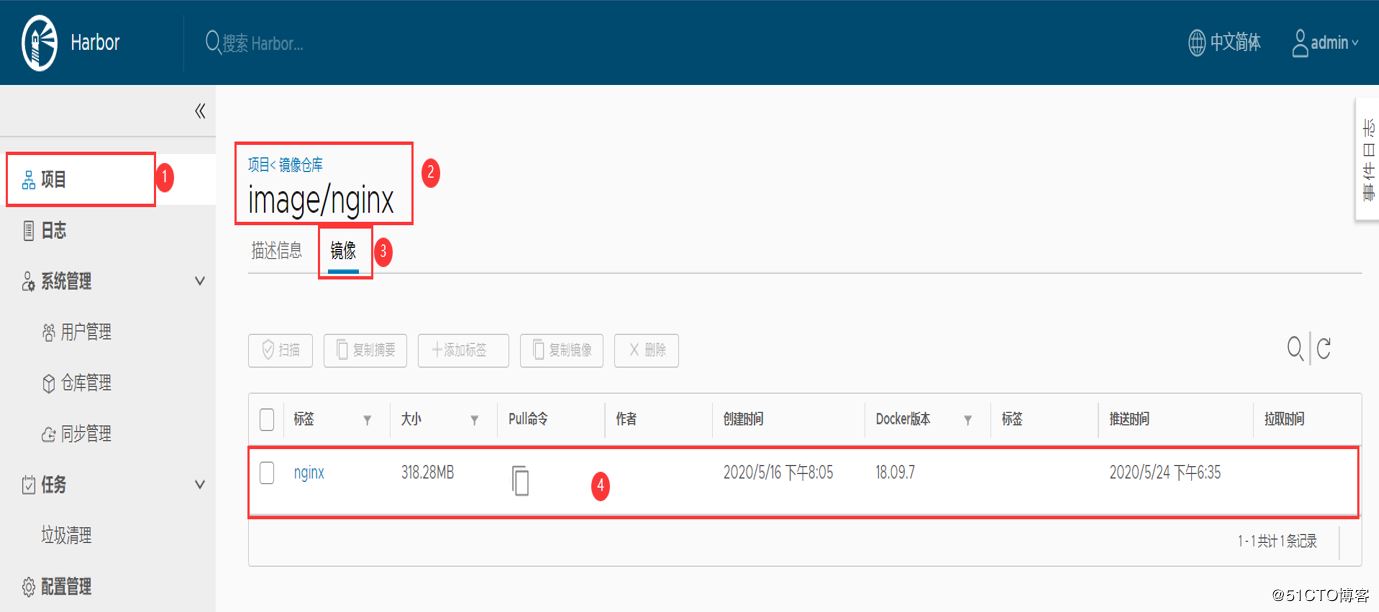
7)Harbor查看鏡像是否上傳成功
3、配置Docker客戶端
<!--Docker客戶端安裝Docker服務(wù)-->1)修改配置文件加載Docker Harbor服務(wù)器[root@centos02 ~]# vim /usr/lib/systemd/system/docker.service <!--編輯此配置文件-->ExecStart=/usr/bin/dockerd -H fd:// --containerd=/run/containerd/containerd.sock --insecure-registry 192.168.100.10:80 <!--定位到此行,后面添加“--insecure-registr”以便指定Harbor的IP及其監(jiān)聽端口-->[root@centos02 ~]# systemctl daemon-reload <!--守護(hù)進(jìn)程運(yùn)行docker-->[root@centos02 ~]# systemctl restart docker <!--重新啟動(dòng)docker服務(wù)-->[root@centos02 ~]# docker login -uadmin -pHarbor12345 192.168.100.10:80 <!--docker客戶端登錄Harbor-->WARNING! Using --password via the CLI is insecure. Use --password-stdin.WARNING! Your password will be stored unencrypted in /root/.docker/config.json.Configure a credential helper to remove this warning. Seehttps://docs.docker.com/engine/reference/commandline/login/#credentials-storeLogin Succeeded <!--登錄成功-->[root@centos02 ~]# docker pull 192.168.100.10:80/image/nginx:nginx <!--docker客戶端下載Harbor公開倉庫中的鏡像-->[root@centos02 ~]# docker images <!--查看Docker客戶端鏡像-->REPOSITORY TAG IMAGE ID CREATED SIZE192.168.100.10:80/image/nginx nginx 1b6b1fe7261e 7 days ago 647MB
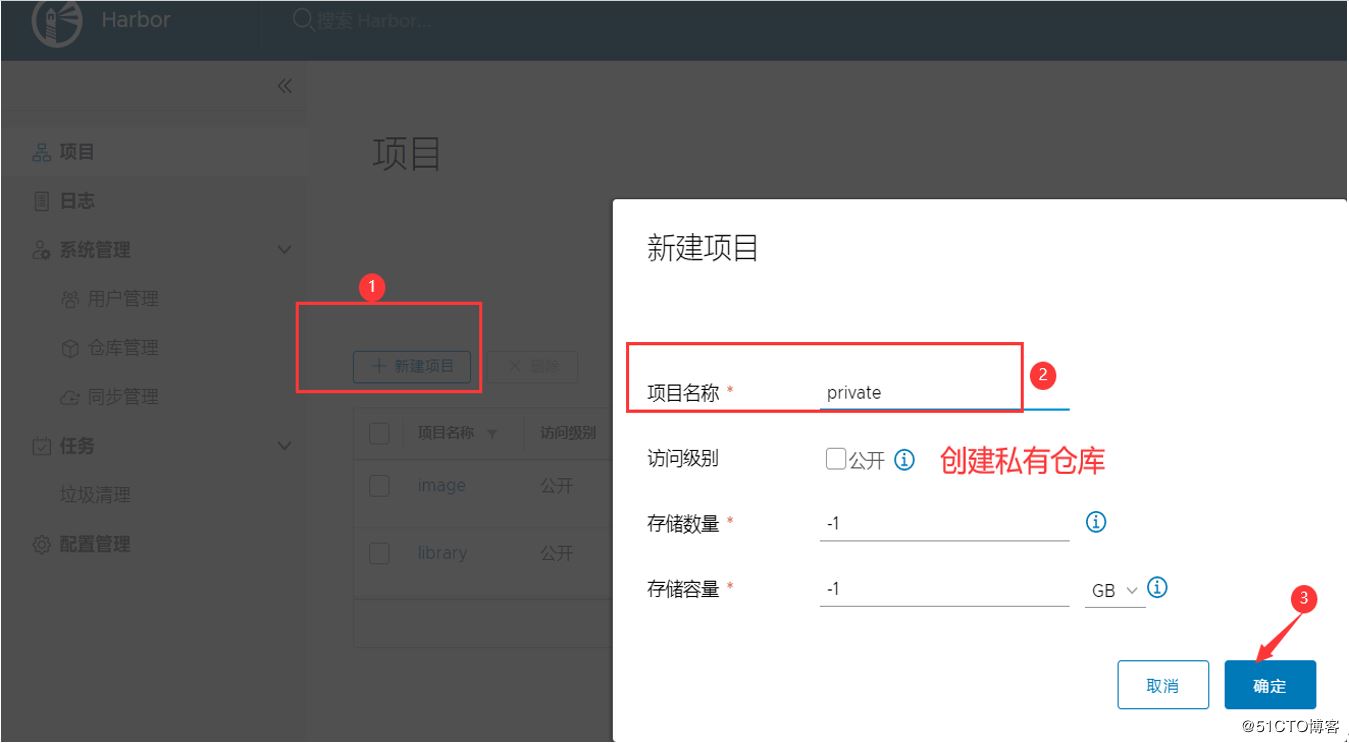
4、創(chuàng)建Harbor私有倉庫
1)創(chuàng)建私有倉庫
2)創(chuàng)建一個(gè)用戶
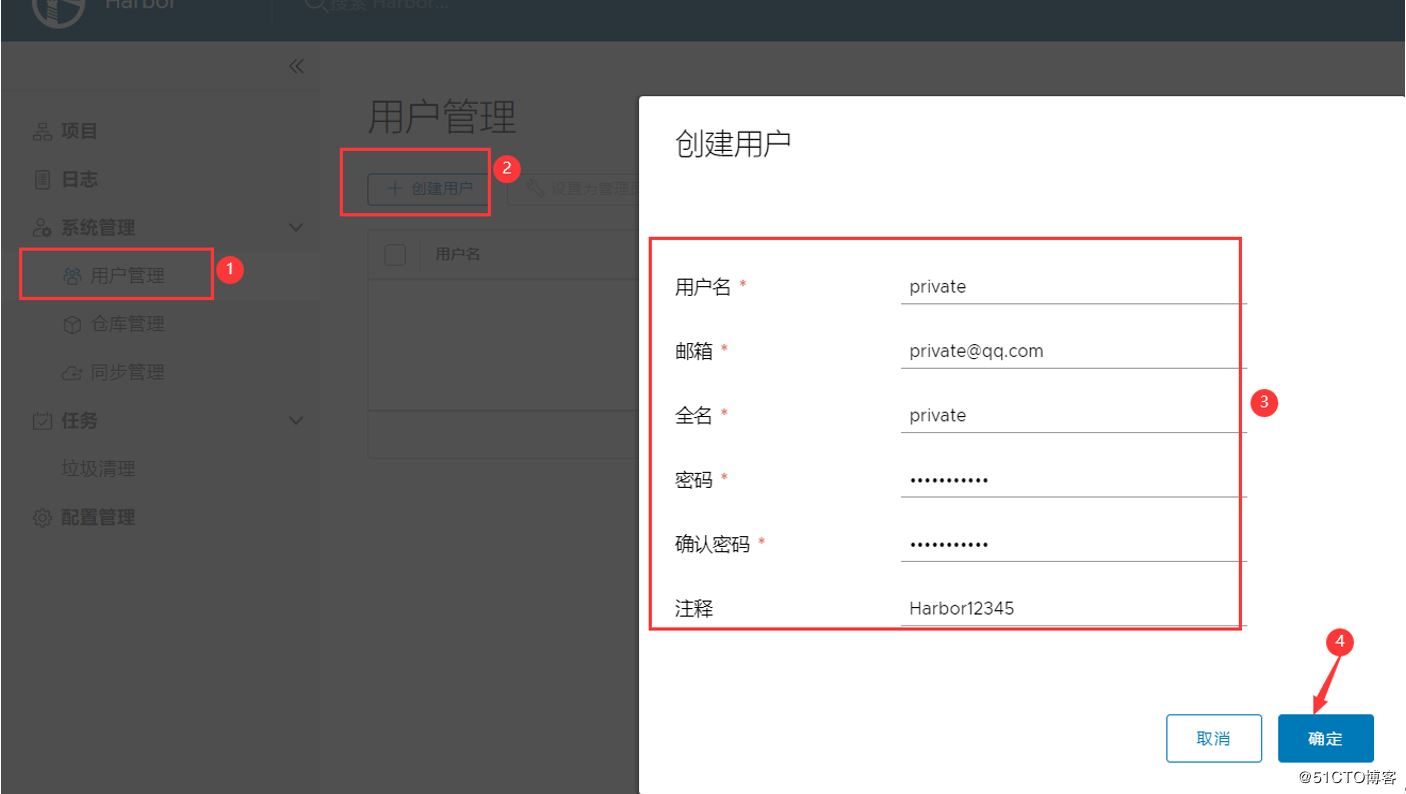
3)將剛創(chuàng)建的private用戶添加到private私有倉庫中
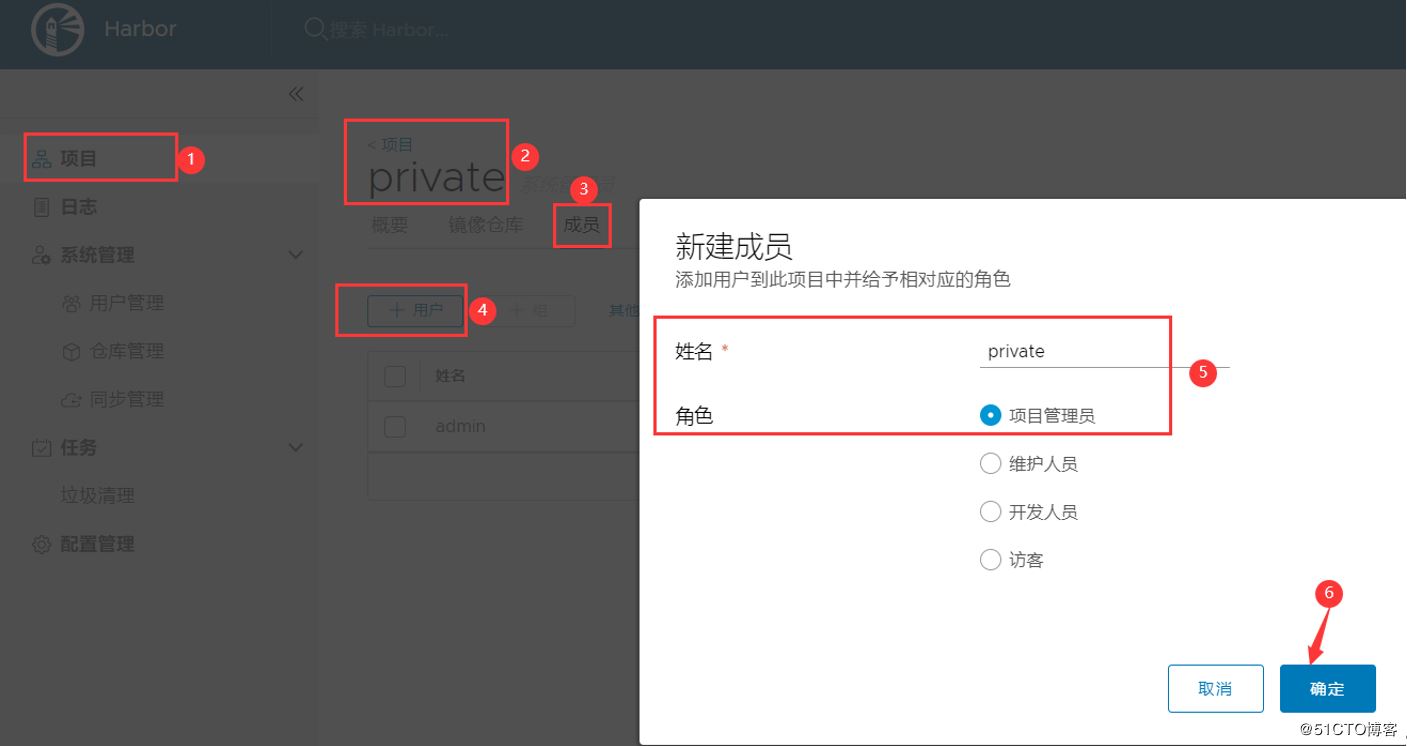
4)上傳鏡像到Harbor私有倉庫
[root@centos01 ~]# docker tag tomcat:latest 192.168.100.10:80/private/tomcat:tomcat <!--Docker服務(wù)器修改鏡像標(biāo)簽-->[root@centos01 ~]# docker login -uprivate -pHarbor12345 192.168.100.10:80 <!--登錄Harbor私有倉庫-->WARNING! Using --password via the CLI is insecure. Use --password-stdin.WARNING! Your password will be stored unencrypted in /root/.docker/config.json.Configure a credential helper to remove this warning. Seehttps://docs.docker.com/engine/reference/commandline/login/#credentials-storeLogin Succeeded <!--登錄成功-->[root@centos01 ~]# docker push 192.168.100.10:80/private/tomcat:tomcat <!--上傳鏡像到private私有倉庫-->
5)Harbor查看鏡像是否上傳成功
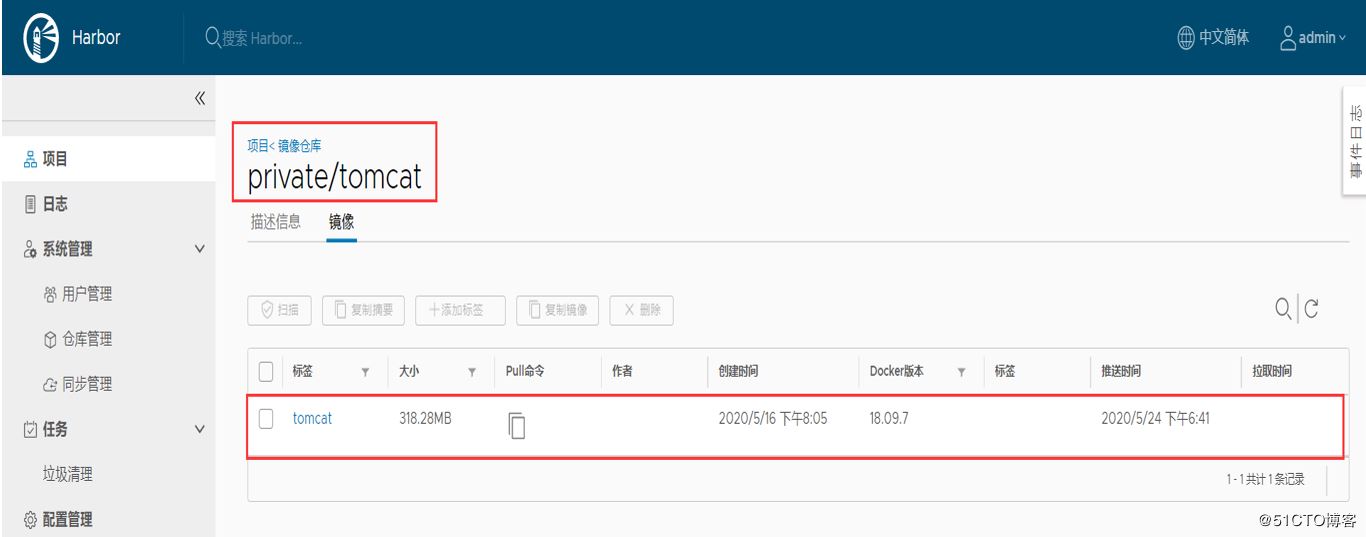
6)Docker客戶端下載私有倉庫中的鏡像
[root@centos02 ~]# docker login -uprivate -pHarbor12345 192.168.100.10:80 <!--Docker客戶端登錄Harbor私有倉庫-->WARNING! Using --password via the CLI is insecure. Use --password-stdin.WARNING! Your password will be stored unencrypted in /root/.docker/config.json.Configure a credential helper to remove this warning. Seehttps://docs.docker.com/engine/reference/commandline/login/#credentials-storeLogin Succeeded <!--登錄成功-->[root@centos02 ~]# docker pull 192.168.100.10:80/private/tomcat:tomcat <!--Docker客戶端下載Harbor私有倉庫中的鏡像-->[root@centos02 ~]# docker images <!--Docker客戶端查看鏡像是否下載成功-->REPOSITORY TAG IMAGE ID CREATED SIZE192.168.100.10:80/image/nginx nginx 1b6b1fe7261e 7 days ago 647MB192.168.100.10:80/private/tomcat tomcat 1b6b1fe7261e 7 days ago 647MB
7)Harbor支持日志統(tǒng)計(jì)功能
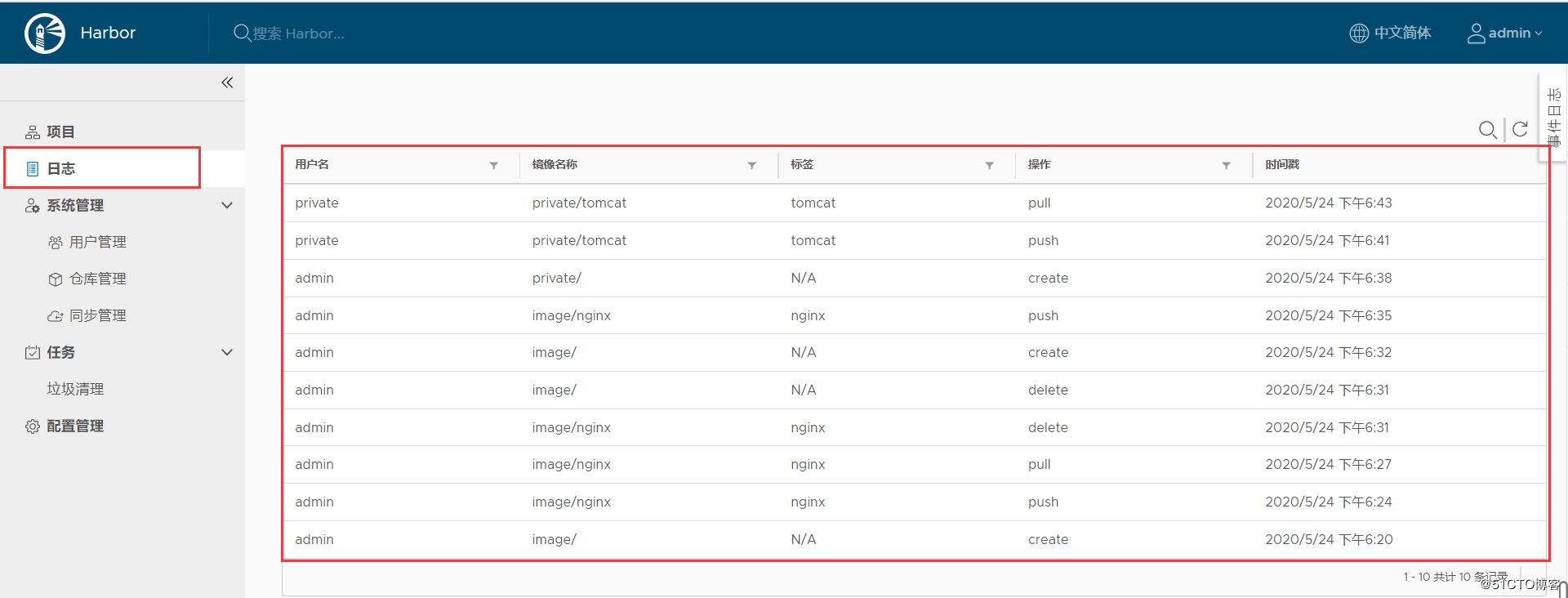
到此這篇關(guān)于Docker搭建Harbor公開倉庫的方法示例的文章就介紹到這了,更多相關(guān)Docker搭建Harbor公開倉庫內(nèi)容請(qǐng)搜索好吧啦網(wǎng)以前的文章或繼續(xù)瀏覽下面的相關(guān)文章希望大家以后多多支持好吧啦網(wǎng)!
相關(guān)文章:
 網(wǎng)公網(wǎng)安備