docker+gitlab+gitlab-runner部署詳解
環境
服務端:centos7
客戶端:window
在centos7上部署docker+gitlab+gitlab-runner,win10利用ssh連接,開發人員只需提交代碼,就可以進行項目文件上傳,打包鏡像,發布運行測試
一、centos7上安裝docker和docker-compose
安裝docker:
1、Docker 要求 CentOS 系統的內核版本高于 3.10 ,查看本頁面的前提條件來驗證你的CentOS 版本是否支持 Docker 。
通過uname -r命令查看你當前的內核版本
$ uname -r
2、使用root權限登錄 Centos。確保 yum 包更新到最新。
$ sudo yum update
3、卸載舊版本(如果安裝過舊版本的話)
$ sudo yum remove docker docker-common docker-selinux docker-engine
4、安裝需要的軟件包,yum-util 提供yum-config-manager功能,另外兩個是devicemapper驅動依賴的
$ sudo yum install -y yum-utils device-mapper-persistent-data lvm2
5、設置yum源
$ sudo yum-config-manager --add-repo https://download.docker.com/linux/centos/docker-ce.repo

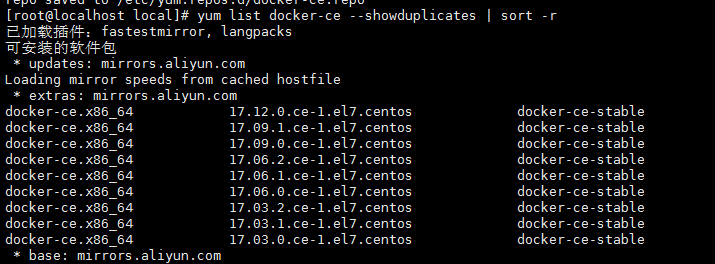
6、可以查看所有倉庫中所有docker版本,并選擇特定版本安裝
$ yum list docker-ce --showduplicates | sort -r
7、安裝docker
$ sudo yum install docker-ce #由于repo中默認只開啟stable倉庫,故這里安裝的是最新穩定版17.12.0$ sudo yum install <FQPN> # 例如:sudo yum install docker-ce-17.12.0.ce如果錯誤:問題: package docker-ce-3:19.03.8-3.el7.x86_64 requires containerd.io >= 1.2.2-3, but none of the providers can be installed解決:https://www.cnblogs.com/suanmiaoup/p/12772140.html輸入:yum install -y https://mirrors.aliyun.com/docker-ce/linux/centos/7/x86_64/edge/Packages/containerd.io-1.2.6-3.3.el7.x86_64.rpm再輸入:yum install docker-ce docker-ce-cli containerd.io
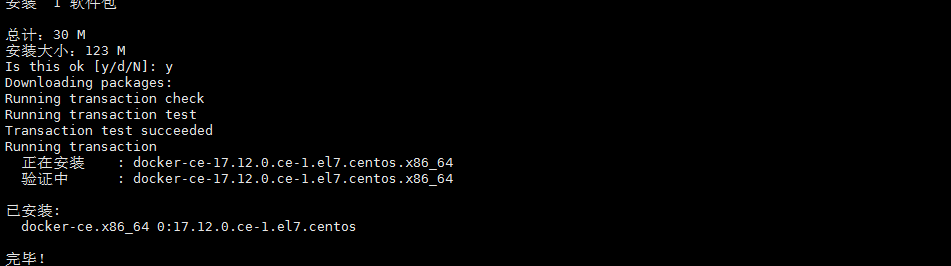
8、啟動并加入開機啟動
$ sudo systemctl start docker$ sudo systemctl enable docker
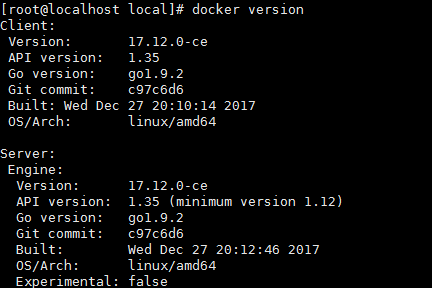
9、驗證安裝是否成功(有client和service兩部分表示docker安裝啟動都成功了)
$ docker version
10、建議更換docker的鏡像源:
1.修改或創建daemon.json文件:vi /etc/docker/daemon.json
將以下配置寫入到文件中,保存并退出(不會操作的百度下vi命令吧):
{'registry-mirrors': ['http://hub-mirror.c.163.com']}
2.重啟docker:systemctl restart docker
安裝docker-compose:
參考官網:https://docs.docker.com/compose/install/
1、Run this command to download the latest version of Docker Compose:
sudo curl -L 'https://github.com/docker/compose/releases/download/1.23.2/docker-compose-$(uname -s)-$(uname -m)' -o /usr/local/bin/docker-compose
2、Apply executable permissions to the binary:
sudo chmod +x /usr/local/bin/docker-compose
二、拉取gitlab中文版鏡像
地址:https://hub.docker.com/r/twang2218/gitlab-ce-zh
1、利用xshell+xftp在centos7中創建存儲日志、配置、數據的文件夾
文件夾結構如下:
gitlab -config -logs -datadocker-compose.yml
2、利用docker-compose.yml啟動
version: ’3’services: gitlab: image: ’twang2218/gitlab-ce-zh:11.1.4’ restart: unless-stopped hostname: ’gitlab.domain.com’ container_name: gitlab environment: TZ: ’Asia/Shanghai’ GITLAB_OMNIBUS_CONFIG: | external_url ’http://gitlab.domain.com/’ registry_external_url ’https://gitlab.domain.com’ gitlab_rails[’gitlab_shell_ssh_port’] = 1022 gitlab_rails[’time_zone’] = ’Asia/Shanghai’ # gitlab_rails[’smtp_enable’] = true # gitlab_rails[’smtp_address’] = 'smtp.exmail.qq.com' # gitlab_rails[’smtp_port’] = 465 # gitlab_rails[’smtp_user_name’] = 'xxxx@xx.com' # gitlab_rails[’smtp_password’] = 'password' # gitlab_rails[’smtp_authentication’] = 'login' # gitlab_rails[’smtp_enable_starttls_auto’] = true # gitlab_rails[’smtp_tls’] = true # gitlab_rails[’gitlab_email_from’] = ’xxxx@xx.com’ ports: - ’80:80’ - ’443:443’ - ’1022:22’ volumes: - ./data:/var/opt/gitlab - ./config:/etc/gitlab - ./logs:/var/log/gitlab
如果你的服務器有域名,將上面的gitlab.domain.com替換為實際域名。
實驗時,也可以直接修改/etc/hosts方便測試。比如:127.0.0.1 gitlab.example.com
3、cd到gitlab目錄下執行docker-compose up -d啟動,稍作等待。。
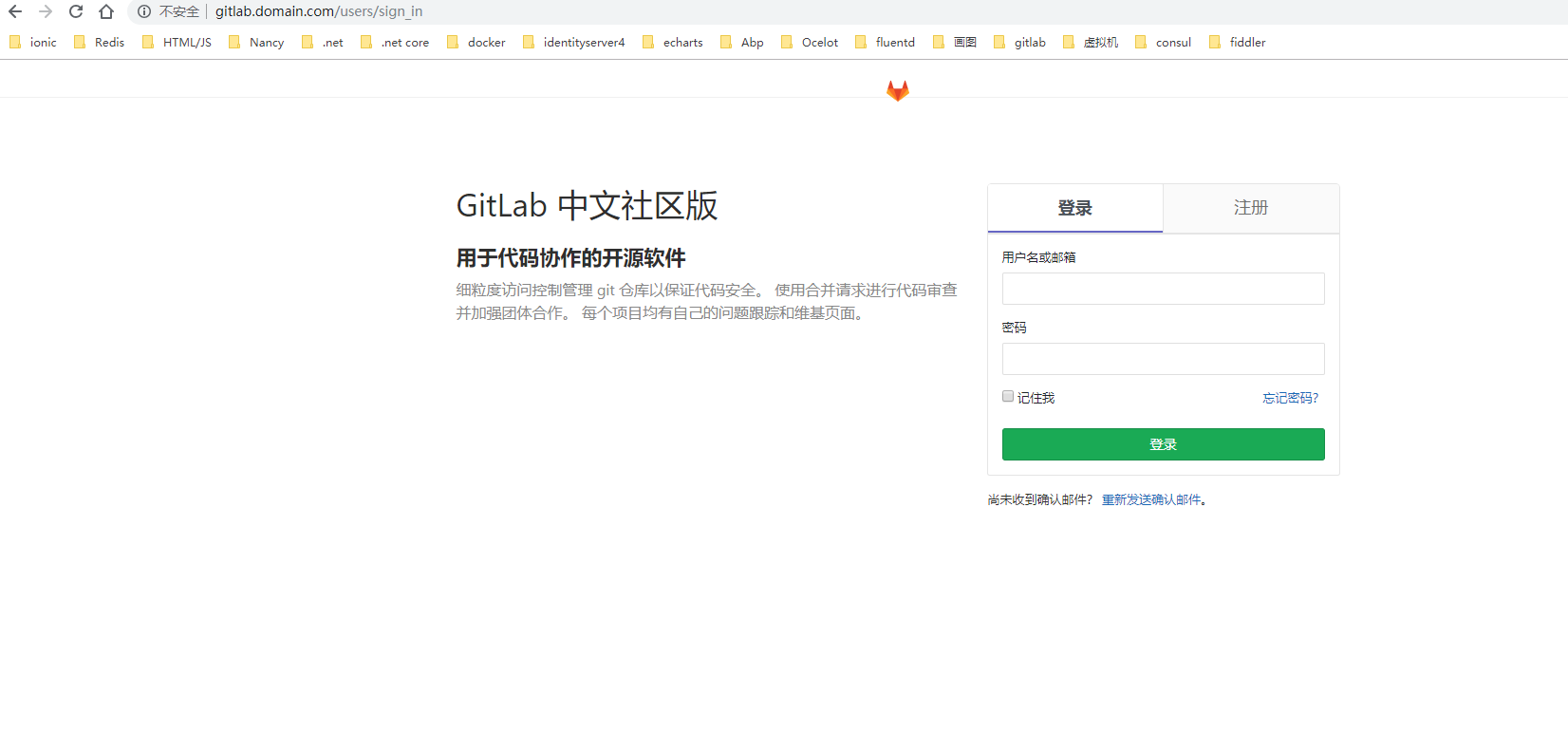
4、啟動完畢后打開瀏覽器訪問gitlab.domain.com
5、SSH 連接GitLab
首先我們需要得到一個SSH Key,輸入
cat ~/.ssh/id_rsa.pub
如果出現 ssh-rsa打頭的字符,說明本地已經有了SSH Key那我們可以直接拿來用,如果沒有則需要我們自己創建一個SSH Key。

6、創建SSH Key
輸入以下命令創建一個SSH Key。
ssh-keygen -t rsa -C 'your.email@example.com' -b 4096
完成之后可以再輸入 上面的cat命令 或者pbcopy直接復制生成的ssh key。
pbcopy < ~/.ssh/id_rsa.pub
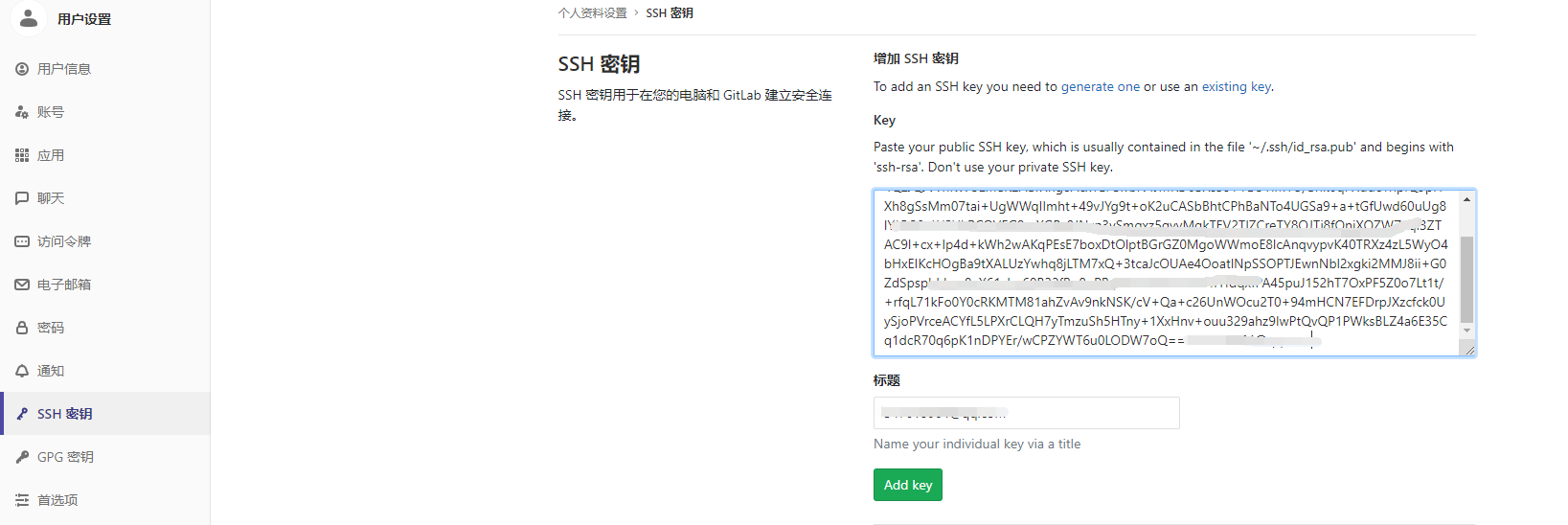
在GitLab中賬號-》設置中找到 SSH Keys中添加這個Key即可。
7、SSH 連接 1022 端口
正常情況下你已經可以通過git命令來連接我們部署的gitlab,但這里不一樣的是我們把容器的 22端口映射到了 host的 1022上,我們需要指定端口來進連接。
ssh -p 1022 git@gitlab.domain.com
同時還需要更改GitLab的配置文件中的 ssh端口(如果上面配置過就不用了),否則GitLab中為我們生成的項目連接地址會連接不上。/gitlab/config/gitlab.rb
gitlab_rails[’gitlab_shell_ssh_port’] = 1022
更改完ssh端口之后重啟gitlab容器,之后我們的項目 ssh連接址會變為:
ssh://git@gitlab.domain.com:1022/test/projectname.git
到這里我們已經完成了GitLab的部署。
三、拉取gitlab-runner鏡像
地址:https://hub.docker.com/r/gitlab/gitlab-runner
1、利用xshell+xftp在centos7中創建存儲日志、配置、數據的文件夾
文件夾結構如下:
gitlab-runner -configdocker-compose.yml
2、利用docker-compose.yml啟動
version: ’3’services: runner: image: ’gitlab/gitlab-runner:v11.4.2’ container_name: gitlab-runner restart: always networks: - gitlab_default volumes: - ./config:/etc/gitlab-runner - /var/run/docker.sock:/var/run/docker.socknetworks: gitlab_default: external: true
其中gitlab_default為上面gitlab的網絡
注意:gitlab-runner的版本要和gitlab盡量對應不然會出現連不上gitlab
3、cd到gitlab目錄下執行docker-compose up -d啟動
四、配置gitlab-runner連上gitlab
1、注冊gitlab-runner
docker exec -it gitlab-runner gitlab-runner register
2. 我們會輸入 http://gitlab.domain.com或http://ip:port 也就是我們安裝在本地的GitLab
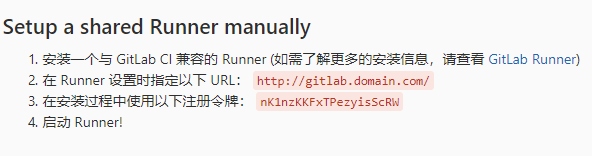
3. Please enter the gitlab-ci token for this runner 要求輸入 gitlab-ci token
在項目的 管理區域->runners中可以找到(這里注冊的是share類型runner)
4. 輸入描述,如:test
5. 輸入tag(留空也可以,之后可以進行編輯 )
6. 選擇當遇到沒有打標簽的提交時是否會執行,我們選 true
7. 是否鎖定此runner 到當前項目, 我們選 false
8. 選一個執行者 executor
這一步比較重要 (ssh, docker+machine, docker-ssh+machine, kubernetes, docker, parallels, virtualbox, docker-ssh, shell)
我們選docker
9. 選擇默認使用的鏡像: docker:stable
在注冊完之后,我們可以在GitLab獲取gitlab-ci token 的頁面看到我們剛剛注冊的這個 runner

同時可以在gitlab-runner/config下可以看到生成一個config.toml的文件,文件內容如下:
concurrent = 1check_interval = 0[[runners]] name = 'test' url = 'http://192.168.1.157/' token = '69c0ff735a76c0bb3cce977a361661'#這個token是gitlab-runner根據第三步驟的token生成的 executor = 'docker' [runners.docker] extra_hosts = ['gitlab.domain.com:192.168.1.157'] #如果在執行上面步驟中碰到連接不上gitlab,是因為gitlab-runner在docker內部解析不了gitlab.domain.com,通過添加配置這個可以解決問題 tls_verify = false image = 'docker:stable' #這里之所以這樣是因為基于這個鏡像它包含了docker等工具,可以在gitlab-runner執行的.gitlab-ci.yml中有docker指令時而無需再安裝docker 參考地址:https://docs.gitlab.com/ee/ci/docker/using_docker_build.html privileged = false #使用docker-in-docker時通常為true disable_cache = false volumes = ['/var/run/docker.sock:/var/run/docker.sock', '/cache'] shm_size = 0 [runners.cache]
或者直接先配置好,gitlab-runner運行時會自動加載該配置文件
參考地址:https://docs.gitlab.com/ee/ci/docker/using_docker_build.html
五、提交項目代碼完成CI/CD
1、在項目根目錄下添加.gitlab-ci.yml,提交項目代碼后會自動運行該文件打包項目
image: docker:stableimage: name: docker/compose:1.23.2 # update tag to whatever version you want to use. 這個是因為我下面腳本用到docker-compose entrypoint: ['/bin/sh', '-c']before_script: - docker version - docker-compose version build: script: #下面腳本根據自己情況寫 - COMPOSE_HTTP_TIMEOUT=200 docker-compose -f docker-compose-efk.yml up -d #這是因為我的項目已經用docker-compose編排好了 - COMPOSE_HTTP_TIMEOUT=200 docker-compose up -d --build --force-recreate
2、在win10上通過git提交代碼
cd到項目根目錄,如果有安裝git的話可以直接在根目錄下打開git bash 執行,如果沒有安裝打開powershell也行
git init #如果還沒有初始化git add . #把項目都添加進去git commit -m 'init' 提交到gitgit remote add origin git@gitlab.domain.com:1022/root/test.git #注意端口為1022 這個是上面運行gitlab是指定的,執行一次就行了git push -u origin master #推送到服務器gitlab上
到此這篇關于docker+gitlab+gitlab-runner部署詳解的文章就介紹到這了,更多相關docker gitlab gitlab-runner部署內容請搜索好吧啦網以前的文章或繼續瀏覽下面的相關文章希望大家以后多多支持好吧啦網!
相關文章:

 網公網安備
網公網安備