Docker 容器監控原理及 cAdvisor的安裝與使用說明
生產環境中監控容器的運行狀況十分重要,通過監控我們可以隨時掌握容器的運行狀態,做到線上隱患和問題早發現,早解決。
所以今天我就和你分享關于容器監控的知識(原理及工具 cAdvisor)。
雖然傳統的物理機和虛擬機監控已經有了比較成熟的監控方案,但是容器的監控面臨著更大的挑戰,因為容器的行為和本質與傳統的虛擬機是不一樣的,總的來說,容器具有以下特性:
容器是短期存活的,并且可以動態調度
容器的本質是進程,而不是一個完整操作系統
由于容器非常輕量,容器的創建和銷毀也會比傳統虛擬機更加頻繁
Docker 容器的監控方案有很多,除了 Docker 自帶的docker stats命令,還有很多開源的解決方案,例如 sysdig、cAdvisor、Prometheus 等,都是非常優秀的監控工具。
下面我們首先來看下,不借助任何外部工具,如何用 Docker 自帶的docker stats命令實現容器的監控。
使用 docker stats 命令
使用 Docker 自帶的docker stats命令可以很方便地看到主機上所有容器的 CPU、內存、網絡 IO、磁盤 IO、PID 等資源的使用情況。下面我們可以具體操作看看。
首先在主機上使用以下命令啟動一個資源限制為 1 核 2G 的 nginx 容器:
$ docker run --cpus=1 -m=2g --name=nginx -d nginx
容器啟動后,可以使用docker stats命令查看容器的資源使用狀態:
$ docker stats nginx
通過docker stats命令可以看到容器的運行狀態如下:
CONTAINER CPU % MEM USAGE / LIMIT MEM % NET I/O BLOCK I/O PIDS
f742a467b6d8 0.00% 1.387 MiB / 2 GiB 0.07% 656 B / 656 B 0 B / 9.22 kB 2
從容器的運行狀態可以看出,docker stats命令確實可以獲取并顯示 Docker 容器運行狀態。但是它的缺點也很明顯,因為它只能獲取本機數據,無法查看歷史監控數據,沒有可視化展示面板。
因此,生產環境中我們通常使用另一種容器監控解決方案 cAdvisor。
cAdvisor
cAdvisor 是谷歌開源的一款通用的容器監控解決方案。cAdvisor 不僅可以采集機器上所有運行的容器信息,還提供了基礎的查詢界面和 HTTP 接口,更方便與外部系統結合。所以,cAdvisor很快成了容器指標監控最常用組件,并且 Kubernetes 也集成了 cAdvisor 作為容器監控指標的默認工具。
cAdvisor 的安裝與使用
下面我們以 cAdvisor 0.37.0 版本為例,演示一下 cAdvisor 的安裝與使用。
cAdvisor 官方提供了 Docker 鏡像,我們只需要拉取鏡像并且啟動鏡像即可。
由于 cAdvisor 鏡像存放在谷歌的 gcr.io 鏡像倉庫中,國內無法訪問到。這里我把打好的鏡像放在了 Docker Hub。你可以使用 docker pull lagoudocker/cadvisor:v0.37.0 命令從 Docker Hub 拉取。
首先使用以下命令啟動 cAdvisor:
$ docker run --volume=/:/rootfs:ro --volume=/var/run:/var/run:ro --volume=/sys:/sys:ro --volume=/var/lib/docker/:/var/lib/docker:ro --volume=/dev/disk/:/dev/disk:ro --publish=8080:8080 --detach=true --name=cadvisor --privileged --device=/dev/kmsg lagoudocker/cadvisor:v0.37.0
此時,cAdvisor 已經成功啟動,我們可以通過訪問 http://localhost:8080 訪問到 cAdvisor 的 Web 界面。
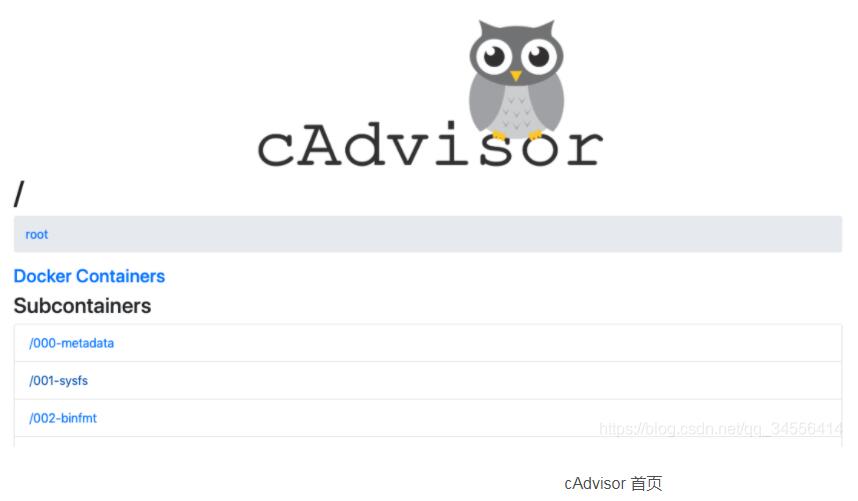
cAdvisor 不僅可以監控容器的資源使用情況,還可以監控主機的資源使用情況。下面我們就先看下它是如何查看主機資源使用情況的。
使用 cAdvisor 查看主機監控
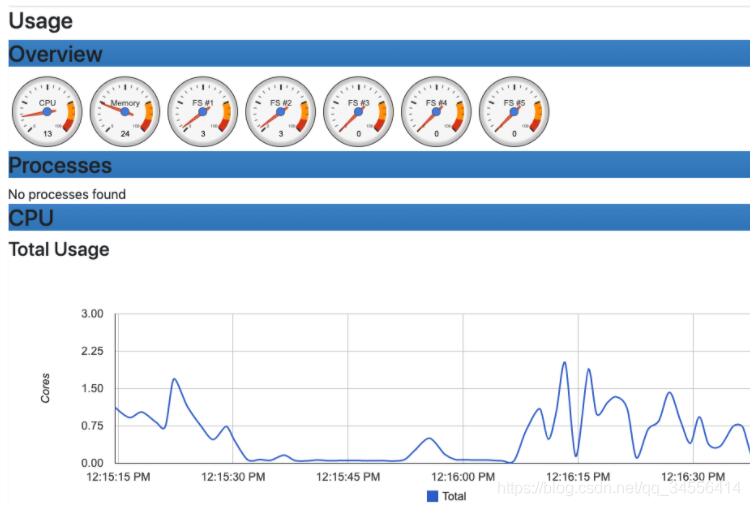
訪問 http://localhost:8080/containers/ 地址,在首頁可以看到主機的資源使用情況,包含 CPU、內存、文件系統、網絡等資源,如下圖所示。
使用 cAdvisor 查看容器監控
如果你想要查看主機上運行的容器資源使用情況,可以訪問 http://localhost:8080/docker/,這個頁面會列出 Docker 的基本信息和運行的容器情況,如下圖所示。
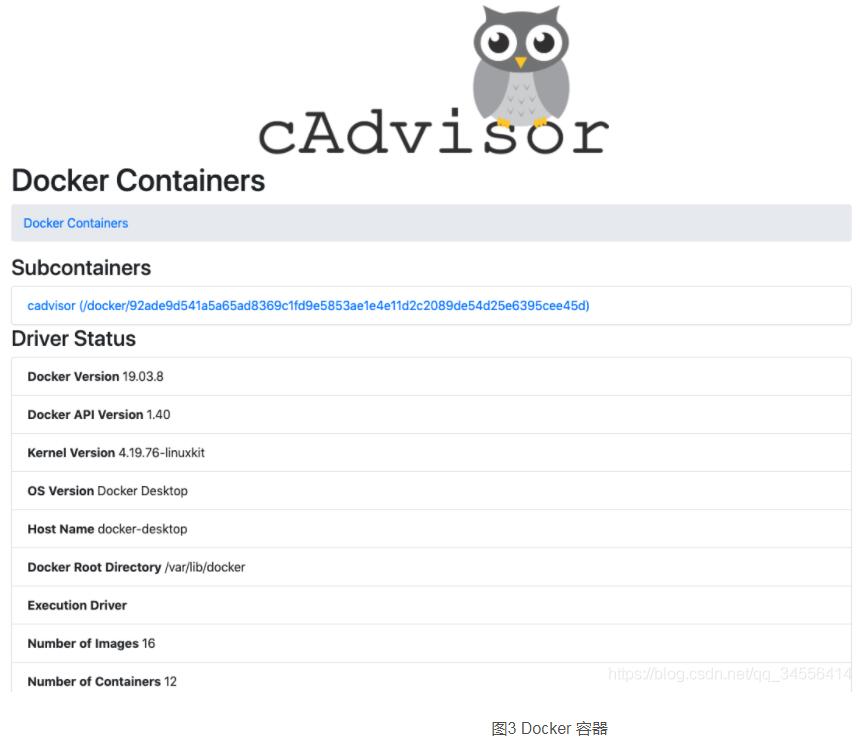
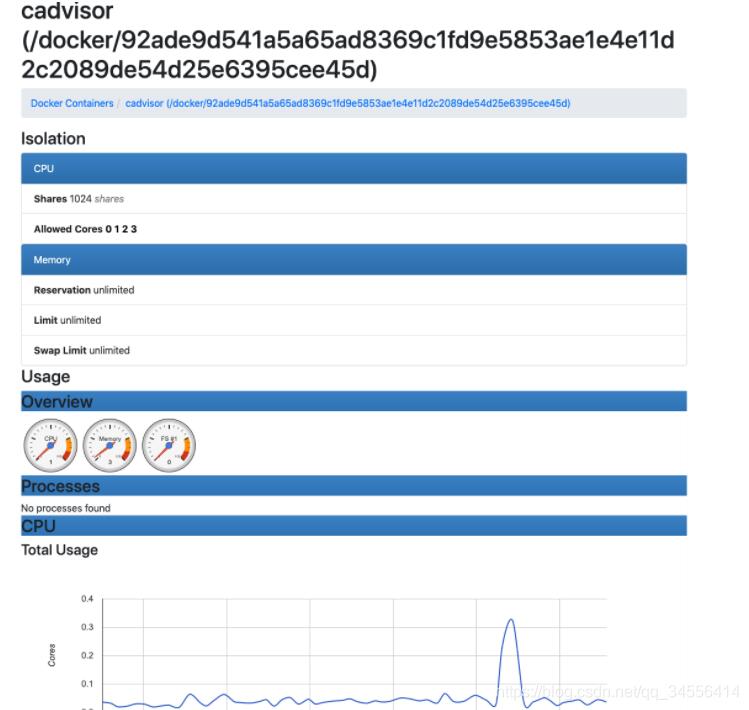
在上圖中的 Subcontainers 下會列出當前主機上運行的所有容器,點擊其中一個容器即可查看該容器的詳細運行狀態,如下圖所示。
總體來說,使用 cAdvisor 監控容器具有以下特點:
可以同時采集物理機和容器的狀態
可以展示監控歷史數據
了解 Docker 的監控工具,你是否想問,這些監控數據是怎么來的呢?下面我就帶你了解一下容器監控的原理。
監控原理
我們知道 Docker 是基于 Namespace、Cgroups 和聯合文件系統實現的。其中 Cgroups 不僅可以用于容器資源的限制,還可以提供容器的資源使用率。無論何種監控方案的實現,底層數據都來源于 Cgroups。
Cgroups 的工作目錄為/sys/fs/cgroup,/sys/fs/cgroup目錄下包含了 Cgroups 的所有內容。Cgroups包含很多子系統,可以用來對不同的資源進行限制。例如對CPU、內存、PID、磁盤 IO等資源進行限制和監控。
為了更詳細的了解 Cgroups 的子系統,我們通過 ls -l 命令查看/sys/fs/cgroup文件夾,可以看到很多目錄:
$ sudo ls -l /sys/fs/cgroup/total 0 dr-xr-xr-x 5 root root 0 Jul 9 19:32 blkiolrwxrwxrwx 1 root root 11 Jul 9 19:32 cpu -> cpu,cpuacctdr-xr-xr-x 5 root root 0 Jul 9 19:32 cpu,cpuacctlrwxrwxrwx 1 root root 11 Jul 9 19:32 cpuacct -> cpu,cpuacctdr-xr-xr-x 3 root root 0 Jul 9 19:32 cpusetdr-xr-xr-x 5 root root 0 Jul 9 19:32 devicesdr-xr-xr-x 3 root root 0 Jul 9 19:32 freezerdr-xr-xr-x 3 root root 0 Jul 9 19:32 hugetlbdr-xr-xr-x 5 root root 0 Jul 9 19:32 memorylrwxrwxrwx 1 root root 16 Jul 9 19:32 net_cls -> net_cls,net_priodr-xr-xr-x 3 root root 0 Jul 9 19:32 net_cls,net_priolrwxrwxrwx 1 root root 16 Jul 9 19:32 net_prio -> net_cls,net_priodr-xr-xr-x 3 root root 0 Jul 9 19:32 perf_eventdr-xr-xr-x 5 root root 0 Jul 9 19:32 pidsdr-xr-xr-x 5 root root 0 Jul 9 19:32 systemd
這些目錄代表了 Cgroups 的子系統,Docker 會在每一個 Cgroups 子系統下創建 docker 文件夾。這里如果你對 Cgroups 子系統不了解的話,不要著急,這里你只需要明白容器監控數據來源于 Cgroups 即可。
監控系統是如何獲取容器的內存限制的?
下面我們以 memory 子系統(memory 子系統是Cgroups 眾多子系統的一個,主要用來限制內存使用)為例,講解一下監控組件是如何獲取到容器的資源限制和使用狀態的(即容器的內存限制)。
我們首先在主機上使用以下命令啟動一個資源限制為 1 核 2G 的 nginx 容器:
$ docker run --name=nginx --cpus=1 -m=2g --name=nginx -d nginx
## 這里輸出的是容器 ID
51041a74070e9260e82876974762b8c61c5ed0a51832d74fba6711175f89ede1
注意:如果你已經創建過名稱為 nginx 的容器,請先使用 docker rm -f nginx 命令刪除已經存在的 nginx 容器。
容器啟動后,我們通過命令行的輸出可以得到容器的 ID,同時 Docker 會在/sys/fs/cgroup/memory/docker目錄下以容器 ID 為名稱創建對應的文件夾。
下面我們查看一下/sys/fs/cgroup/memory/docker目錄下的文件:
$ sudo ls -l /sys/fs/cgroup/memory/dockertotal 0 drwxr-xr-x 2 root root 0 Sep 2 15:12 51041a74070e9260e82876974762b8c61c5ed0a51832d74fba6711175f89ede1-rw-r--r-- 1 root root 0 Sep 2 14:57 cgroup.clone_children--w--w--w- 1 root root 0 Sep 2 14:57 cgroup.event_control-rw-r--r-- 1 root root 0 Sep 2 14:57 cgroup.procs-rw-r--r-- 1 root root 0 Sep 2 14:57 memory.failcnt--w------- 1 root root 0 Sep 2 14:57 memory.force_empty-rw-r--r-- 1 root root 0 Sep 2 14:57 memory.kmem.failcnt-rw-r--r-- 1 root root 0 Sep 2 14:57 memory.kmem.limit_in_bytes-rw-r--r-- 1 root root 0 Sep 2 14:57 memory.kmem.max_usage_in_bytes-r--r--r-- 1 root root 0 Sep 2 14:57 memory.kmem.slabinfo-rw-r--r-- 1 root root 0 Sep 2 14:57 memory.kmem.tcp.failcnt-rw-r--r-- 1 root root 0 Sep 2 14:57 memory.kmem.tcp.limit_in_bytes-rw-r--r-- 1 root root 0 Sep 2 14:57 memory.kmem.tcp.max_usage_in_bytes-r--r--r-- 1 root root 0 Sep 2 14:57 memory.kmem.tcp.usage_in_bytes-r--r--r-- 1 root root 0 Sep 2 14:57 memory.kmem.usage_in_bytes-rw-r--r-- 1 root root 0 Sep 2 14:57 memory.limit_in_bytes-rw-r--r-- 1 root root 0 Sep 2 14:57 memory.max_usage_in_bytes-rw-r--r-- 1 root root 0 Sep 2 14:57 memory.memsw.failcnt-rw-r--r-- 1 root root 0 Sep 2 14:57 memory.memsw.limit_in_bytes-rw-r--r-- 1 root root 0 Sep 2 14:57 memory.memsw.max_usage_in_bytes-r--r--r-- 1 root root 0 Sep 2 14:57 memory.memsw.usage_in_bytes-rw-r--r-- 1 root root 0 Sep 2 14:57 memory.move_charge_at_immigrate-r--r--r-- 1 root root 0 Sep 2 14:57 memory.numa_stat-rw-r--r-- 1 root root 0 Sep 2 14:57 memory.oom_control---------- 1 root root 0 Sep 2 14:57 memory.pressure_level-rw-r--r-- 1 root root 0 Sep 2 14:57 memory.soft_limit_in_bytes-r--r--r-- 1 root root 0 Sep 2 14:57 memory.stat-rw-r--r-- 1 root root 0 Sep 2 14:57 memory.swappiness-r--r--r-- 1 root root 0 Sep 2 14:57 memory.usage_in_bytes-rw-r--r-- 1 root root 0 Sep 2 14:57 memory.use_hierarchy-rw-r--r-- 1 root root 0 Sep 2 14:57 notify_on_release-rw-r--r-- 1 root root 0 Sep 2 14:57 tasks
可以看到 Docker 已經創建了以容器 ID 為名稱的目錄,我們再使用 ls 命令查看一下該目錄的內容:
$ sudo ls -l /sys/fs/cgroup/memory/docker/51041a74070e9260e82876974762b8c61c5ed0a51832d74fba6711175f89ede1 total 0-rw-r--r-- 1 root root 0 Sep 2 15:21 cgroup.clone_children--w--w--w- 1 root root 0 Sep 2 15:13 cgroup.event_control-rw-r--r-- 1 root root 0 Sep 2 15:12 cgroup.procs-rw-r--r-- 1 root root 0 Sep 2 15:12 memory.failcnt--w------- 1 root root 0 Sep 2 15:21 memory.force_empty-rw-r--r-- 1 root root 0 Sep 2 15:21 memory.kmem.failcnt-rw-r--r-- 1 root root 0 Sep 2 15:12 memory.kmem.limit_in_bytes-rw-r--r-- 1 root root 0 Sep 2 15:21 memory.kmem.max_usage_in_bytes-r--r--r-- 1 root root 0 Sep 2 15:21 memory.kmem.slabinfo-rw-r--r-- 1 root root 0 Sep 2 15:21 memory.kmem.tcp.failcnt-rw-r--r-- 1 root root 0 Sep 2 15:21 memory.kmem.tcp.limit_in_bytes-rw-r--r-- 1 root root 0 Sep 2 15:21 memory.kmem.tcp.max_usage_in_bytes-r--r--r-- 1 root root 0 Sep 2 15:21 memory.kmem.tcp.usage_in_bytes-r--r--r-- 1 root root 0 Sep 2 15:21 memory.kmem.usage_in_bytes-rw-r--r-- 1 root root 0 Sep 2 15:12 memory.limit_in_bytes-rw-r--r-- 1 root root 0 Sep 2 15:12 memory.max_usage_in_bytes-rw-r--r-- 1 root root 0 Sep 2 15:21 memory.memsw.failcnt-rw-r--r-- 1 root root 0 Sep 2 15:12 memory.memsw.limit_in_bytes-rw-r--r-- 1 root root 0 Sep 2 15:21 memory.memsw.max_usage_in_bytes-r--r--r-- 1 root root 0 Sep 2 15:21 memory.memsw.usage_in_bytes-rw-r--r-- 1 root root 0 Sep 2 15:21 memory.move_charge_at_immigrate-r--r--r-- 1 root root 0 Sep 2 15:21 memory.numa_stat-rw-r--r-- 1 root root 0 Sep 2 15:13 memory.oom_control---------- 1 root root 0 Sep 2 15:21 memory.pressure_level-rw-r--r-- 1 root root 0 Sep 2 15:21 memory.soft_limit_in_bytes-r--r--r-- 1 root root 0 Sep 2 15:21 memory.stat-rw-r--r-- 1 root root 0 Sep 2 15:21 memory.swappiness-r--r--r-- 1 root root 0 Sep 2 15:12 memory.usage_in_bytes-rw-r--r-- 1 root root 0 Sep 2 15:21 memory.use_hierarchy-rw-r--r-- 1 root root 0 Sep 2 15:21 notify_on_release-rw-r--r-- 1 root root 0 Sep 2 15:21 tasks
由上可以看到,容器 ID 的目錄下有很多文件,其中 memory.limit_in_bytes 文件代表該容器內存限制大小,單位為 byte,我們使用 cat 命令(cat 命令可以查看文件內容)查看一下文件內容:
$ sudo cat /sys/fs/cgroup/memory/docker/51041a74070e9260e82876974762b8c61c5ed0a51832d74fba6711175f89ede1/memory.limit_in_bytes
2147483648
這里可以看到memory.limit_in_bytes 的值為2147483648,轉換單位后正好為 2G,符合我們啟動容器時的內存限制 2G。
通過 memory 子系統的例子,我們可以知道監控組件通過讀取 memory.limit_in_bytes 文件即可獲取到容器內存的限制值。了解完容器的內存限制我們來了解一下容器的內存使用情況。
$ sudo /sys/fs/cgroup/memory/docker/51041a74070e9260e82876974762b8c61c5ed0a51832d74fba6711175f89ede1/memory.usage_in_bytes
4259840
可以看到當前內存的使用大小為 4259840 byte,約為 4 M。了解了內存的監控。
下面我們來了解下網絡的監控數據來源
網絡的監控數據來源是從 /proc/{PID}/net/dev 目錄下讀取的,其中 PID 為容器在主機上的進程 ID。下面我們首先使用 docker inspect 命令查看一下上面啟動的 nginx 容器的 PID,命令如下:
$ docker inspect nginx |grep Pid 'Pid': 27348, 'PidMode': '', 'PidsLimit': 0,
可以看到容器的 PID 為 27348,使用 cat 命令查看一下 /proc/27348/net/dev 的內容
$ sudo cat /proc/27348/net/devInter-| Receive | Transmitface |bytes packets errs drop fifo frame compressed multicast|bytes packets errs drop fifo colls carrier compressed lo: 0 0 0 0 0 0 0 0 0 0 0 0 0 0 0 0 eth0: 0 0 0 0 0 0 0 0 0 0 0 0 0 0 0 0
/proc/27348/net/dev 文件記錄了該容器里每一個網卡的流量接收和發送情況,以及錯誤數、丟包數等信息。可見容器的網絡監控數據都是定時從這里讀取并展示的。
總結一下,容器的監控原理其實就是定時讀取 Linux 主機上相關的文件并展示給用戶。
結語
k8s后面使用metrics serve,cAdvisor 是提供底層數據的,metrics-server 底層數據來源是 cAdvisor
cAdvisor 是提供監控數據的,Prometheus 是負責采集的數據的,這兩個作用是不一樣的,生產集群中一般都是 cAdvisor 配合 Prometheus 一起使用。
以上這篇Docker 容器監控原理及 cAdvisor的安裝與使用說明就是小編分享給大家的全部內容了,希望能給大家一個參考,也希望大家多多支持好吧啦網。
相關文章:

 網公網安備
網公網安備