簡簡單單使用Docker部署Confluence
1、已安裝docker17及以上版本
二、容器運行docker run -d --name confluence -p 8090:8090 --user root:root cptactionhank/atlassian-confluence
然后等待鏡像拉取
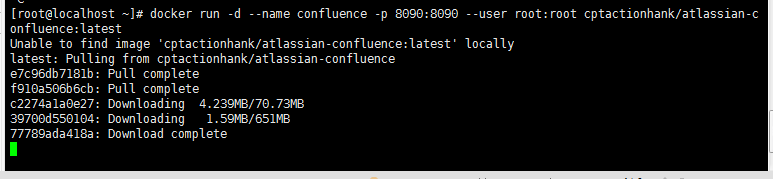
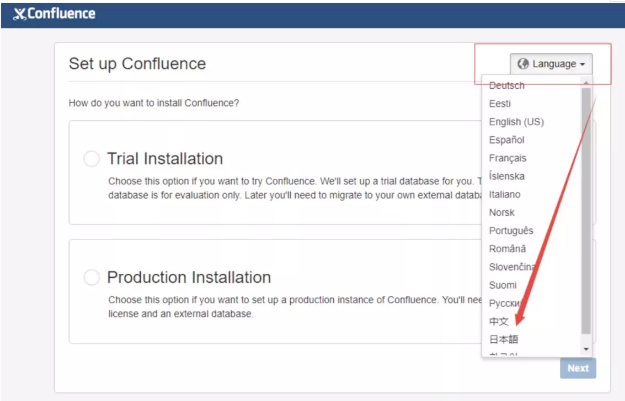
啟動完成之后,直接瀏覽器訪問:
http://${Server}:8090/
下面看下Docker 部署Confluence15.2
一、數據庫準備數據庫版本:5.7這里數據庫并沒有采用docker鏡像方式,而是選擇已有數據庫。至于數據庫安裝這里不再說明。
注:我這里安裝confluence時,需要在下面配置數據庫信息時,在數據庫地址鏈接后面加上?sessionVariables=tx_isolation=’READ-COMMITTED’,否則會報錯
1) 創建數據庫并授權
create database confluence default character set utf8 collate utf8_bin;GRANT ALL PRIVILEGES ON confluence.* TO ’confluence’@’%’ IDENTIFIED BY ’Confluence#123’ WITH GRANT OPTION;FLUSH PRIVILEGES;二 、confluence安裝
1) 獲取鏡像
confluence鏡像我們去拉取官方最新鏡像atlassian/confluence-server:6.15.2
[root@vanje-dev01 ~]# docker pull atlassian/confluence-server:6.15.2
鏡像大小大約800多M,下載速度取決于本地帶寬,耐心等待就好
2)啟動confluence
[root@vanje-dev01 ~]# docker run -d -v /opt/confluence:/var/atlassian/application-data/confluence -v /etc/localtime:/etc/localtime:ro --name='confluence' -p 7080:8090 -p 7091:8091 atlassian/confluence-server:6.15.2
上面參數掛載宿主機目錄進行confluence數據持久化及同步容器時間,7080為容器映射到宿主機端口,后面需要用此端口進行對confluence訪問。
啟動后,可以通過docker ps 查看是否啟動成功,如果看到confluence容器是UP狀態,則證明已經啟動成功。
3)confluence安裝配置
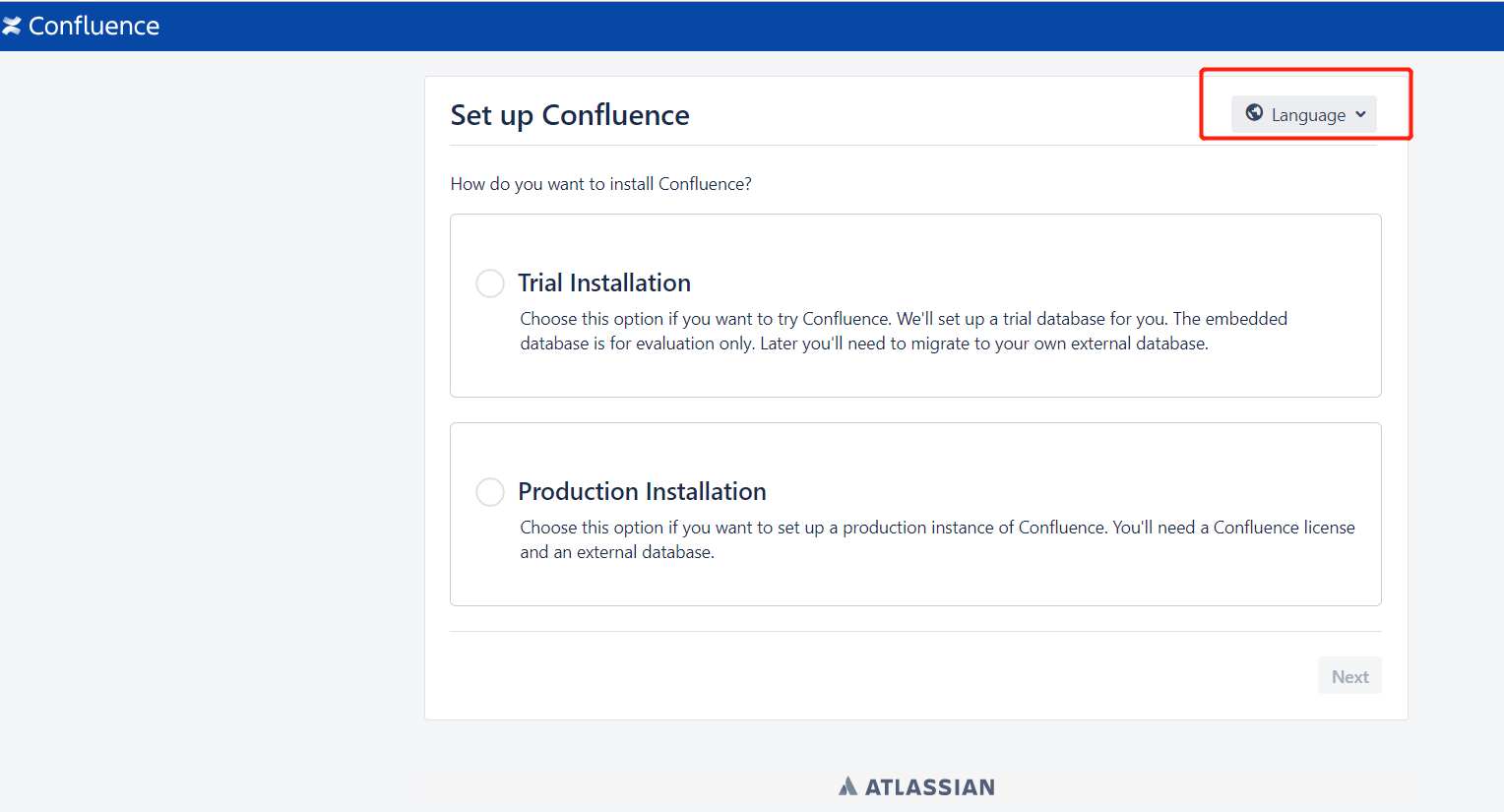
瀏覽器打開confluence訪問頁面:http://172.16.11.248:7080,既可以看到confluence安裝配置頁面
3.1)修改語言(看個人需要)
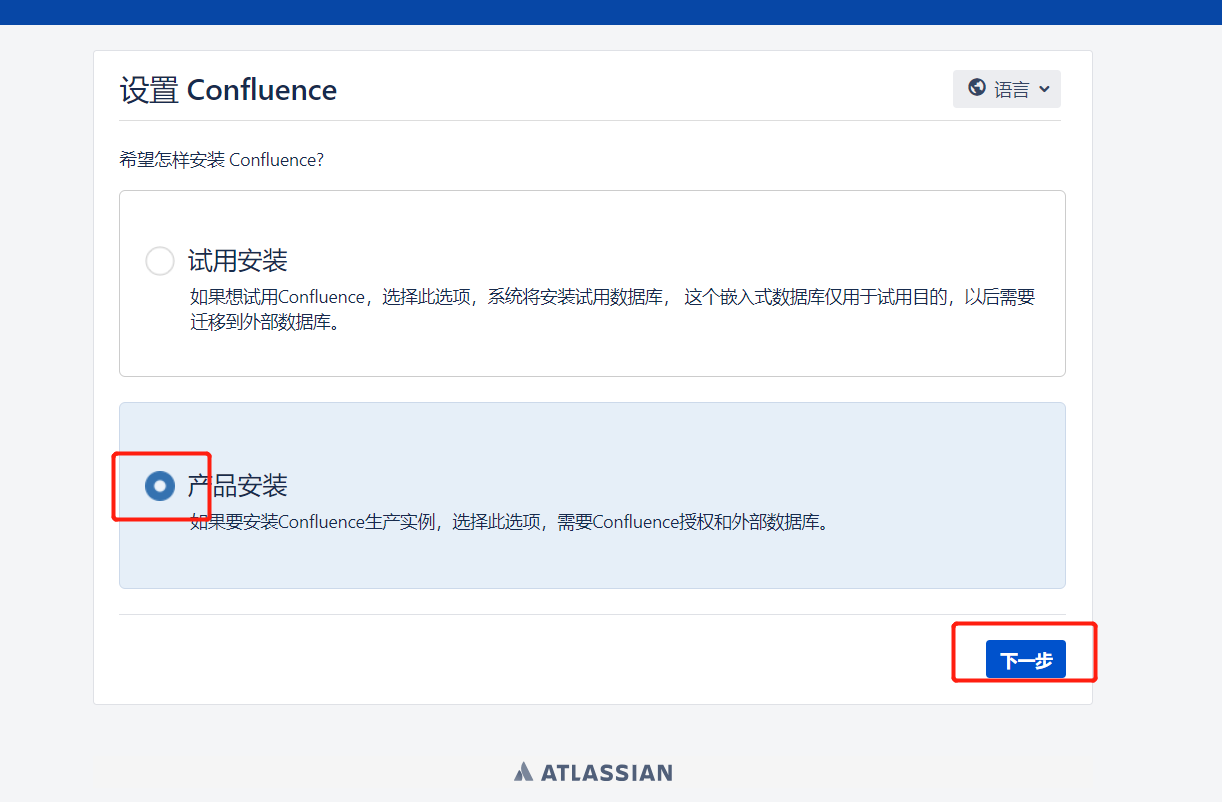
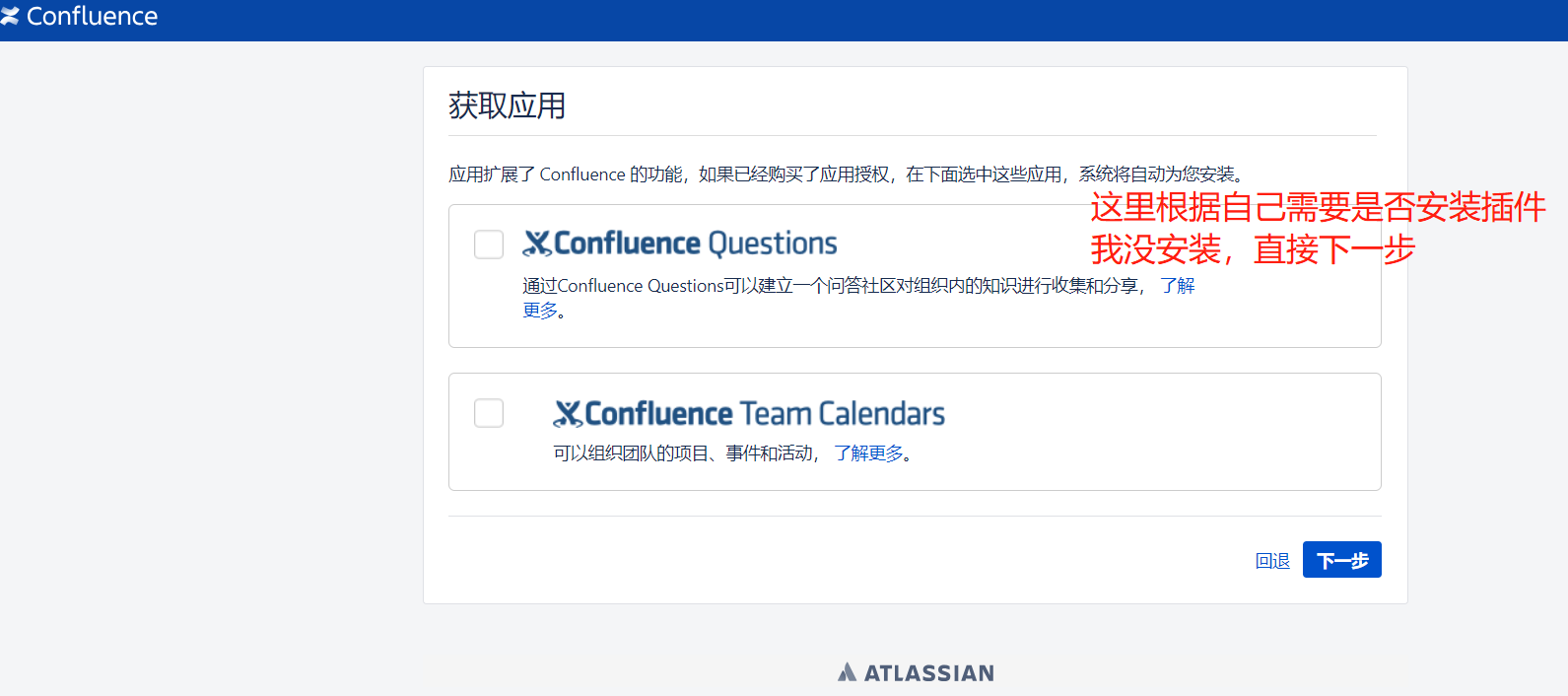
3.2) 獲得插件,這里可以不選擇,直接下一步就行
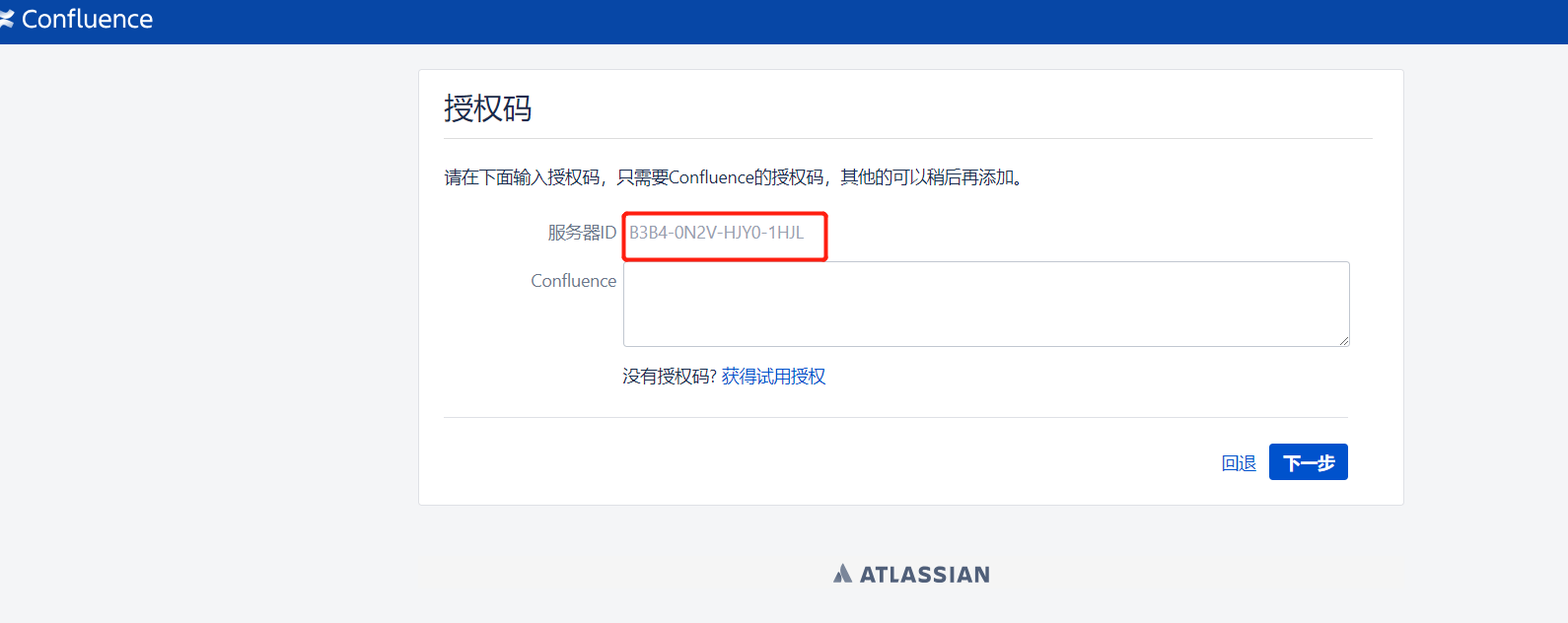
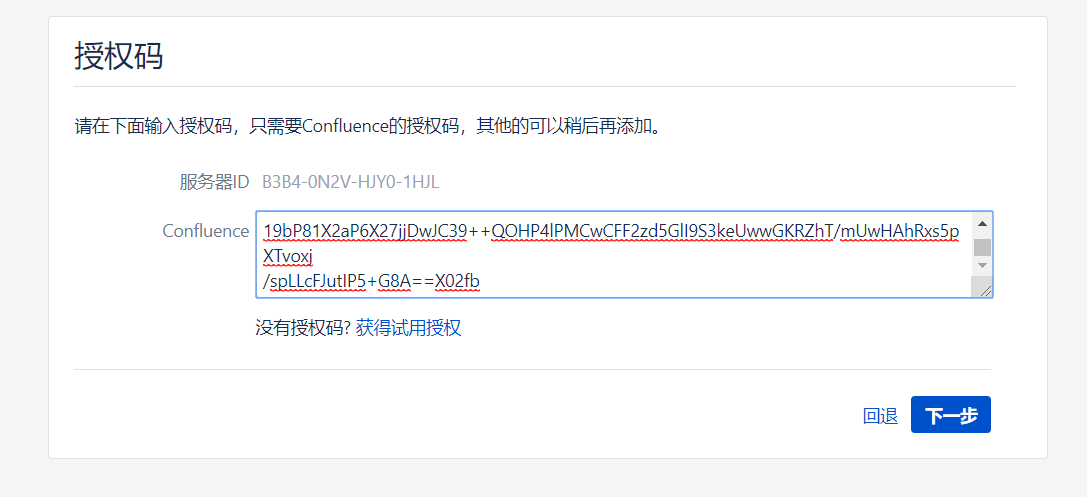
3.3) 獲取Server ID到次頁面需要輸入key才可以進行下一步,這里需要記住服務器ID,為后面破解需要。
3.1)破解包下載
下載地址: key-Confluence.rar
3.2)運行破解程序(需要java環境)
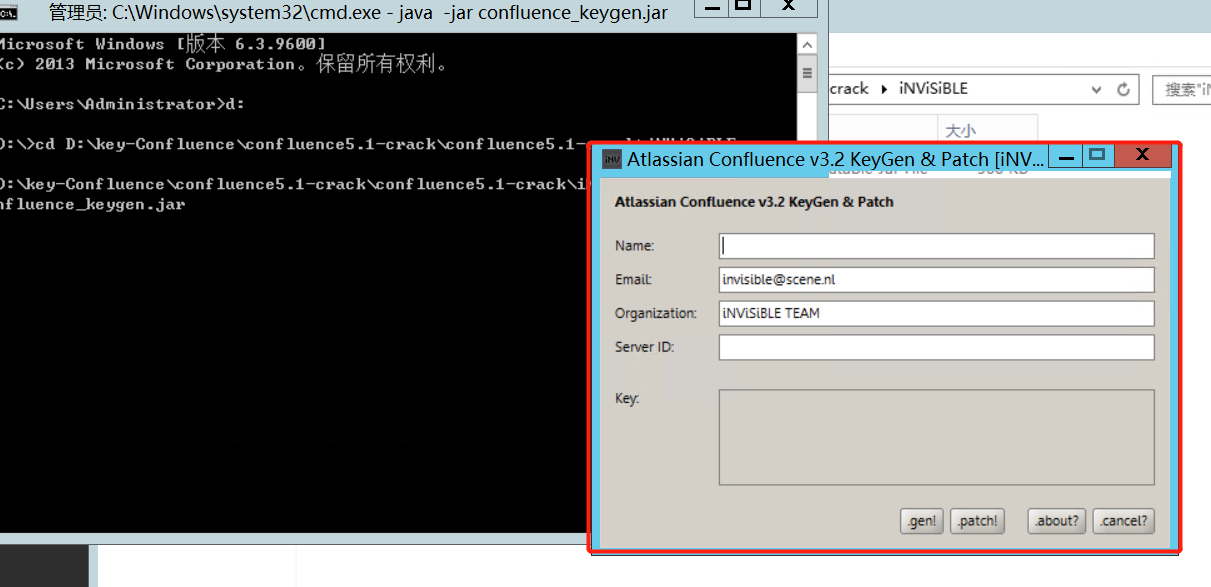
win上打開cmd,進入下面路徑,運行破解程序
D:key-Confluenceconfluence5.1-crackconfluence5.1-crackiNViSiBLE
java -jarconfluence_keygen.jar
3.3)將atlassian-extras-decoder-v2-3.4.1.jar從容器中復制出來,并重命名
docker cp confluence:/opt/atlassian/confluence/confluence/WEB-INF/lib/atlassian-extras-decoder-v2-3.4.1.jar /tmp/atlassian-extras-2.4.jar
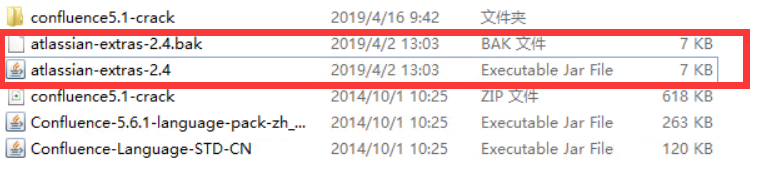
3.4) 把剛剛從容器中復制出來的atlassian-extras-2.4.jar放到破解文件夾中(D:key-Confluence),后面破解程序生成key時需要加載
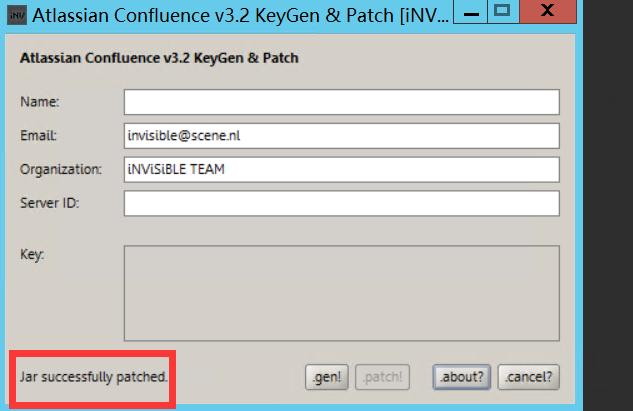
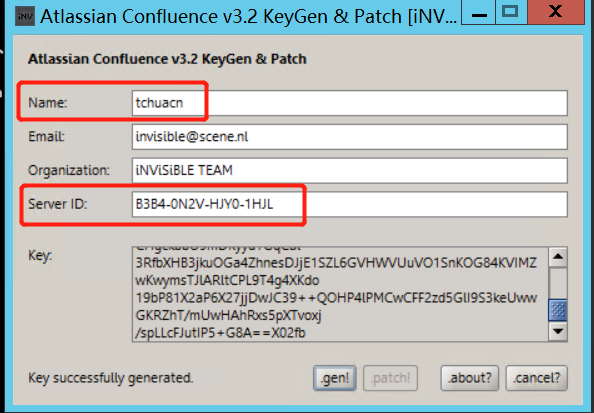
點擊.patch選擇從容器中復制出來的文件atlassian-extras-2.4.jar進行加載,如果沒問題可以看到左下角加載成功的字樣。
3.5)填寫注冊信息
name:隨意
Server ID:上文出現的server id(我這里是:B3B4-0N2V-HJY0-1HJL)
信息填寫后,點擊.gen按鈕即可生成所需key
3.6)將生成的新的atlassian-extras-2.4.jar文件重新復制到confluence容器
docker cp atlassian-extras-2.4.jar confluence:/opt/atlassian/confluence/confluence/WEB-INF/lib/atlassian-extras-decoder-v2-3.4.1.jar
說明:通過上面生成key,會在atlassian-extras-2.4.jar所在目錄生成新的jar文件(及破解后的文件),需要把生成新的文件復制到confluence容器中
另外這里由于使用的是mysql數據庫,還需要mysql驅動,不然下面配置mysql信息時無法填寫用戶名密碼,所以我們復制mysql驅動至容器
docker cp mysql-connector-java-5.1.47.jar confluence:/opt/atlassian/confluence/confluence/WEB-INF/lib/
mysql驅動下載地址:https://dev.mysql.com/downloads/connector/j/5.1.html
重啟confluence容器
3.7)復制生成的key輸入到瀏覽器中,點擊下一步,即可進行數據庫配置
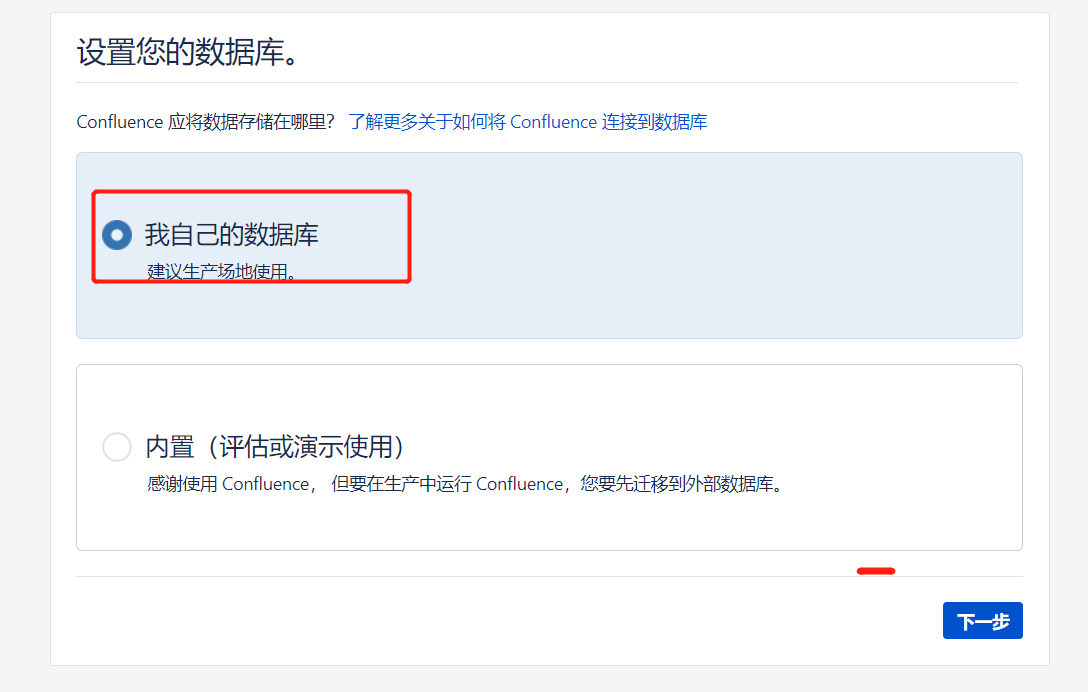
3.8)配置數據庫信息
選擇自己數據庫時,下面在數據庫類型中選擇mysql,數據庫信息填寫成功后,點擊測試鏈接,顯示成功即可進行下一步操作。
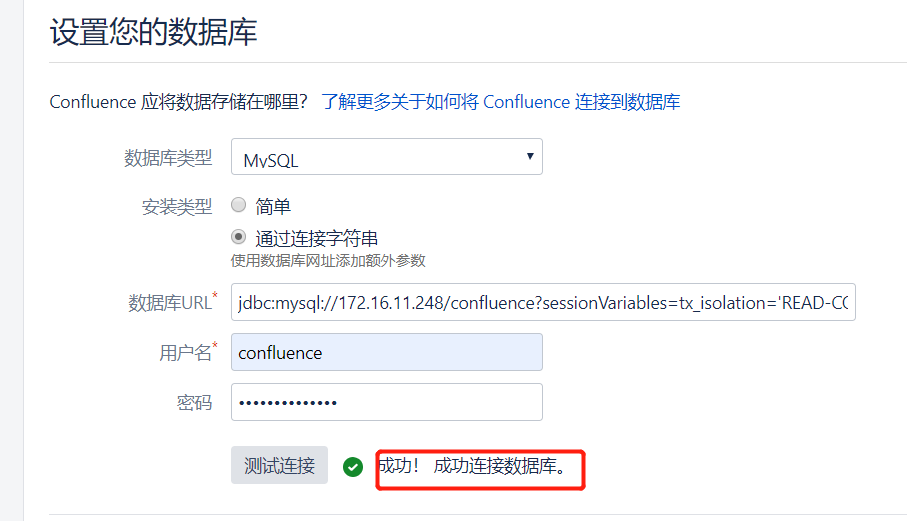
注:
1、數據庫URL中的IP地址需要修改為真實的數據庫IP,后面也需要加上?sessionVariables=tx_isolation=’READ-COMMITTED’,否則會報錯。另外,還需要加上useUnicode=true&characterEncoding=utf8字符串,防止出現中文亂碼的情況
完整URL:jbdc:mysql://172.16.11.248/confluence?sessionVariables=tx_isolation=’READ-COMMITTED’&useUnicode=true&characterEncoding=utf8
2、若是你在安裝時沒有添加'useUnicode=true&characterEncoding=utf8'字符串,可以在安裝后編輯:/var/atlassian/application-data/confluence下的confluence.cfg.xml文件,添加'&useUnicode=true&characterEncoding=utf8'
完整配置:<property name='hibernate.connection.url'>jdbc:mysql://172.16.11.248/confluence?sessionVariables=tx_isolation=’READ-COMMITTED’&useUnicode=true&characterEncoding=utf8</property>
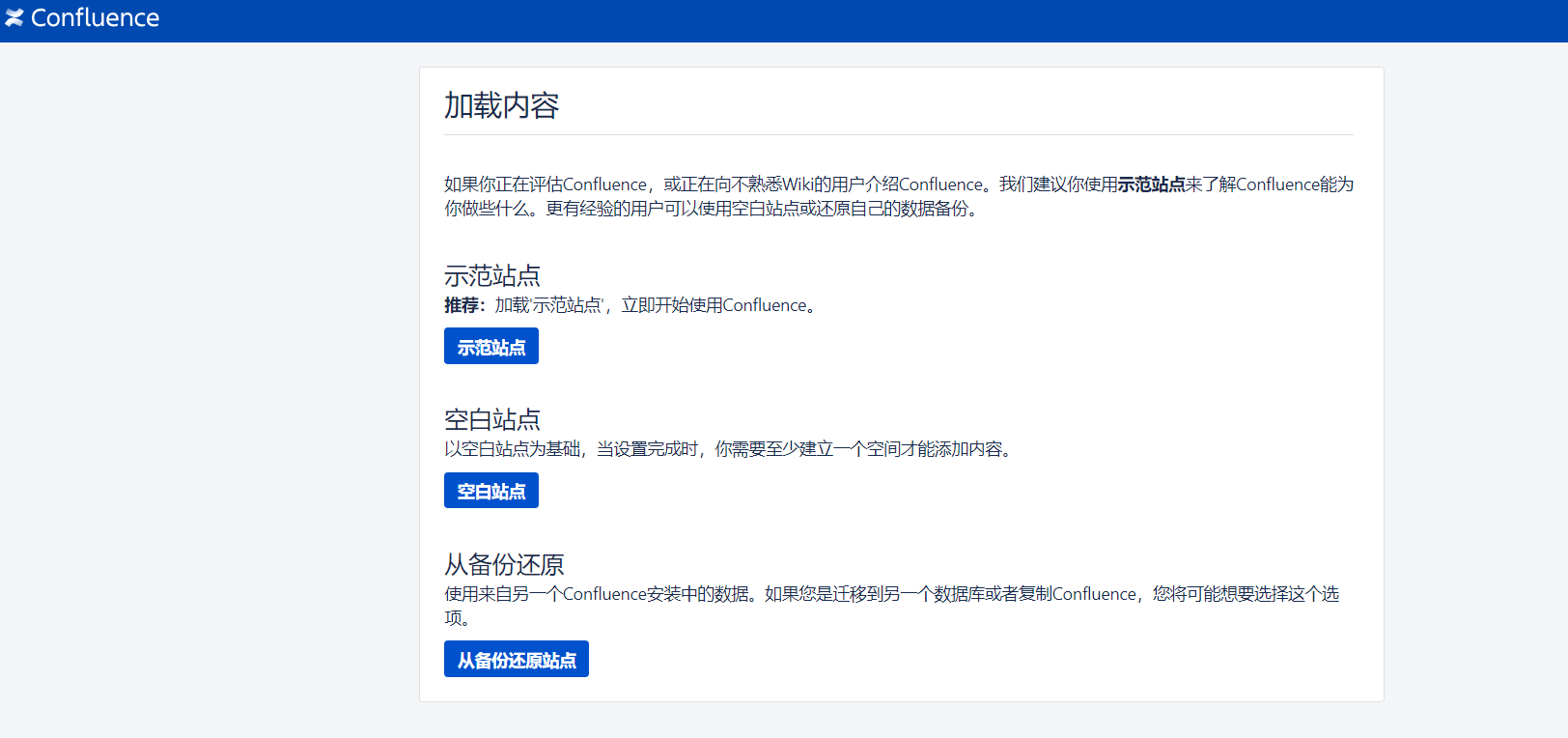
3.9)下一步時間稍微比較長,因為需要初始化數據到指定數據庫中,初始化成功后,就可看到下面的頁面,我們選擇空白站點進行confluence使用。
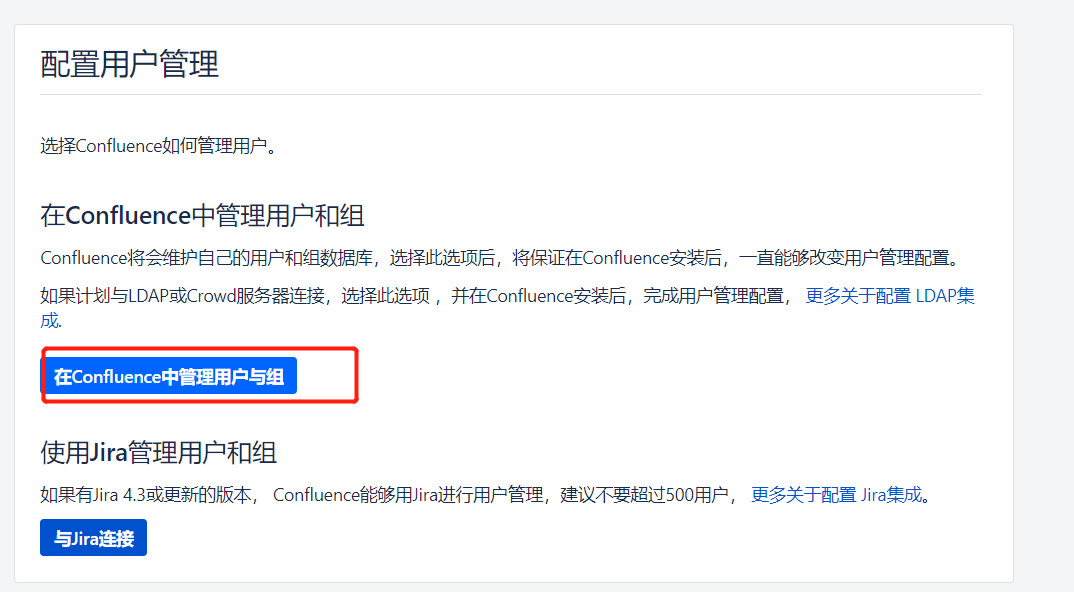
3.10)配置confluence管理用戶
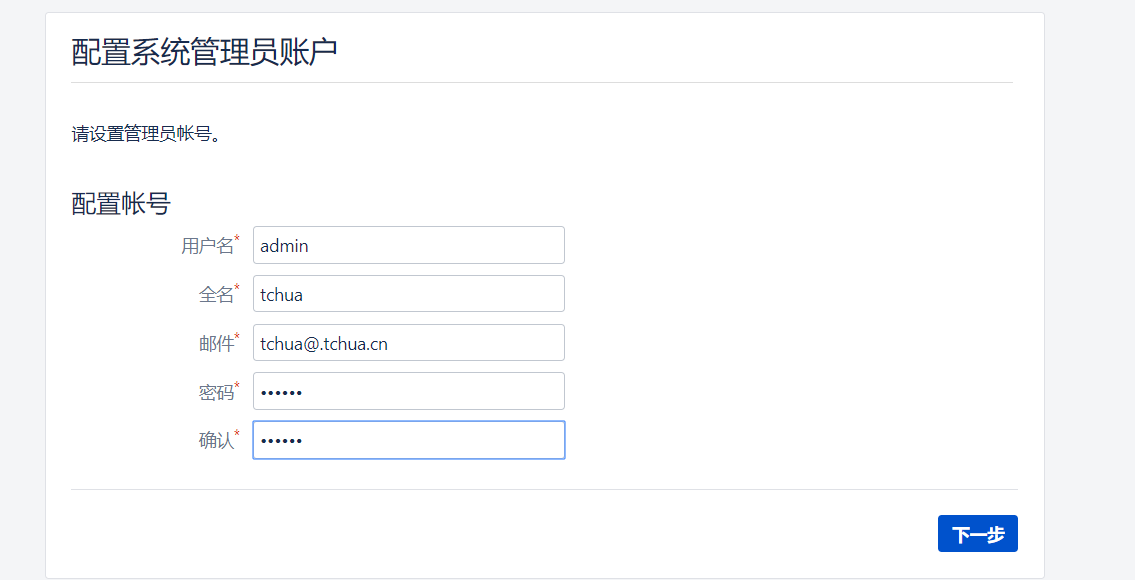
這樣confluence安裝破解就已經完畢,后面就可以開始使用了。
四、解決上傳附件亂碼問題confluence安裝后,如果我們上傳的附件包含中文,在預覽時,會出現亂碼的情況,這是因為我們的容器中沒有微軟字體,需要我們手動添加。見下圖:
4.1)上傳字體文件
confluence官方鏡像中已經安裝好設置字體命令,所以我們不需要單獨安裝(這點做的真攢。。),我們從win系統中復制微軟字體到鏡像中指定文件就好
win系統字體文件路徑:C:WindowsFonts
我這里選擇的是simsun.ttc(新宋體;常規),上傳到confluence容器宿主機,然后copy至鏡像中的/usr/share/fonts/chinese
4.2)把字體文件復制到容器中
首先進入容器,創建chinese目錄
[root@vanje-dev01 ~]# docker exec -it confluence /bin/bash #進入容器root@795b0edae75e:/var/atlassian/application-data/confluence# mkdir /usr/share/fonts/chinese/ #創建chinese目錄root@795b0edae75e:/var/atlassian/application-data/confluence# exit #退出容器[root@vanje-dev01 ~]# docker cp simsun.ttc confluence:/usr/share/fonts/chinese/ #copy字體至容器中
說明:上面說過confluence官方鏡像中默認已安裝字體命令,所以/usr/share/fonts目錄已經存在,你的若是沒有該目錄,那么你首先需要先進行字體命令的安裝,才可進行上述命令操作。
4.3)修改confluence啟動加載文件
上述把所需字體放指容器后,還需要對confluence進行設置,使其啟動時可以加載我們所需要的字體。
編輯/opt/atlassian/confluence/bin/setenv.sh文件,在文件中加上下面一行:
CATALINA_OPTS='-Dconfluence.document.conversion.fontpath=/usr/share/fonts/chinese/ ${CATALINA_OPTS}'
4.4)清空confluence緩存文件目錄
進入confluence數據目錄:/var/atlassian/application-data/confluence
刪除viewfile目錄和shared-home/dcl-document目錄里的所有緩存文檔文件
注:如果你不進行此操作,預覽舊文件時,還是會出現亂碼,只有新上傳文件預覽才正常。
然后重啟容器,這即可解決附件中的文件預覽時,中文亂碼問題。
到此這篇關于簡簡單單使用Docker部署Confluence的文章就介紹到這了,更多相關Docker部署Confluence內容請搜索好吧啦網以前的文章或繼續瀏覽下面的相關文章希望大家以后多多支持好吧啦網!
相關文章:

 網公網安備
網公網安備