Idea使用Bashsupport插件編輯Shell腳本的方法
IEDA中的Bashsupport插件支持在IDEA中編寫shell腳本文件,有友好的代碼格式,支持自動(dòng)補(bǔ)全,檢查錯(cuò)誤,并且配置完之后,還可以在IEDA中直接運(yùn)行shell腳本。下面將一步一步演示插件的安裝和配置。
一、安裝bashsupport插件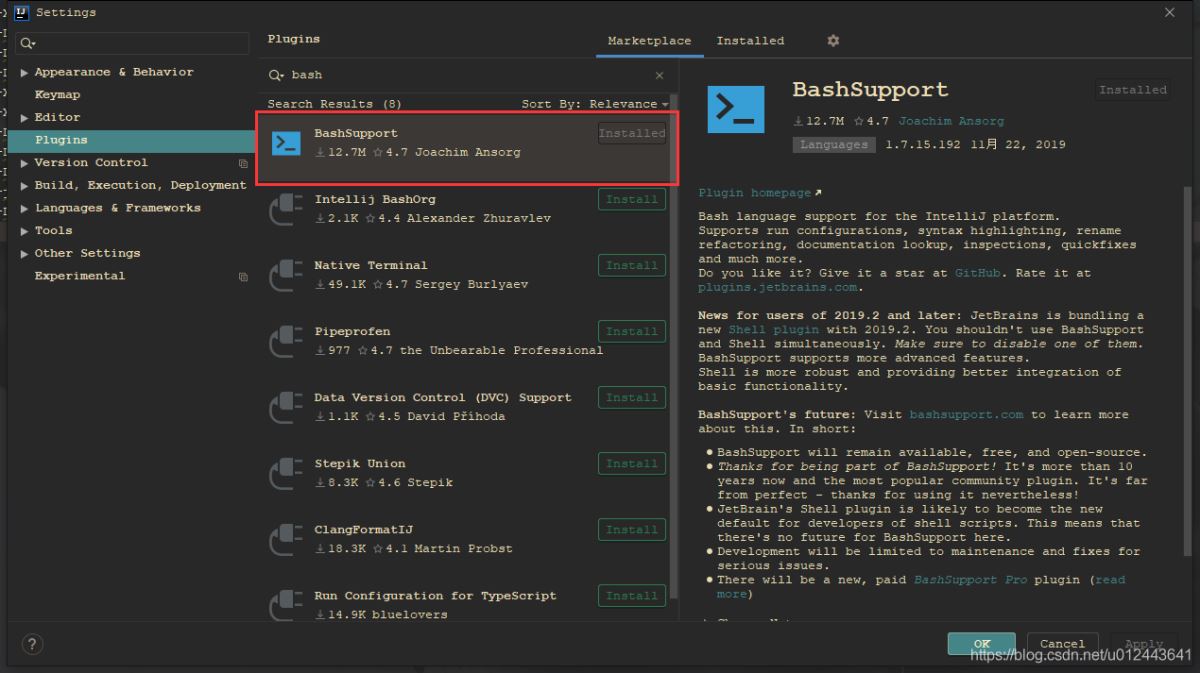
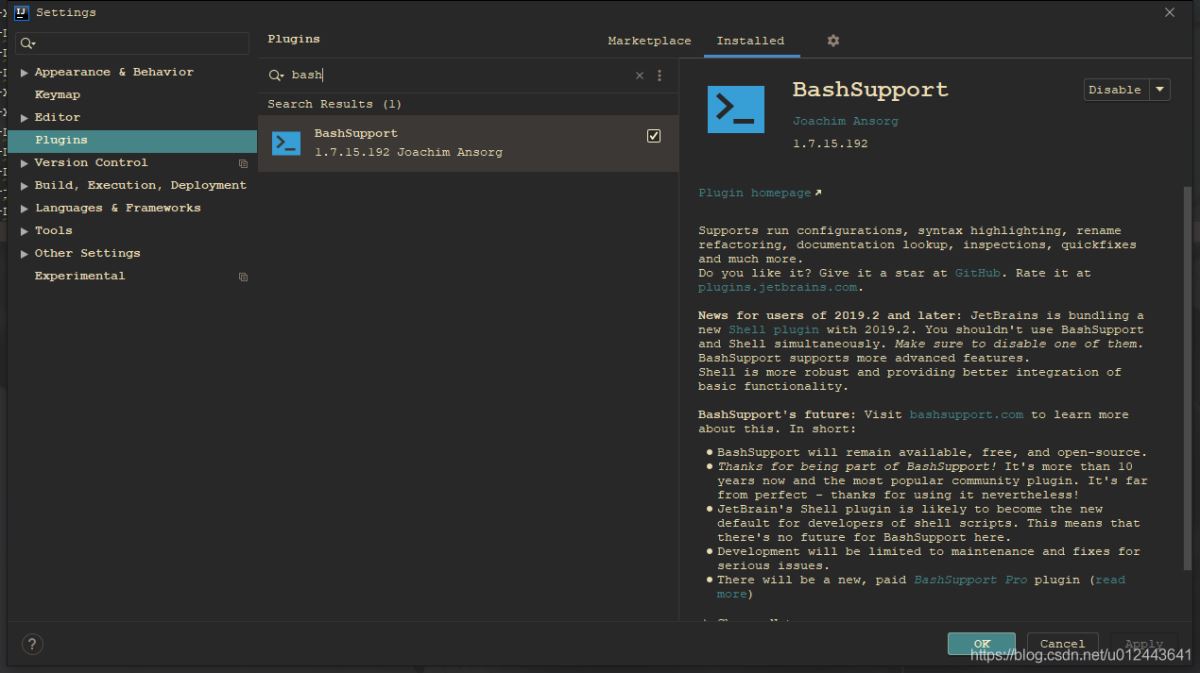
安裝完之后,保持插件選中并切實(shí)enable的狀態(tài),如下圖所示,然后重啟IDEA。
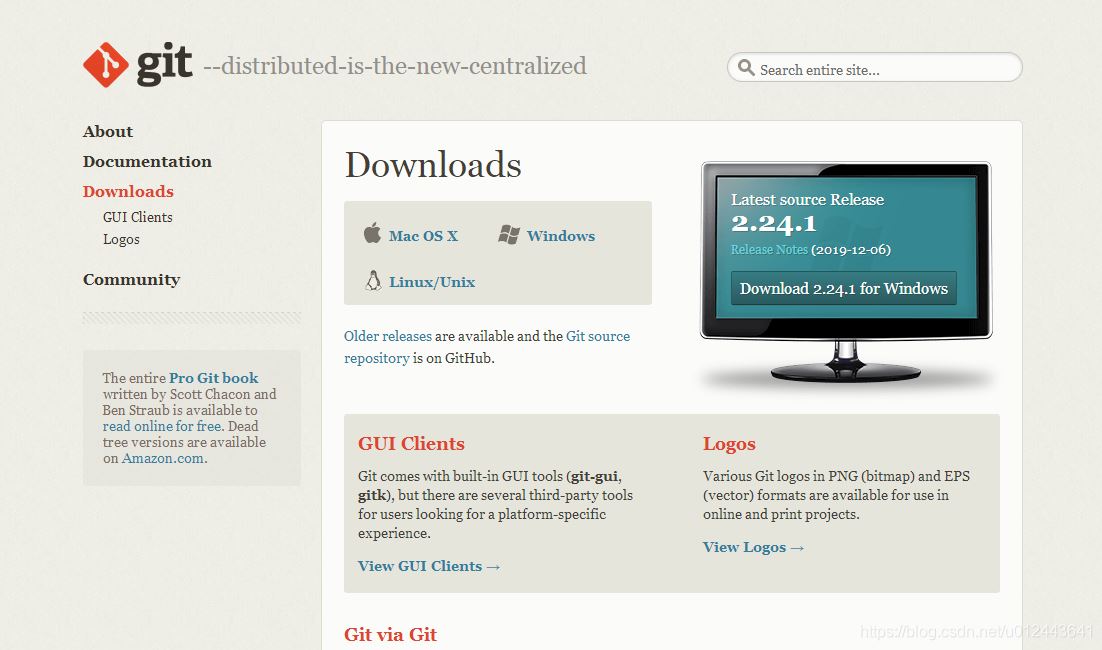
基本上直接安裝全部默認(rèn)就可以,不過要記住自己的安裝目錄。
https://www.git-scm.com/download/
如下圖所示,編輯器右上角打開 Edit Configurations 。
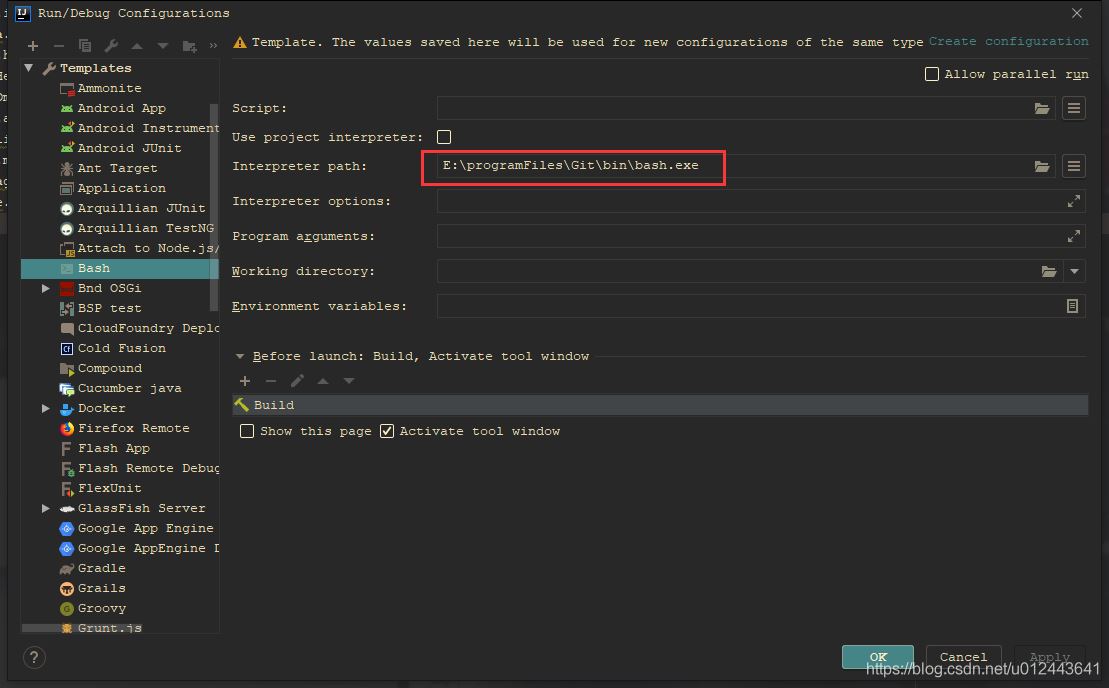
如上圖所示,只需要在這兒頁面中設(shè)置 Interpreter path即可,剩下的都留空。然后新建一個(gè)Bash Script 文件,名字自起。
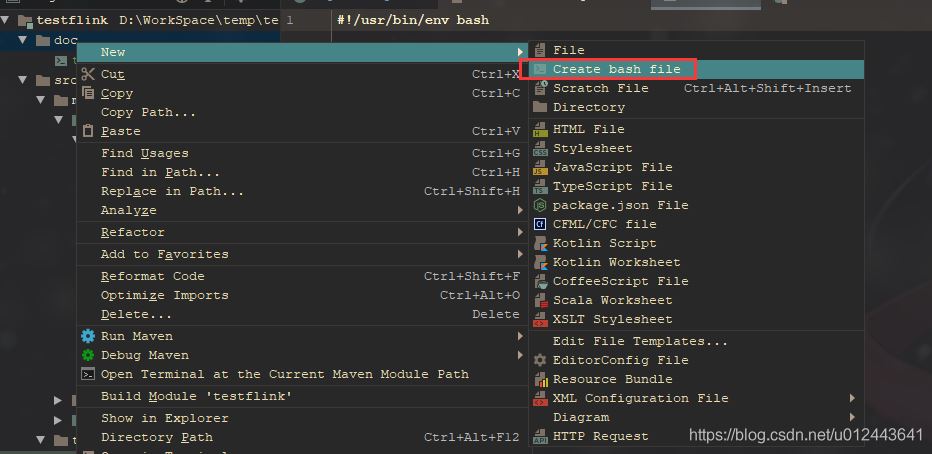
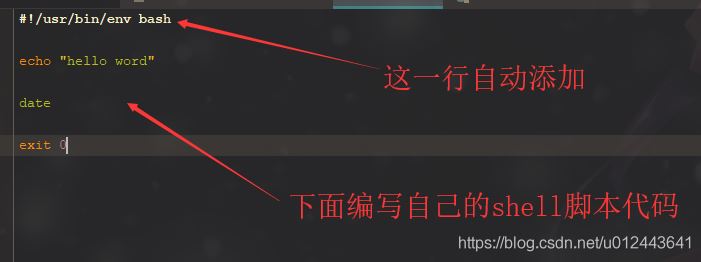
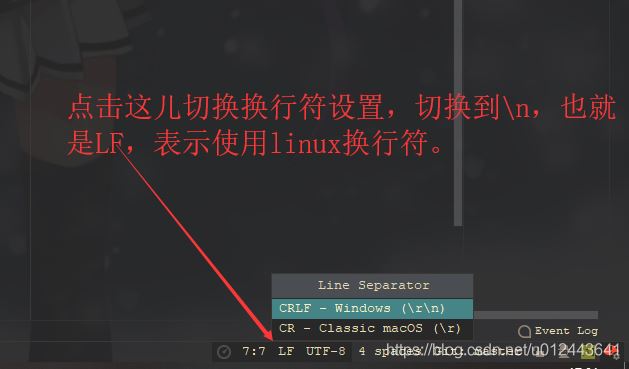
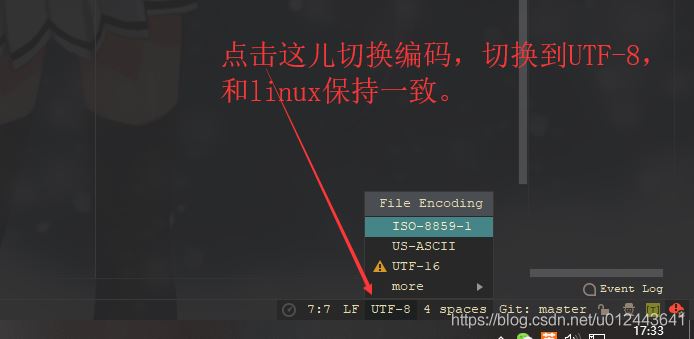
最后一個(gè)截圖是設(shè)置腳本文件的換行符,設(shè)置為linux換行符,文件編碼設(shè)置為UTF-8。運(yùn)行腳本時(shí)要注意腳本的編碼和控制臺(tái)的編碼是否一致,如果不一致,控制臺(tái)中的中文就會(huì)變成亂碼。項(xiàng)目編碼設(shè)置方法大家百度一下,控制臺(tái)編碼設(shè)置方法如下:
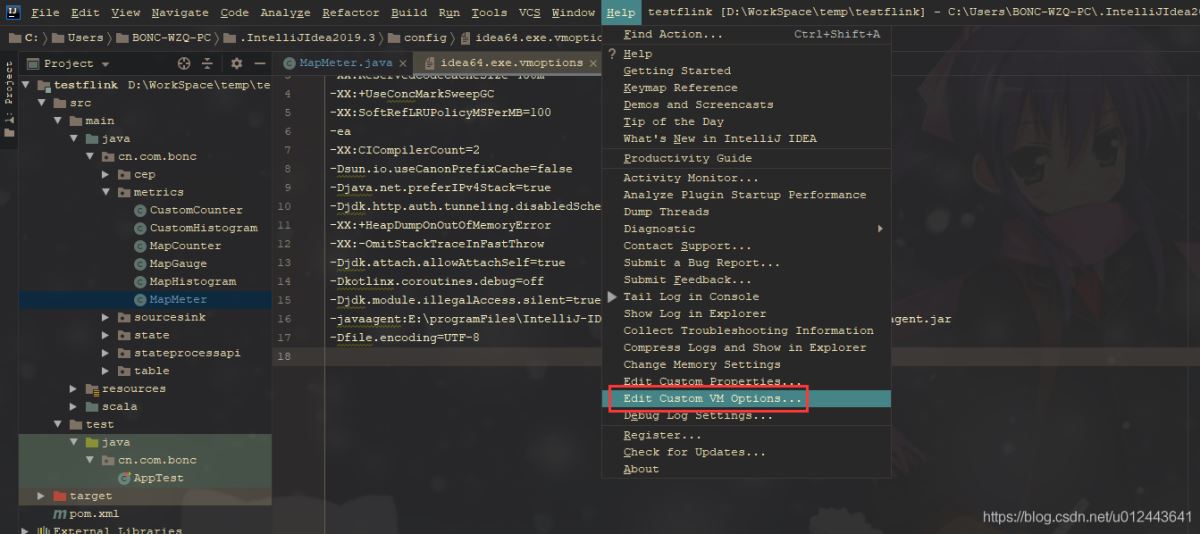
在IDEA安裝根目錄的bin目錄下找到 idea64.exe.vmoptions 或者 idea.exe.vmoptions 文件(和你電腦的操作系統(tǒng)位數(shù)有關(guān)),然后在最后一行加上 -Dfile.encoding=UTF-8 ,重啟IDEA,控制臺(tái)的編碼就變成了UTF-8。注意,在新版本中,通過修改 idea64.exe.vmoptions 或者 idea.exe.vmoptions 文件可能不會(huì)生效,需要通過idea界面的help->Edie Custom VM Options...選項(xiàng)打開配置文件,然后修改內(nèi)容,重啟生效。
這一步修改后,我的Idea顯示變的很模糊了,我不知道什么原因,有哪位大神知道怎么解決嗎?
截圖如下:
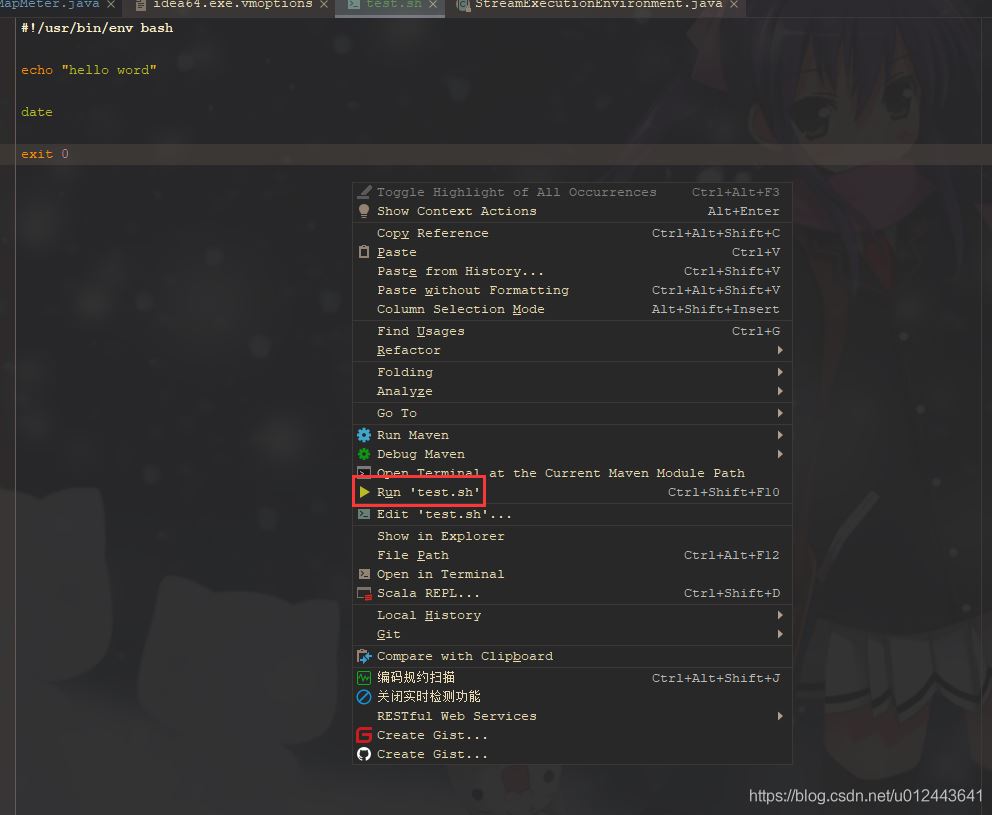
在打開的腳本編輯器空白處右擊,選擇運(yùn)行該腳本。
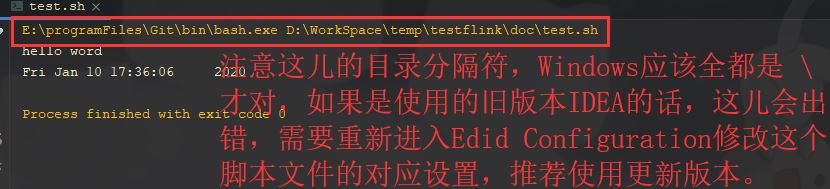
上圖中第一行表示W(wǎng)indows下腳本的執(zhí)行命令,如果后面文件的路徑分隔符并不是Windows的分隔符,我們需要修改它。(注意新版本idea已經(jīng)修復(fù)了這個(gè)問題,不需要修改即可直接執(zhí)行)重新打開 Edit Configurations,進(jìn)行如下圖所示的修改:

上圖配置完之后,點(diǎn)擊OK即可。然后重新運(yùn)行腳本,運(yùn)行方法如下圖所示:
大功告成,如果沒有成功運(yùn)行,則仔細(xì)比照上面的所有截圖,看看哪一步設(shè)置錯(cuò)誤了。
四、其他注意,從2020.1版本開始,bash support已經(jīng)不再更新,有可能會(huì)和之后的新版本不兼容。不過新出了bash support pro,但是是付費(fèi)插件。pro版本開始支持debug功能,能夠像運(yùn)行java一樣進(jìn)入debug調(diào)試。這是個(gè)非常不錯(cuò)的新特性,當(dāng)然肯定還有其他很多新特性。試用期30天,每月6.8美元,每年68美元。
轉(zhuǎn)載自:https://blog.csdn.net/u012443641/article/details/81295999
以上就是Idea使用Bashsupport插件編輯Shell腳本的方法的詳細(xì)內(nèi)容,更多關(guān)于idea編輯Shell腳本的資料請關(guān)注好吧啦網(wǎng)其它相關(guān)文章!
相關(guān)文章:
1. Docker 部署 Prometheus的安裝詳細(xì)教程2. IntelliJ IDEA安裝插件的方法步驟3. idea導(dǎo)入maven項(xiàng)目的方法4. IntelliJ IDEA設(shè)置自動(dòng)提示功能快捷鍵的方法5. 通過Django Admin+HttpRunner1.5.6實(shí)現(xiàn)簡易接口測試平臺(tái)6. idea重置默認(rèn)配置的方法步驟7. idea設(shè)置代碼格式化的方法步驟8. IntelliJ IDEA調(diào)整字體大小的方法9. IntelliJ IDEA設(shè)置背景圖片的方法步驟10. idea給項(xiàng)目打war包的方法步驟
 網(wǎng)公網(wǎng)安備