idea創(chuàng)建java項(xiàng)目的方法
idea是一款非常實(shí)用的Java項(xiàng)目開(kāi)發(fā)軟件,通過(guò)這款軟件可以幫助用戶完善對(duì)Java項(xiàng)目的相關(guān)設(shè)置,并且很多功能都是可以幫助用戶降低編程復(fù)雜度的,也能夠很好的提高用戶編程效率。不過(guò)一些剛開(kāi)始學(xué)習(xí)使用這款軟件的用戶,對(duì)相關(guān)的設(shè)置操作還不是很懂,也不知道要如何操作新建一個(gè)Java項(xiàng)目。那么在接下來(lái)的教程中小編就跟大家分享一下在idea這款軟件中創(chuàng)建Java項(xiàng)目的具體操作方法吧,感興趣的朋友不妨一起來(lái)看看這篇方法教程,希望這篇教程能夠?qū)Υ蠹矣兴鶐椭?/p>

1.首先第一步我們打開(kāi)軟件之后,在界面的左上角點(diǎn)擊file選項(xiàng),點(diǎn)擊之后在子菜單中選擇New,然后再點(diǎn)擊Proiect這個(gè)選項(xiàng)。
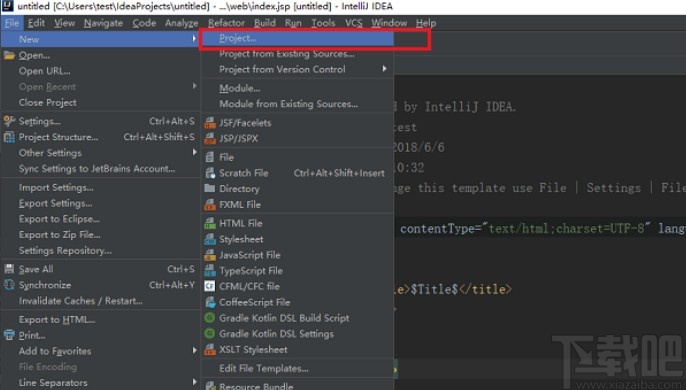
2.點(diǎn)擊這個(gè)新建項(xiàng)目選項(xiàng)之后,在新建項(xiàng)目的界面左邊,選擇為Java選項(xiàng),選擇之后在右邊點(diǎn)擊選擇JDK安裝的路徑,點(diǎn)擊New按鈕。
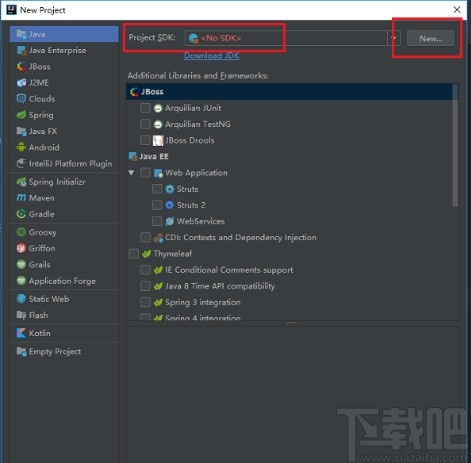
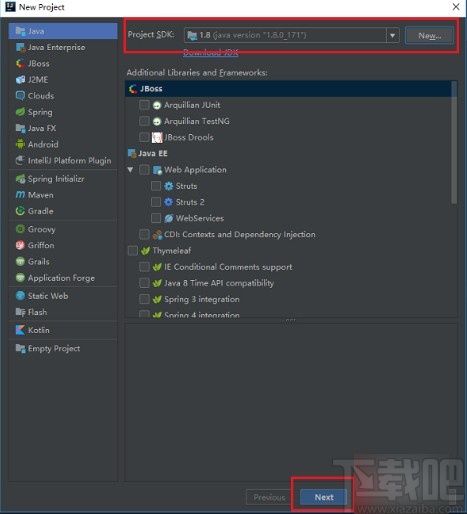
3.點(diǎn)擊這個(gè)new按鈕之后,在出現(xiàn)的界面中選擇好JDK安裝路徑,簡(jiǎn)單創(chuàng)建Java項(xiàng)目的話不需要勾選框架,點(diǎn)擊右下角的下一步按鈕next即可。
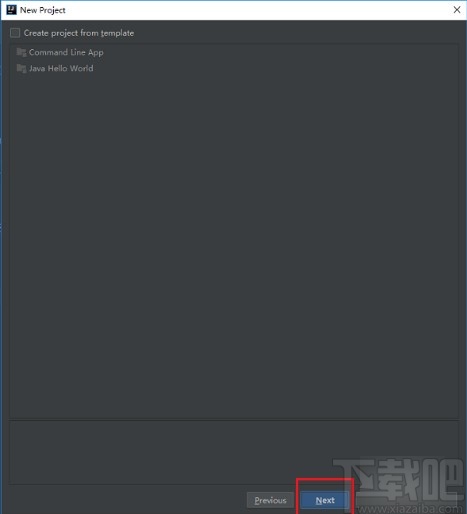
4.點(diǎn)擊這個(gè)下一步按鈕之后會(huì)看到下圖所示的界面,我們點(diǎn)擊進(jìn)去可以選擇是否選擇模板,不勾選這些選項(xiàng),再點(diǎn)擊右下角的下一步按鈕。
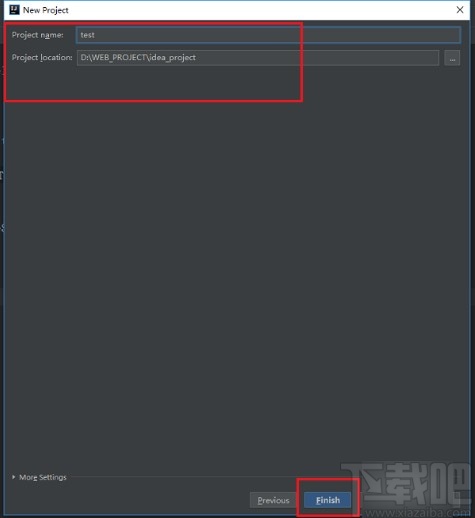
5.創(chuàng)建項(xiàng)目的最后一步就是設(shè)置項(xiàng)目的名稱和項(xiàng)目的儲(chǔ)存路徑,根據(jù)自己的需求設(shè)置完成之后,點(diǎn)擊右下方的Finish這個(gè)完成按鈕即可。
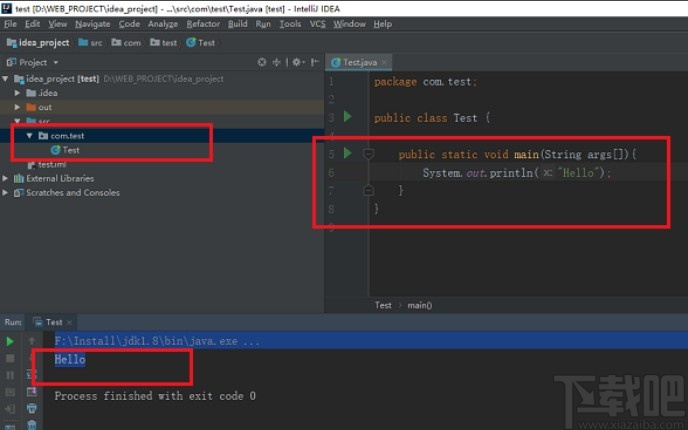
6.項(xiàng)目創(chuàng)建完成之后,在軟件的項(xiàng)目目錄下就可以看到有idea和src兩個(gè)目錄,我們主要在src目錄下進(jìn)行操作即可,編輯代碼即可操作運(yùn)行。
使用上述教程中的操作方法我們就可以在使用idea這款軟件的時(shí)候創(chuàng)建Java項(xiàng)目了,有需要的朋友可以試一試這個(gè)方法,希望這篇方法教程能夠?qū)Υ蠹矣兴鶐椭?/p>
相關(guān)文章:
1. IntelliJ IDEA導(dǎo)入jar包的方法2. idea刪除項(xiàng)目的操作方法3. IntelliJ IDEA配置Tomcat服務(wù)器的方法4. idea打開(kāi)多個(gè)窗口的操作方法5. idea重置默認(rèn)配置的方法步驟6. IntelliJ IDEA恢復(fù)刪除文件的方法7. IntelliJ IDEA設(shè)置自動(dòng)提示功能快捷鍵的方法8. IntelliJ IDEA調(diào)整字體大小的方法9. IntelliJ IDEA設(shè)置默認(rèn)瀏覽器的方法10. idea導(dǎo)入maven項(xiàng)目的方法
 網(wǎng)公網(wǎng)安備