日本不卡不码高清免费观看,久久国产精品久久w女人spa,黄色aa久久,三上悠亚国产精品一区二区三区

您的位置:首頁技術文章
文章詳情頁

使用IntelliJ IDEA 配置安卓(Android)開發環境的教程詳解(新手必看)

瀏覽:291日期:2023-09-24 16:21:57

  上移動端的測試課,老師和同學們用的都是eclipse, 只有我一個人用的是idea(用了兩款軟件之后覺得IDEA更好),真的太難了,配置環境就只有一個人孤軍奮戰了,自己選擇的路,爬都要爬完,害!

  有大佬推薦我用Android studio,去了解了一下,這個軟件也不錯,考慮到已經用了IDEA那就用吧。

操作環境和基本配置

操作環境:Win 10

基本環境配置:Java 1.8

基本工具:IDEA(自行下載安裝購買,支持正版!)

一、jdk的下載安裝與配置 1.1下載安裝

jdk的官網下載地址https://www.oracle.com/java/technologies/javase/javase-jdk8-downloads.html32位的就下載第一個,64位的就下載第二個

使用IntelliJ IDEA 配置安卓(Android)開發環境的教程詳解(新手必看)

親們如果下載不了的話,用這個,這是以前下載下來的鏈接: https://pan.baidu.com/s/1bpG8zWbT9heq8KZbVQqH7g 提取碼: avcv

1.2配置環境變量

注意:所有添加的環境變量的路徑,最好是全部用英文,免得不必要的麻煩

新建系統變量JAVA_HOME

右鍵點擊此電腦,點擊屬性——》高級系統配置——》環境變量——》新建變量名:JAVA_HOME 變量值:jdk的安裝目錄
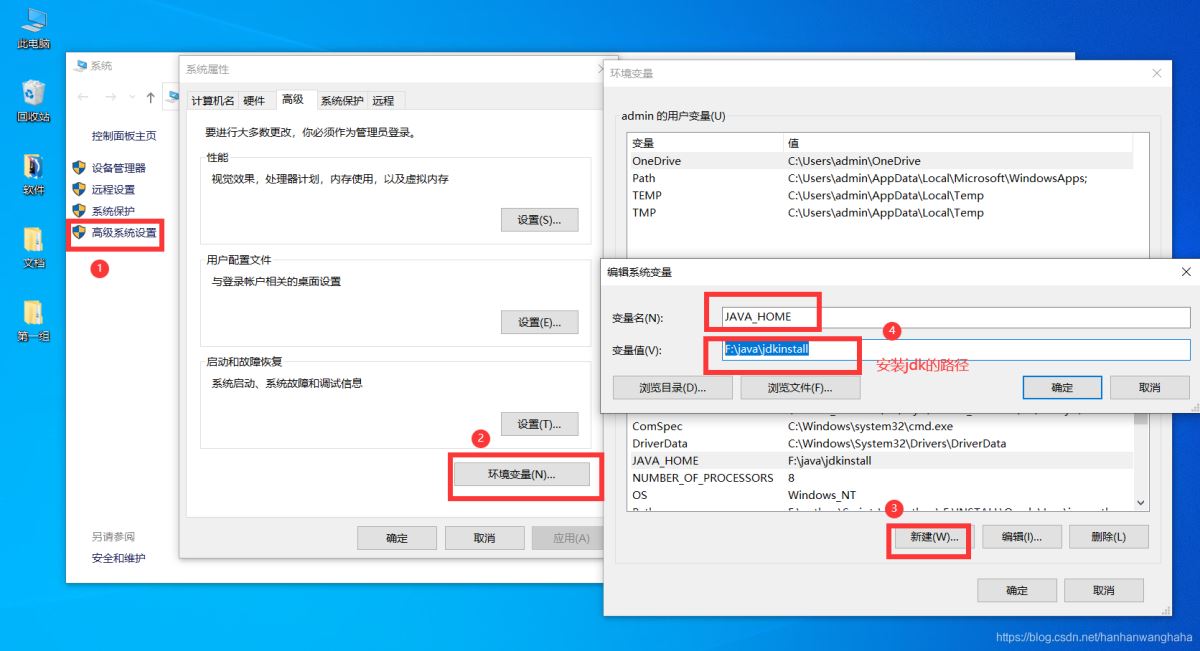
使用IntelliJ IDEA 配置安卓(Android)開發環境的教程詳解(新手必看)

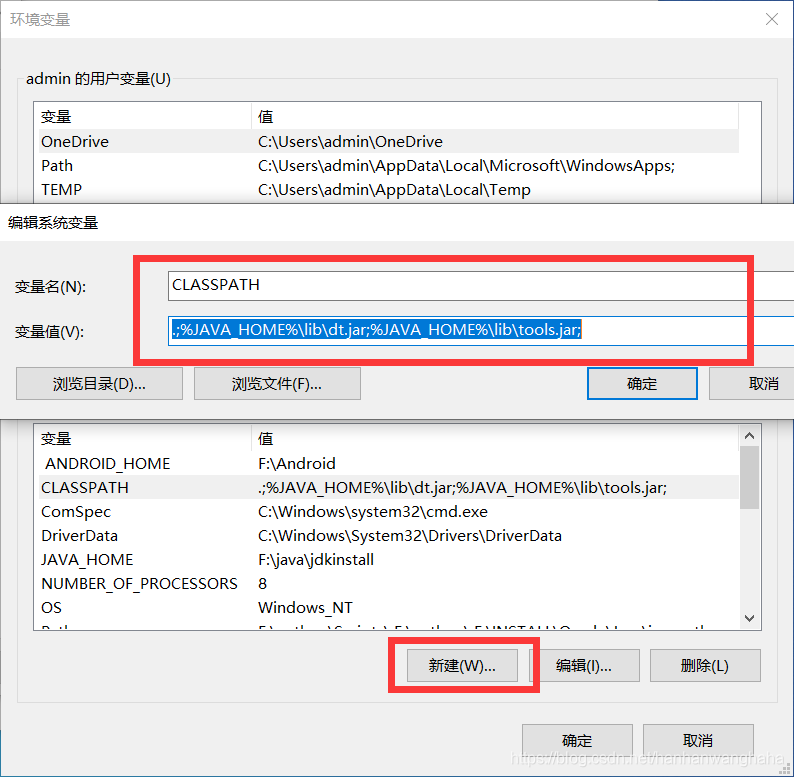
新建系統變量CLASSPATH

點擊新建——》變量名:CLASSPATH——》變量值:.;%JAVA_HOME%libdt.jar;%JAVA_HOME%libtools.jar;
使用IntelliJ IDEA 配置安卓(Android)開發環境的教程詳解(新手必看)

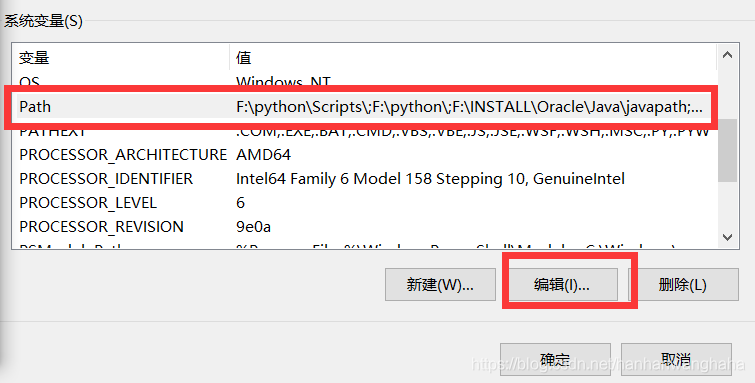
在path的變量里面添加

%JAVA_HOME%bin

選中Path,點擊編輯
使用IntelliJ IDEA 配置安卓(Android)開發環境的教程詳解(新手必看)

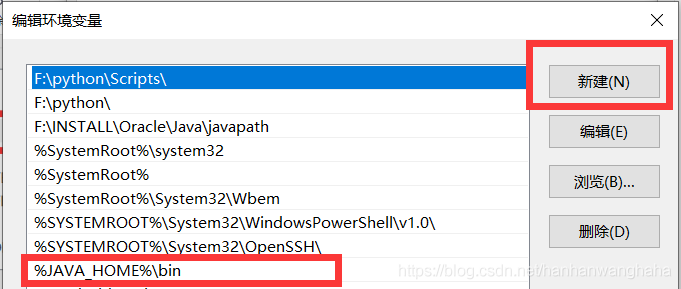
點擊新建,將 %JAVA_HOME%bin添加進去。

使用IntelliJ IDEA 配置安卓(Android)開發環境的教程詳解(新手必看)

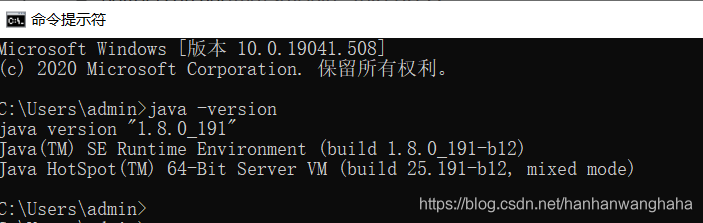
測試一下:打開cmd(WIN+R)

輸入java -version出來版本情況就說明環境配置好了
使用IntelliJ IDEA 配置安卓(Android)開發環境的教程詳解(新手必看)

二、下載安裝配置SDK 2.1檢查之前是否安裝過SDK

使用IntelliJ IDEA 配置安卓(Android)開發環境的教程詳解(新手必看)

如果沒有安裝就不會出現以下紅色框框部分

使用IntelliJ IDEA 配置安卓(Android)開發環境的教程詳解(新手必看)

2.2下載安裝SDK

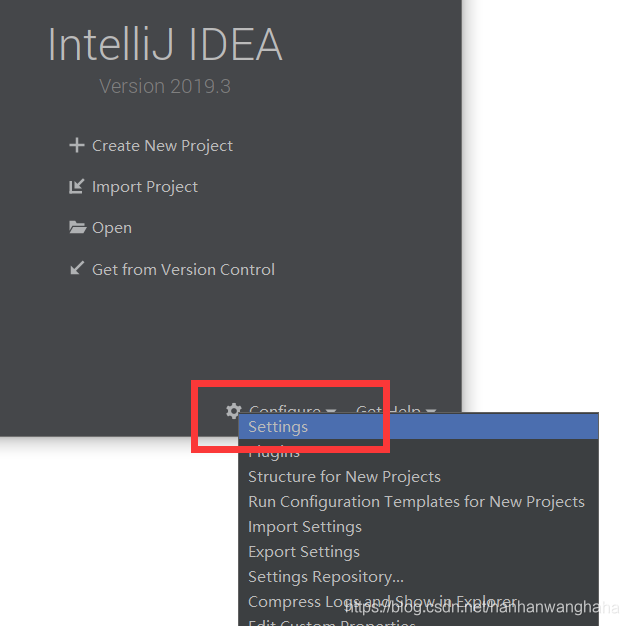
首先點擊Configure——》點擊Settings

使用IntelliJ IDEA 配置安卓(Android)開發環境的教程詳解(新手必看)

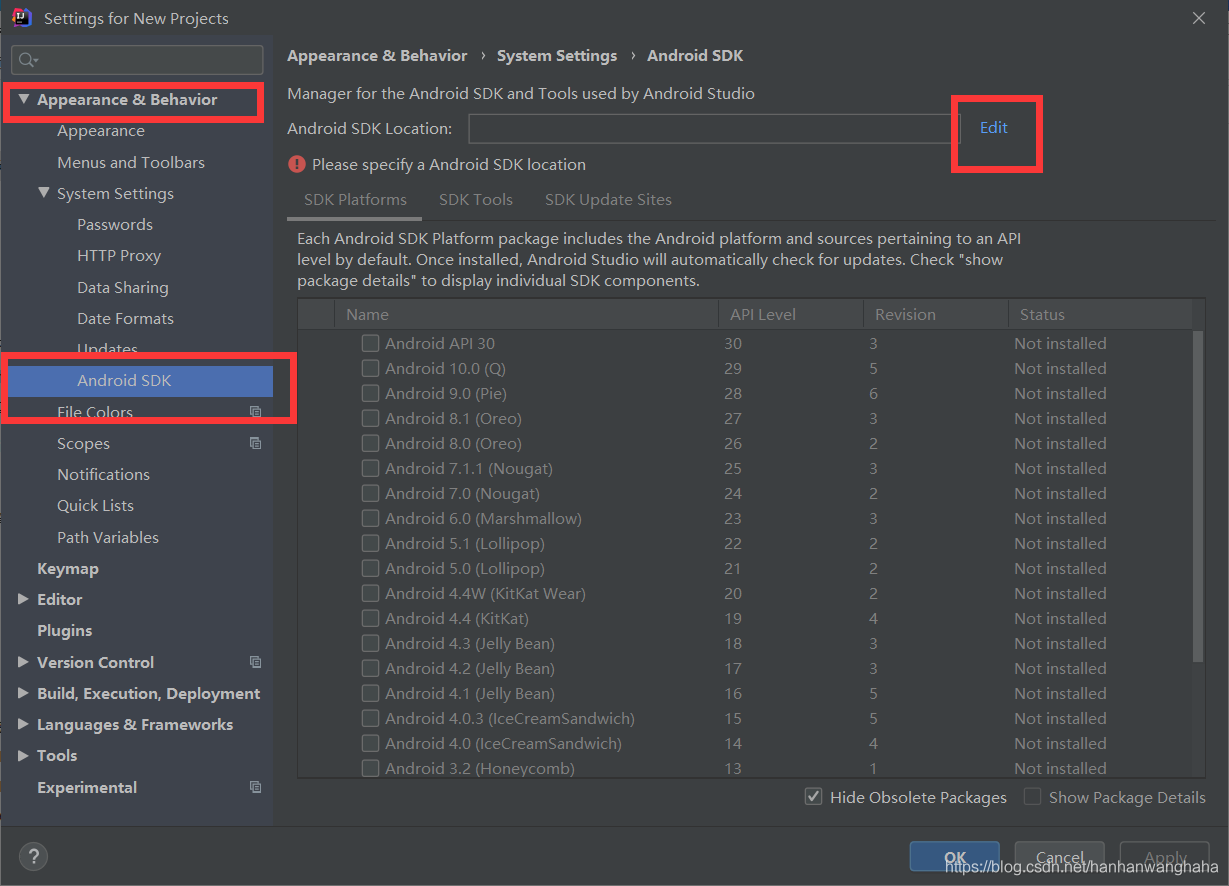
Appearance & Behavior——》Android SDK——》Edit
使用IntelliJ IDEA 配置安卓(Android)開發環境的教程詳解(新手必看)

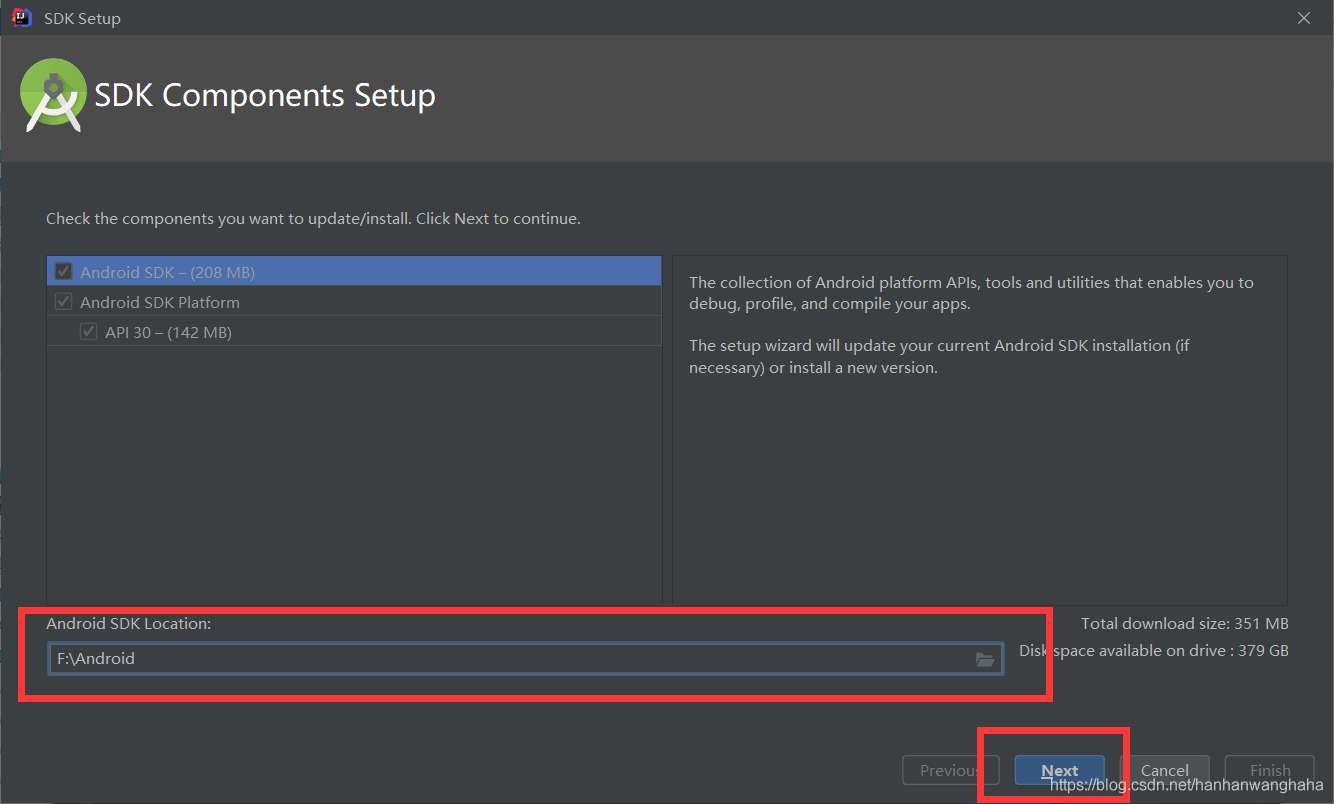
選擇你想講SDK裝在哪個路徑下——》next

使用IntelliJ IDEA 配置安卓(Android)開發環境的教程詳解(新手必看)

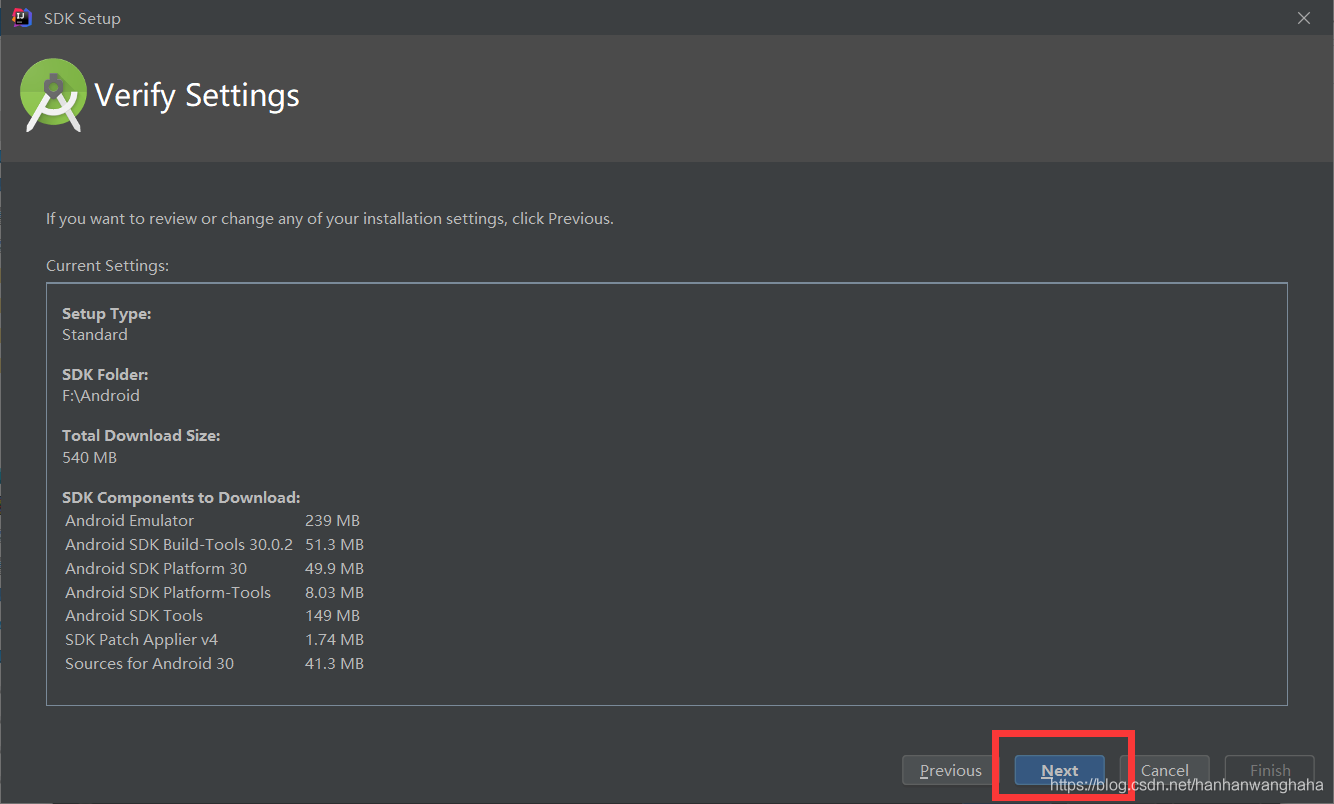
Next

使用IntelliJ IDEA 配置安卓(Android)開發環境的教程詳解(新手必看)

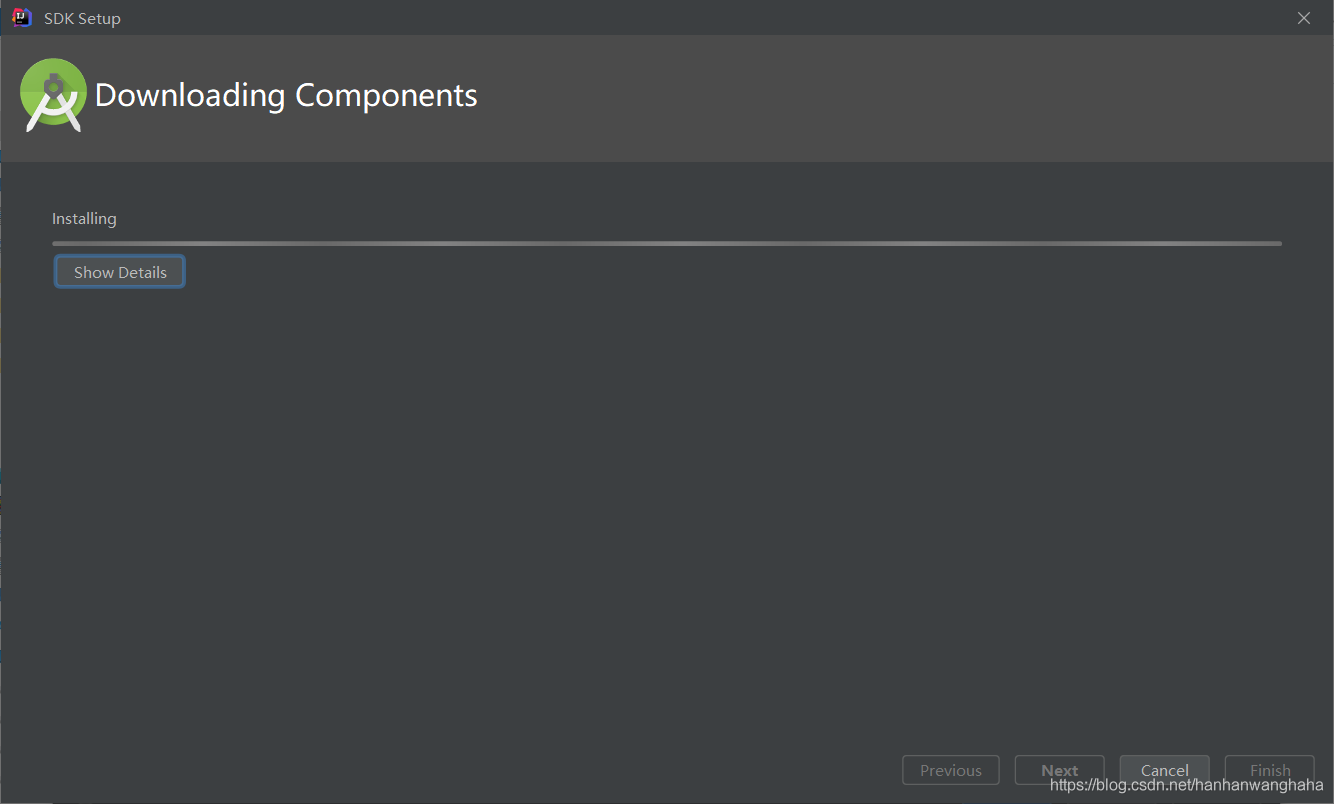
這就是正在下載的樣子

使用IntelliJ IDEA 配置安卓(Android)開發環境的教程詳解(新手必看)

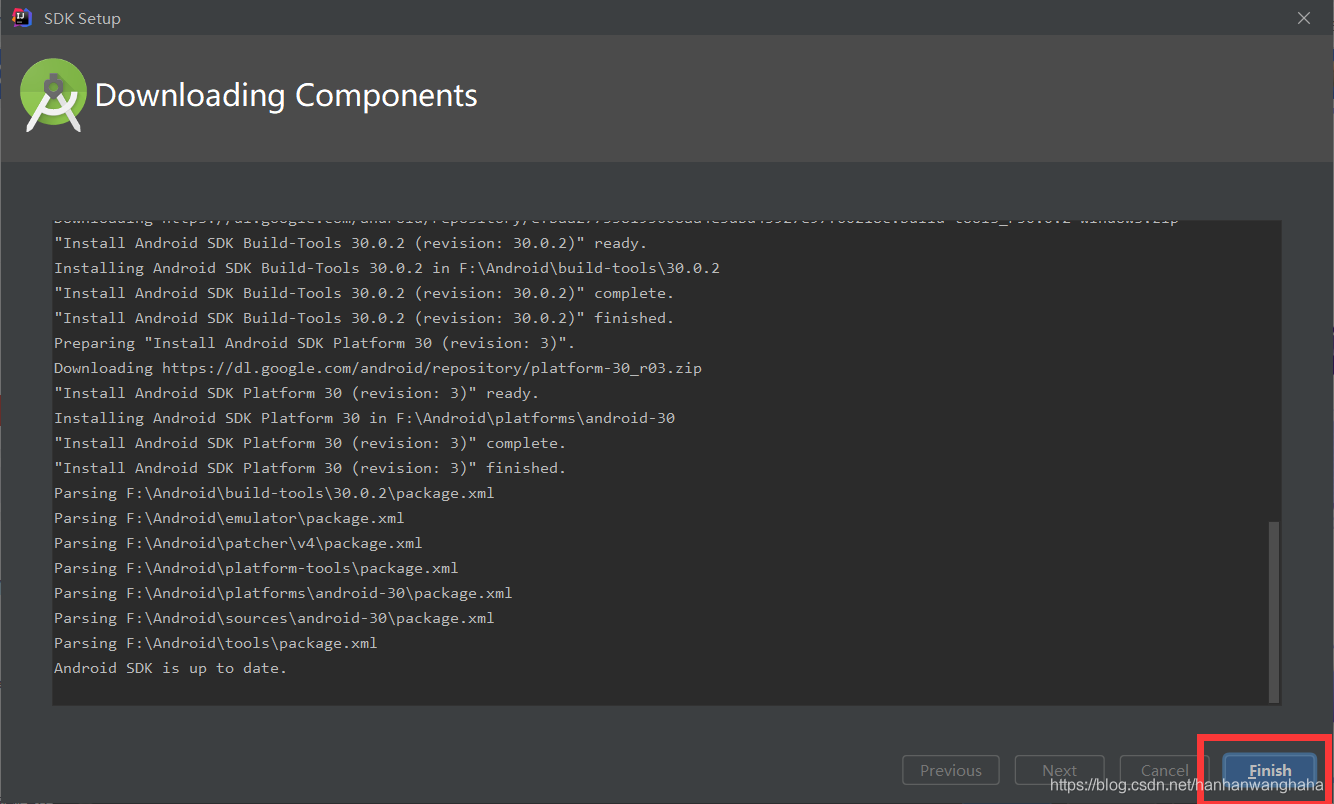
下載成功——》點擊Finish

使用IntelliJ IDEA 配置安卓(Android)開發環境的教程詳解(新手必看)

2.3添加SDK

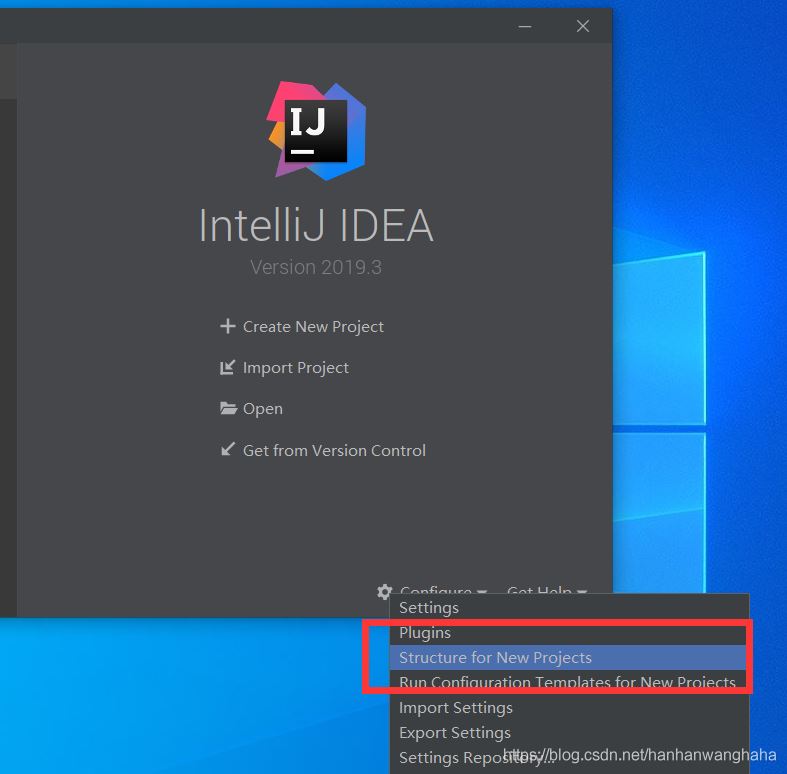
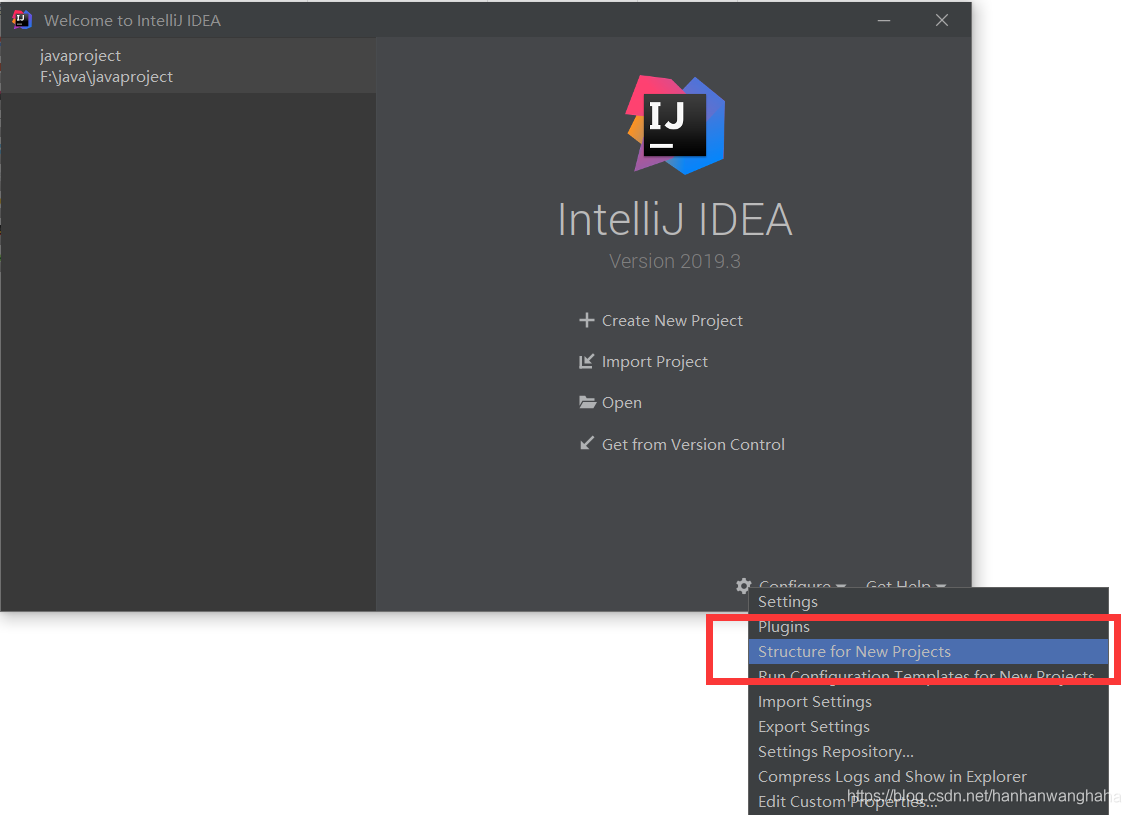
點擊Configure——》點擊Structure foe New Projects
使用IntelliJ IDEA 配置安卓(Android)開發環境的教程詳解(新手必看)

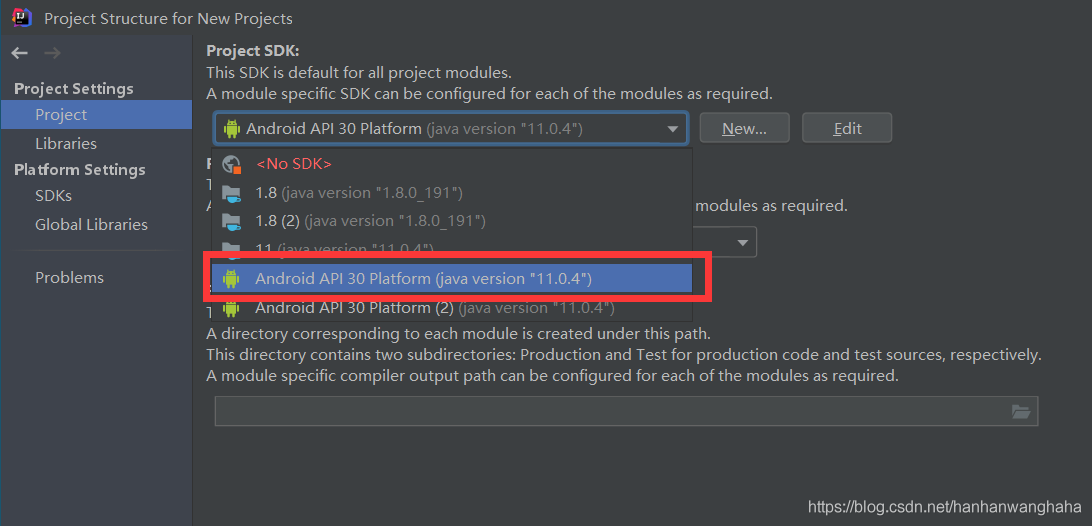
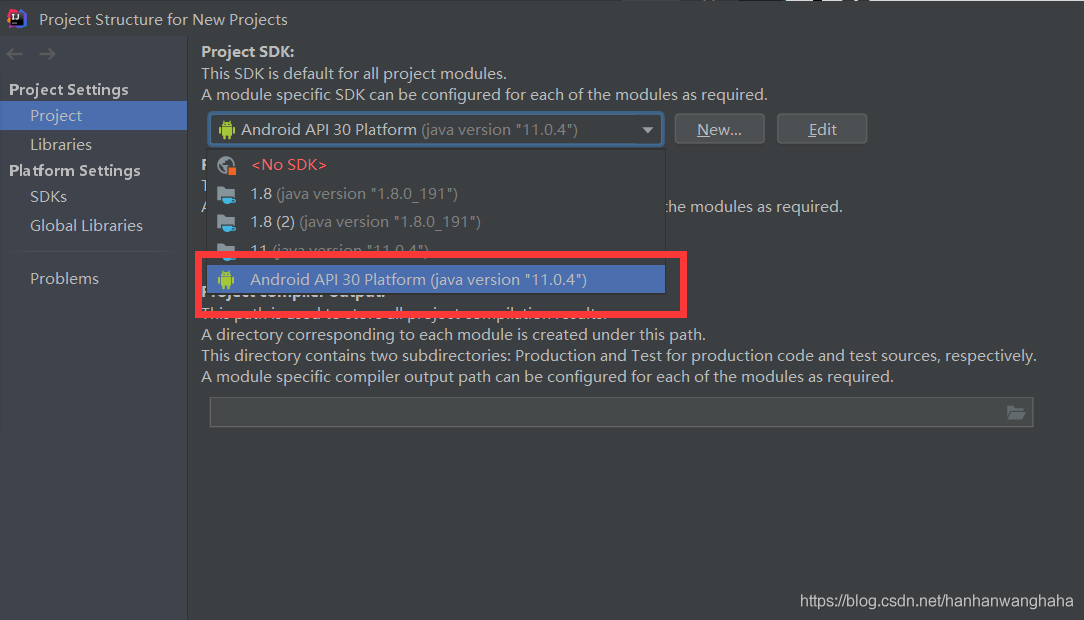
進入Project,選擇Android API 30 Platform

使用IntelliJ IDEA 配置安卓(Android)開發環境的教程詳解(新手必看)

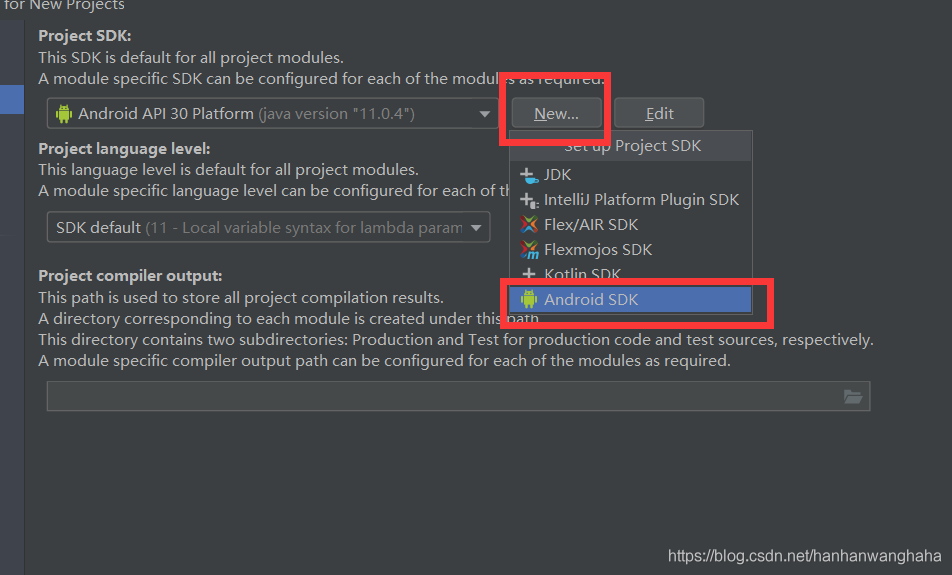
如果沒有上面圖中的SDK的話,就去你前面設置下載的路徑里面找一下

使用IntelliJ IDEA 配置安卓(Android)開發環境的教程詳解(新手必看)

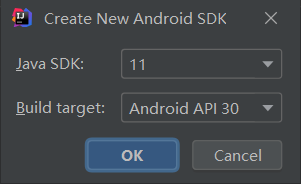
出現下面這個就是,就說明下載還是沒有問題的,點擊ok

使用IntelliJ IDEA 配置安卓(Android)開發環境的教程詳解(新手必看)

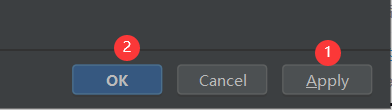
先點擊apply(應用),再點擊ok

使用IntelliJ IDEA 配置安卓(Android)開發環境的教程詳解(新手必看)

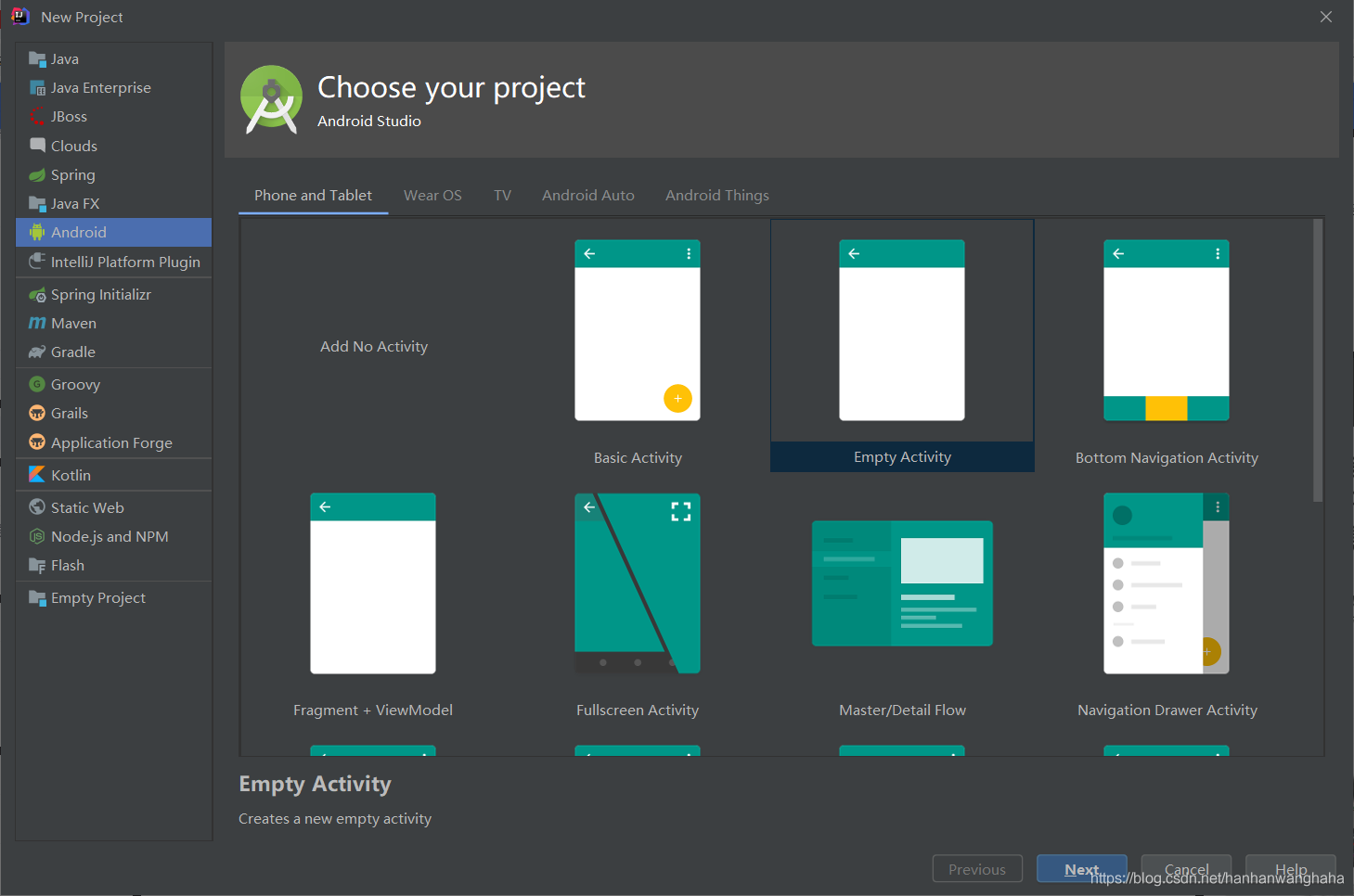
新建項目,看到這張圖片也就是說SDK安裝好了

使用IntelliJ IDEA 配置安卓(Android)開發環境的教程詳解(新手必看)

2.4配置環境變量

配置環境變量真的是一個老生常談的問題(如有不懂請看前面)

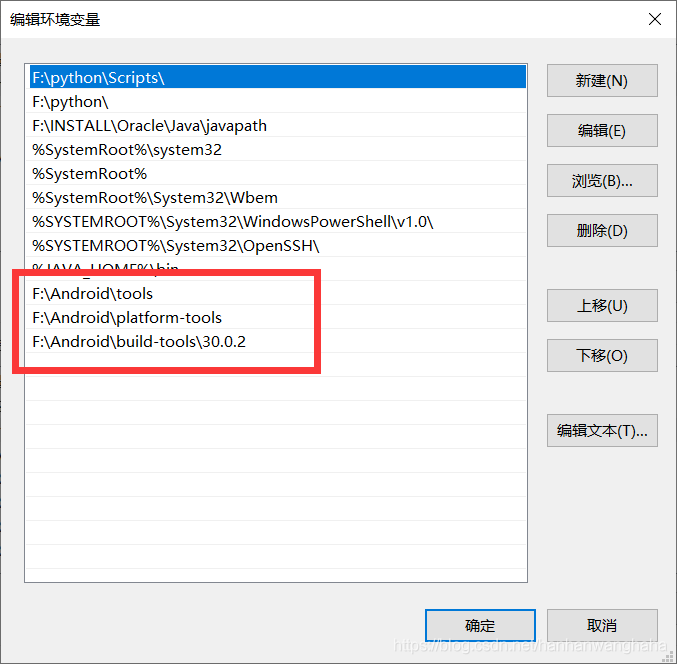
(1)成功安裝后 Android SDK 的根目錄下應該同時具有了 tools 和 platform-tools 等目錄。(2)新建ANDROID_HOME 系統變量,變量值為你的 Android SDK 根目錄路徑( 例如 F:Android) 。

使用IntelliJ IDEA 配置安卓(Android)開發環境的教程詳解(新手必看)

(3)把 Android SDK 路徑下的 tools、platform-tools、build-tools 目錄路徑加入到系統 環境變量 Path,如
使用IntelliJ IDEA 配置安卓(Android)開發環境的教程詳解(新手必看)

注意:像這樣的:%ANDROID_HOME%build-toolsandroid-4.3 相對路徑可能有時候找不到,需要引用絕對路徑。

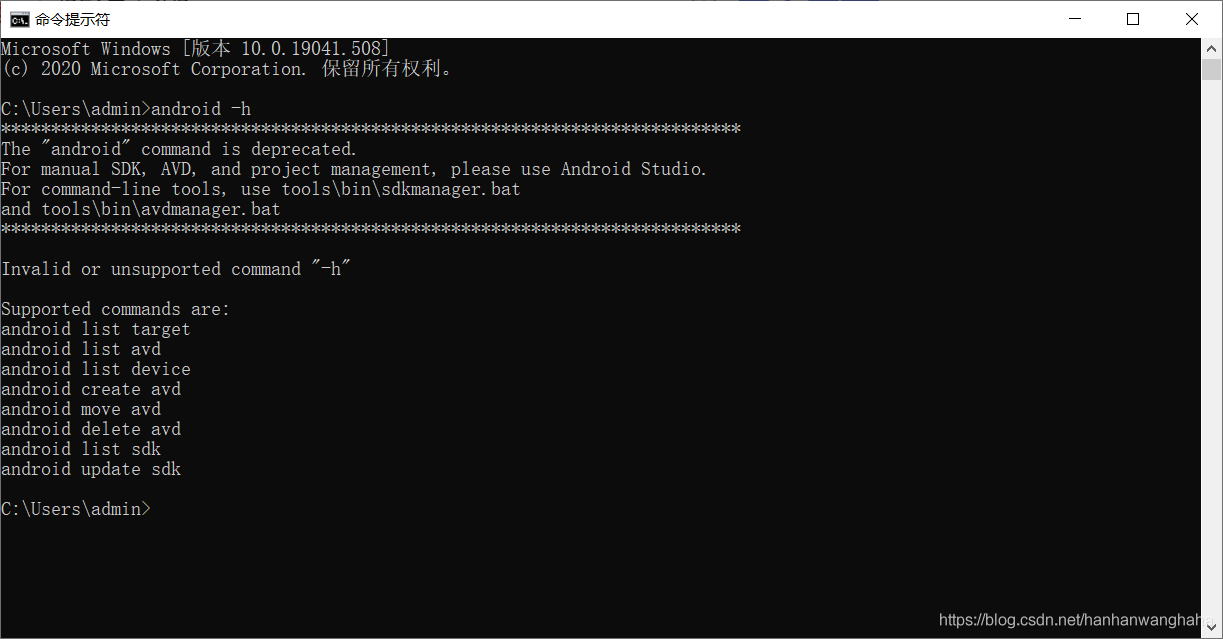
驗證一下 Android SDK 環境 ,win+r輸入cmd

輸入代碼android -h回車,只要報錯就算是成功了!
使用IntelliJ IDEA 配置安卓(Android)開發環境的教程詳解(新手必看)

三、gradle下載與配置3.1gradle下載

下載網址:https://gradle.org/releases/里面可以選擇持續的更新版本

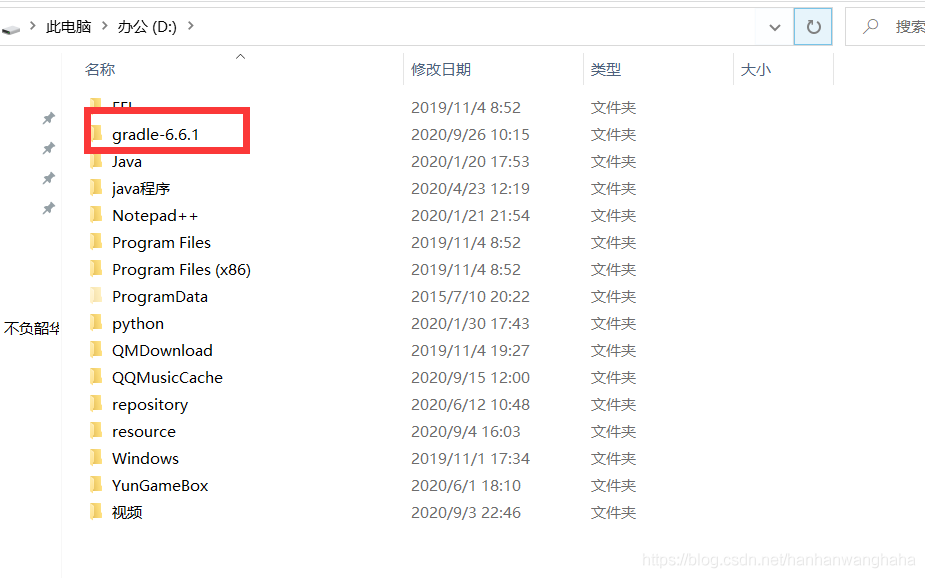
如果網速不好,可以下載我的這個,我這個是gradle-6.6.1的版本,也還是比較新的。鏈接: https://pan.baidu.com/s/1t3oA6IMzUEj1yEPi3StcDA 提取碼: yjfc

下載下來之后解壓到D盤
使用IntelliJ IDEA 配置安卓(Android)開發環境的教程詳解(新手必看)

3.2添加環境變量

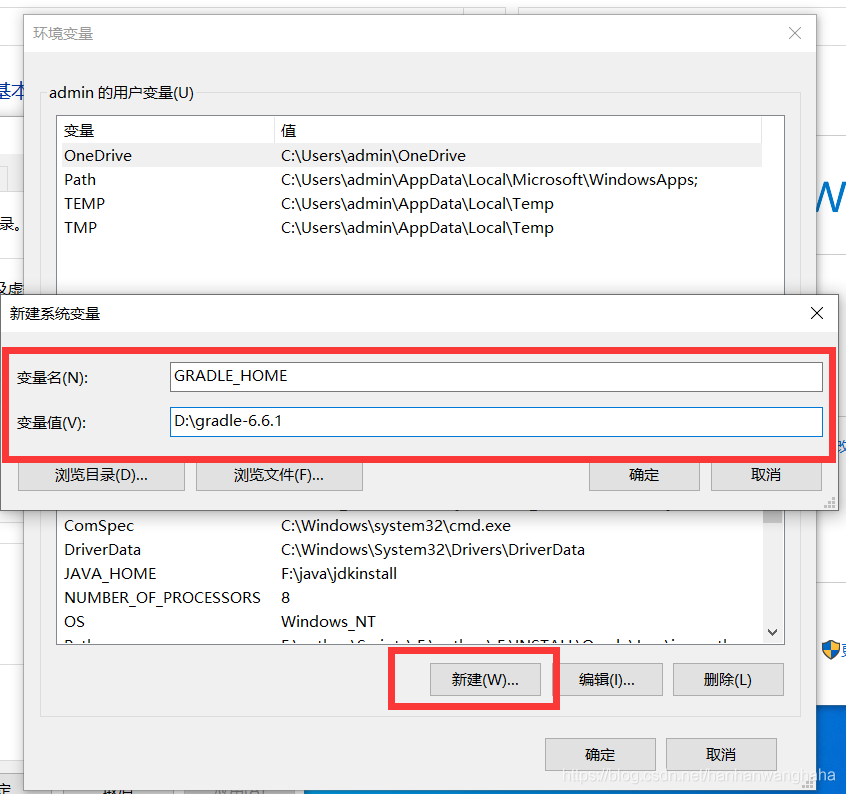
環境變量的添加參照前面右鍵點擊此電腦,點擊屬性——》高級系統配置——》環境變量——》新建變量名:GRADLE_HOME 變量值:gradle的安裝目錄,點擊確定
使用IntelliJ IDEA 配置安卓(Android)開發環境的教程詳解(新手必看)

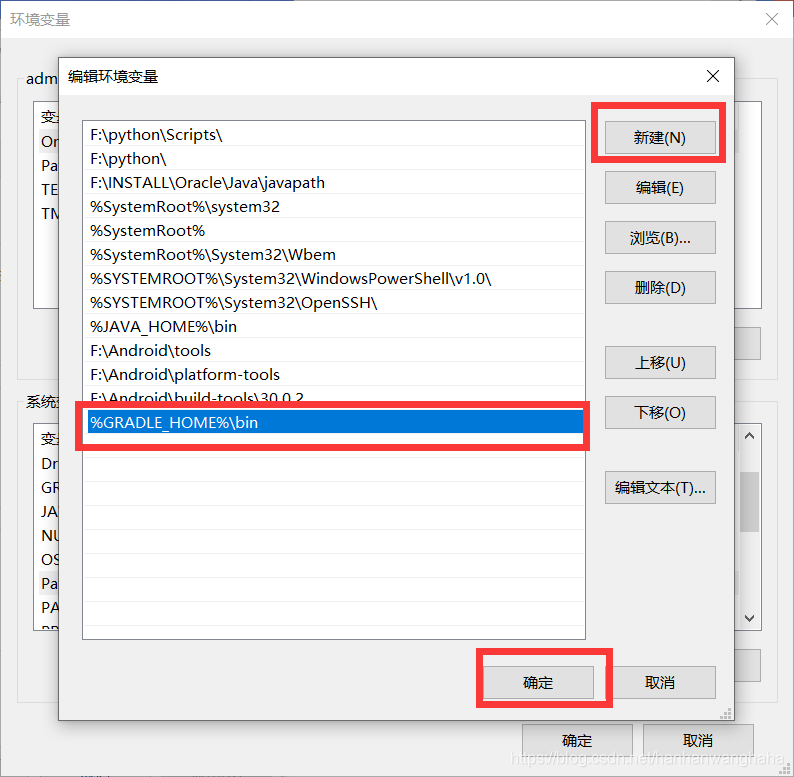
點擊path ——》編輯——》新建——》復制粘貼%GRADLE_HOME%bin
使用IntelliJ IDEA 配置安卓(Android)開發環境的教程詳解(新手必看)

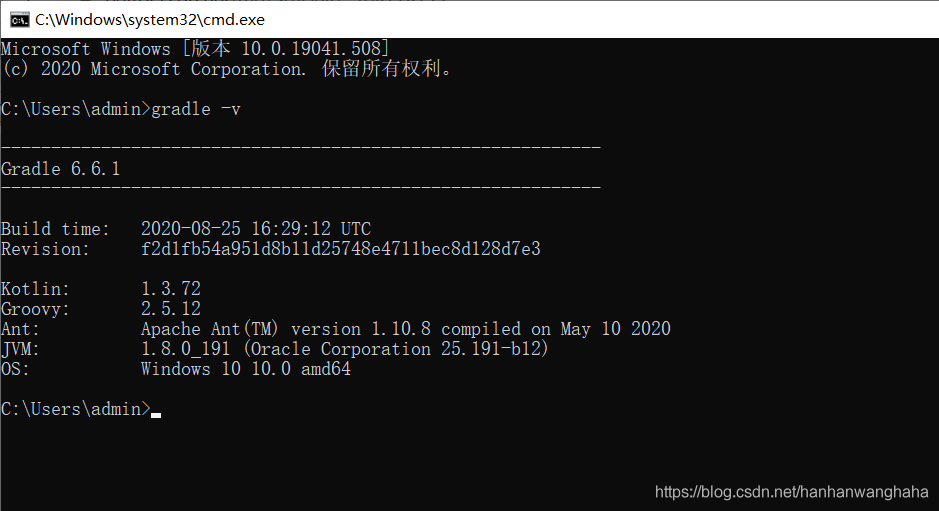
檢驗一下:win+r 輸入cmd輸入代碼gradle -v

出現這樣的結果就是對的
使用IntelliJ IDEA 配置安卓(Android)開發環境的教程詳解(新手必看)

四、創建一個Android項目 4.1創建項目

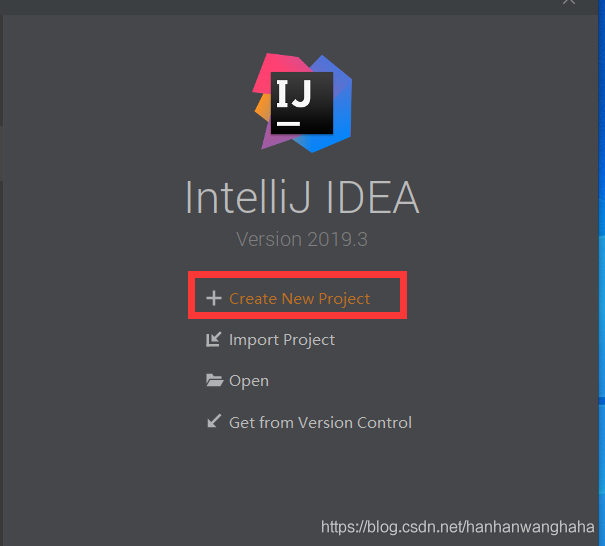
選中Create New Project

使用IntelliJ IDEA 配置安卓(Android)開發環境的教程詳解(新手必看)

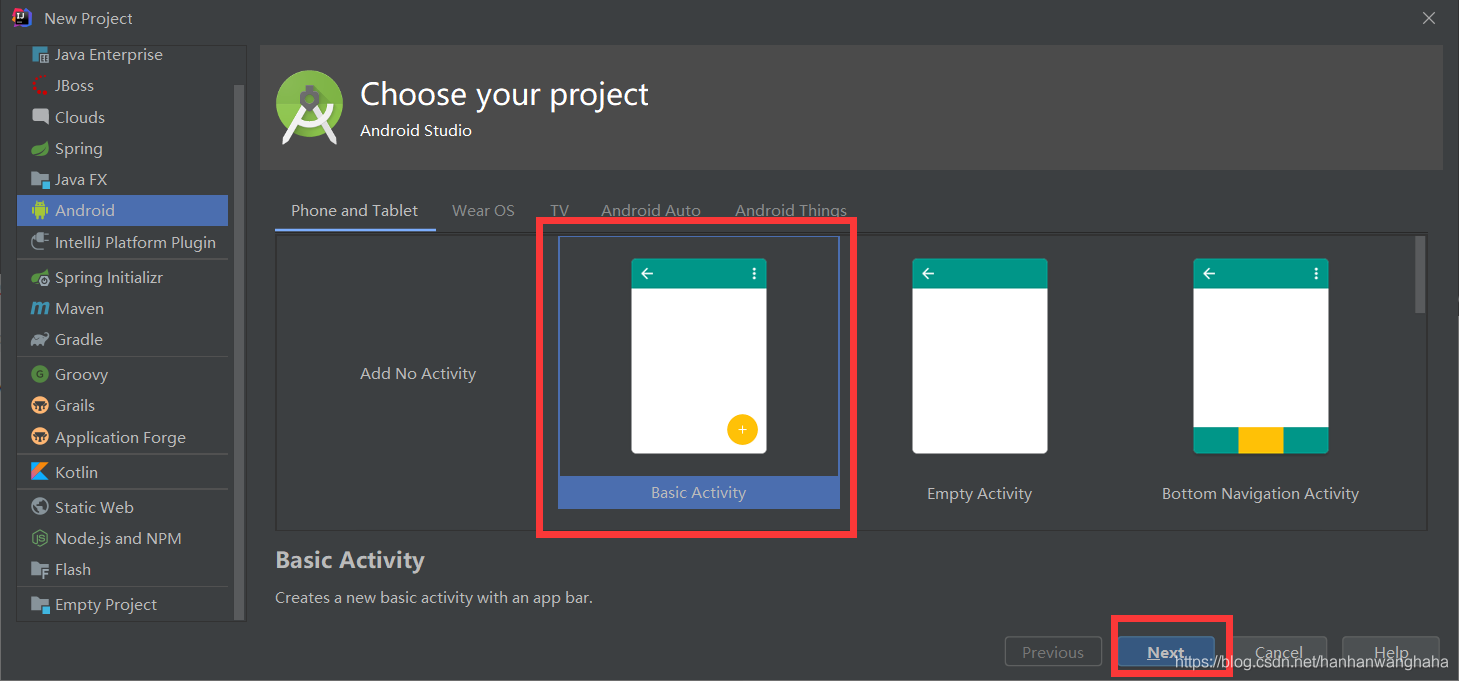
接下來建議選用Basic Activity,之后調試的時候不會空白一片

使用IntelliJ IDEA 配置安卓(Android)開發環境的教程詳解(新手必看)

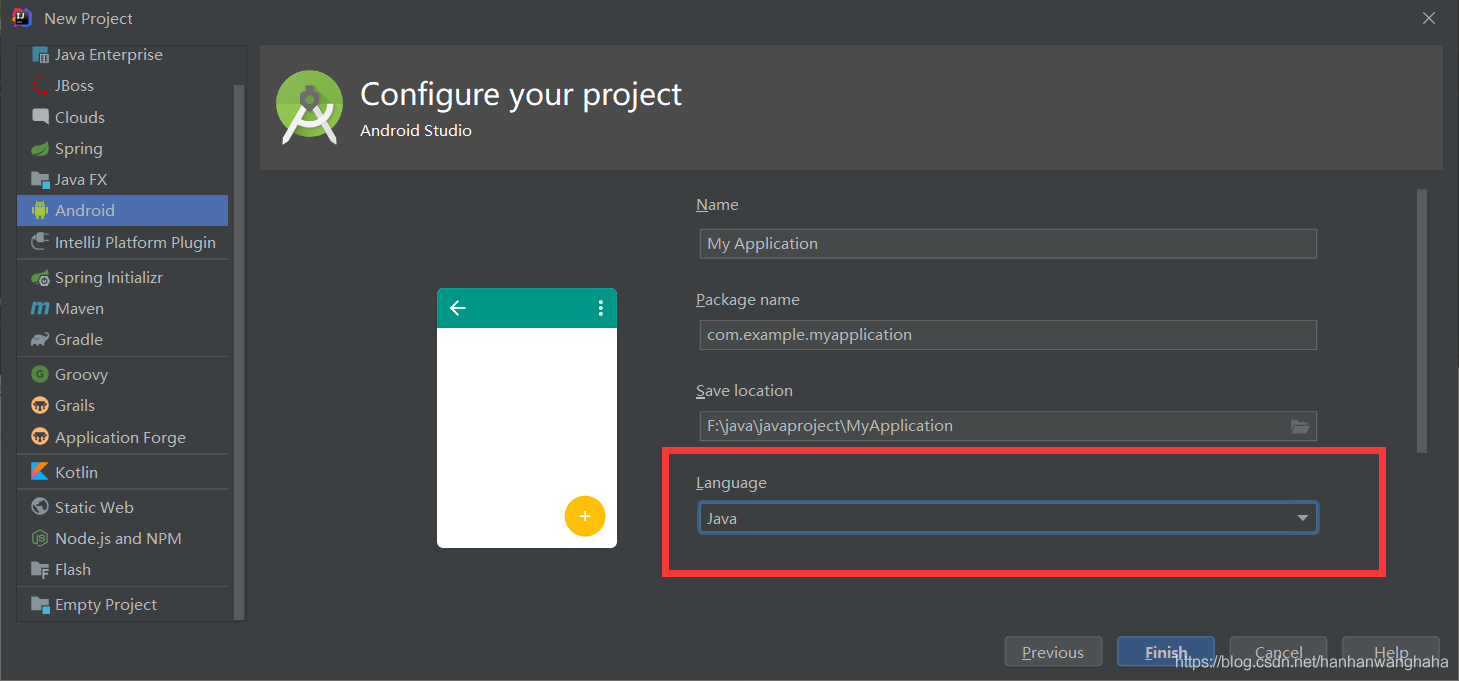
名字自己取,位置自己定。Language選擇Java

使用IntelliJ IDEA 配置安卓(Android)開發環境的教程詳解(新手必看)

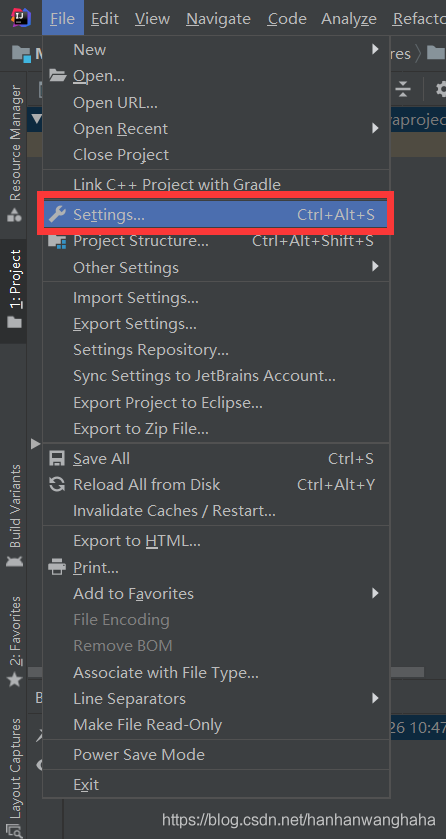
最后點擊finish進入工程之后他會自動為我們build,我們不用去管它。File——》Settings
使用IntelliJ IDEA 配置安卓(Android)開發環境的教程詳解(新手必看)

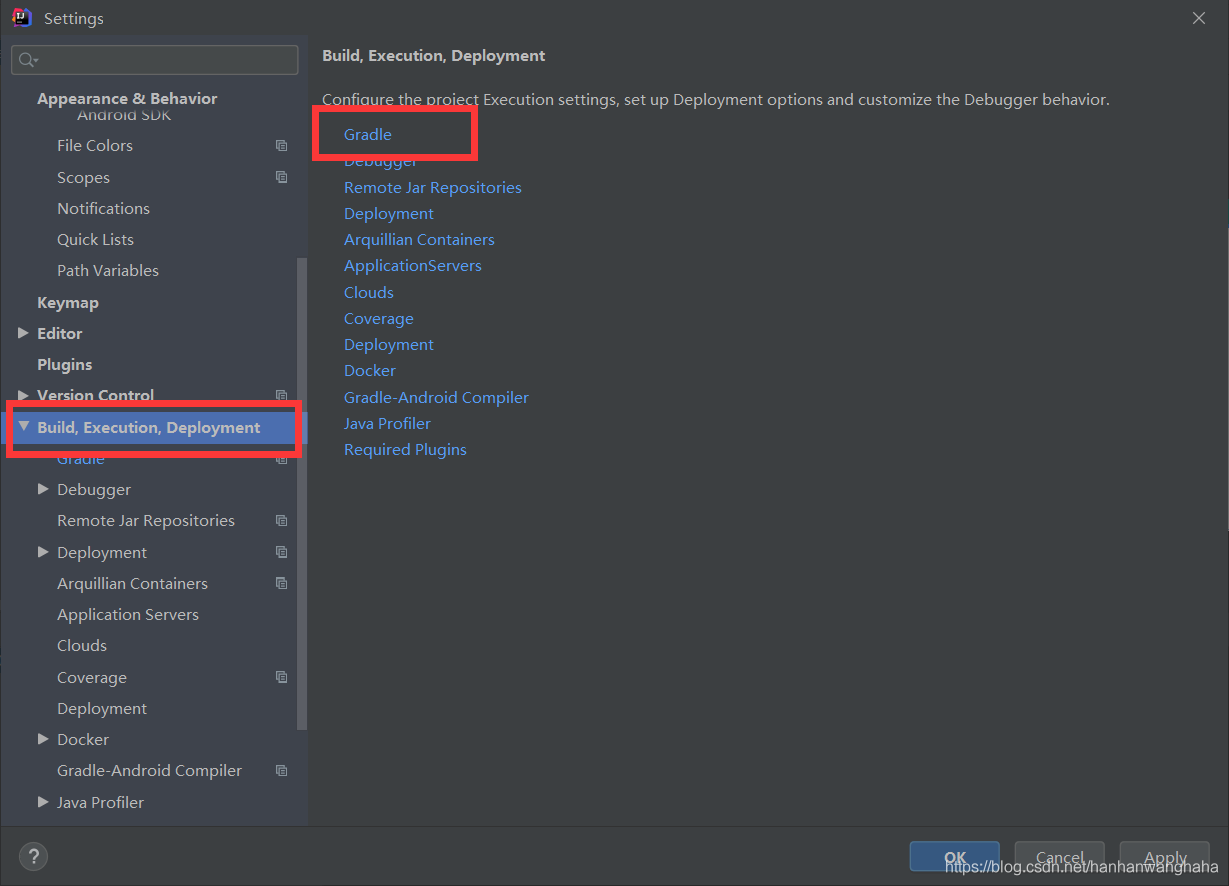
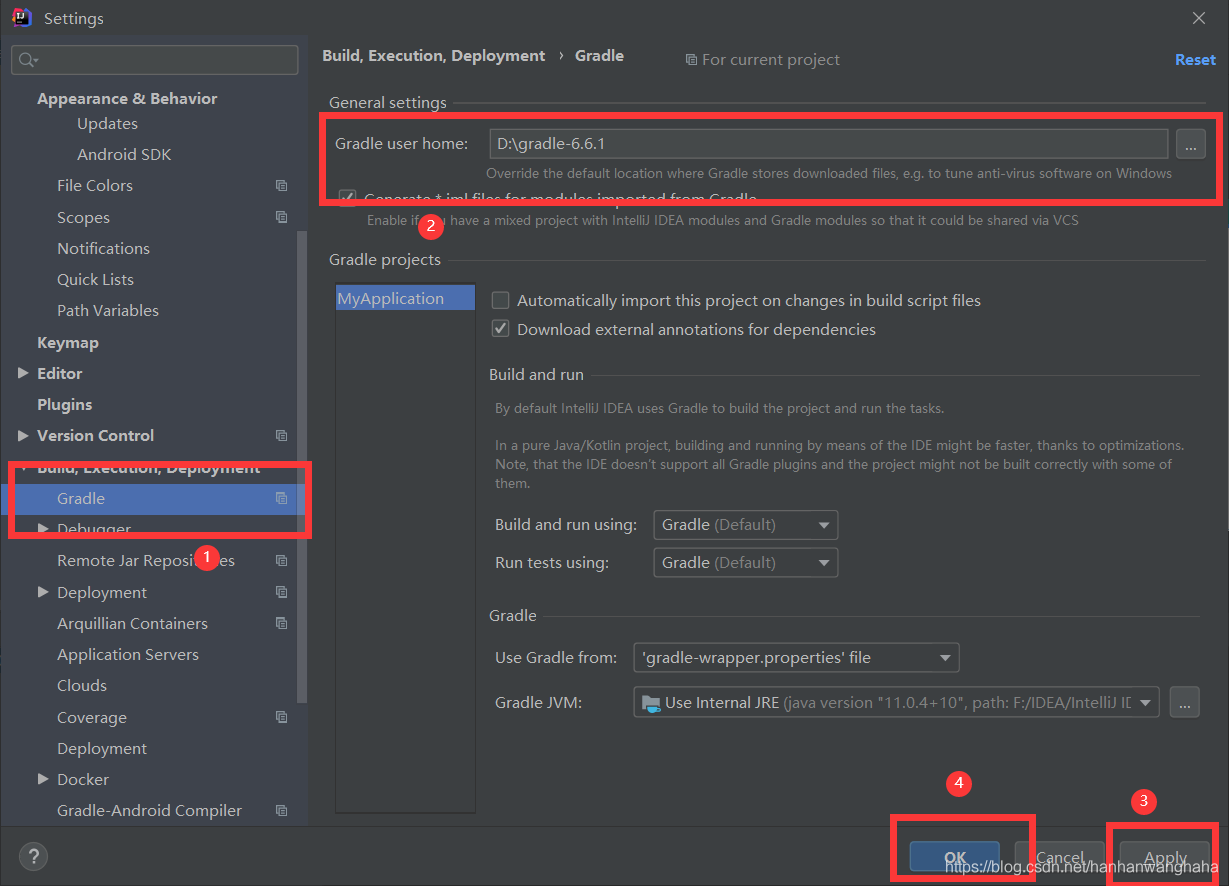
Build, Execution,Deployment——》Gradle

使用IntelliJ IDEA 配置安卓(Android)開發環境的教程詳解(新手必看)

把下面的Gradle user home的路徑改成你的gradle文件夾路徑即可——》Apply——》OK
使用IntelliJ IDEA 配置安卓(Android)開發環境的教程詳解(新手必看)

4.2添加虛擬設備AVD

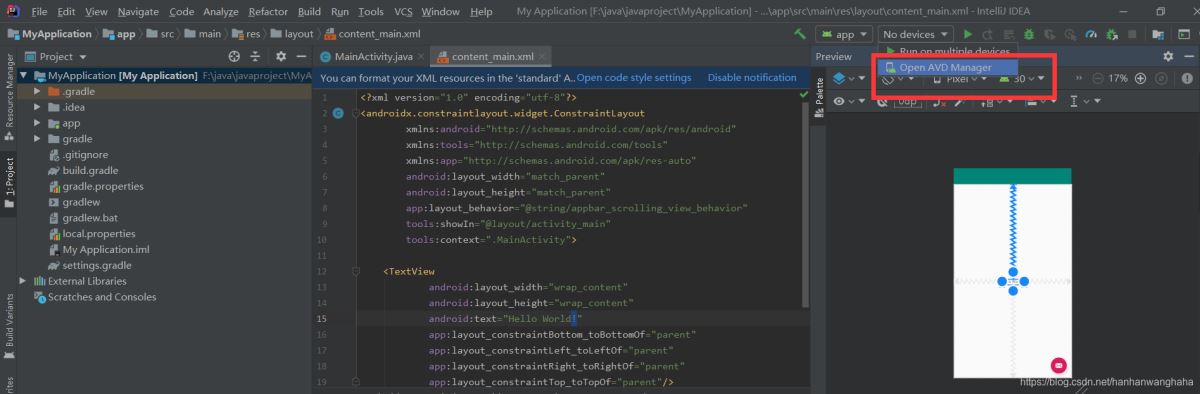
點擊Open AVD Manager

使用IntelliJ IDEA 配置安卓(Android)開發環境的教程詳解(新手必看)

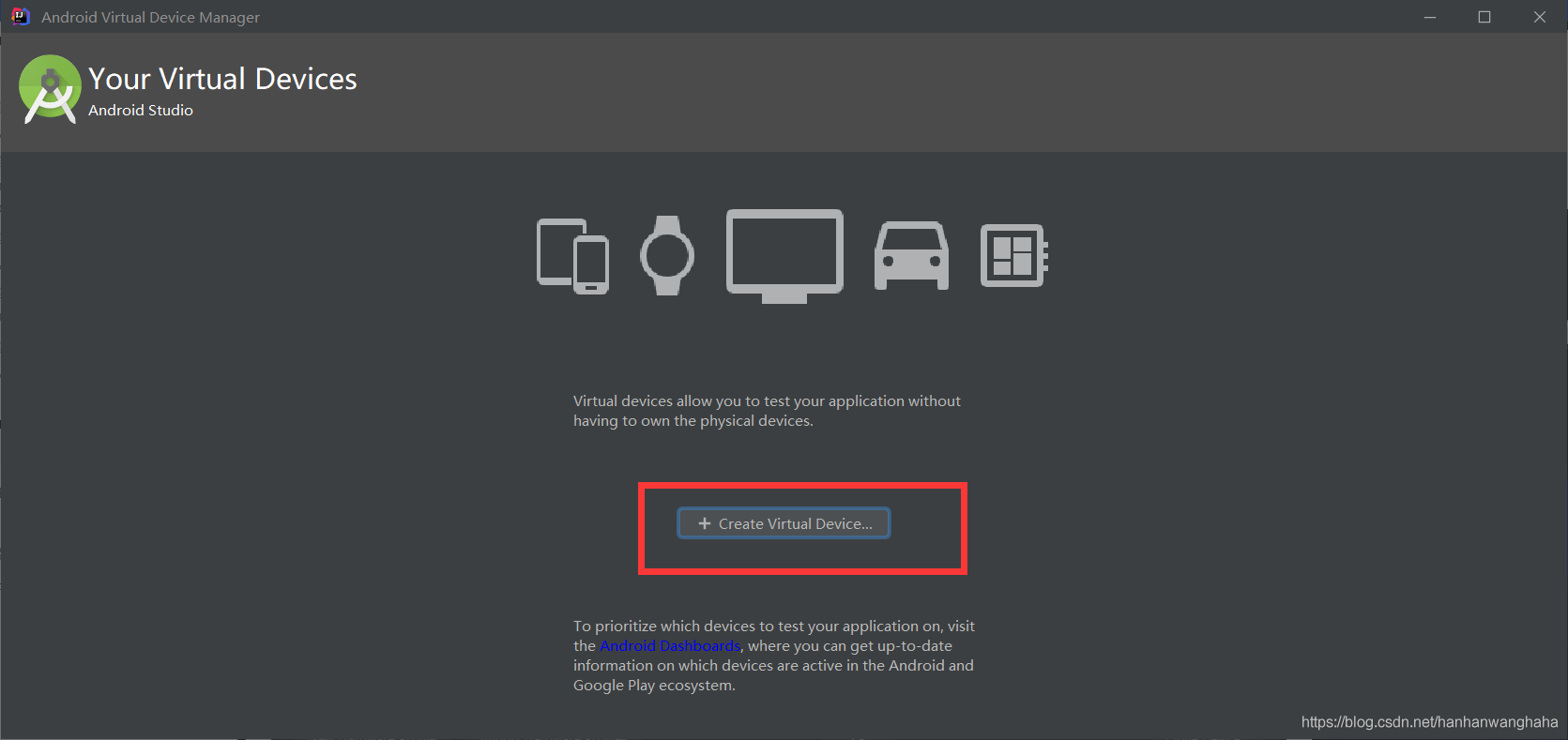
點擊Create Virtual Device

使用IntelliJ IDEA 配置安卓(Android)開發環境的教程詳解(新手必看)

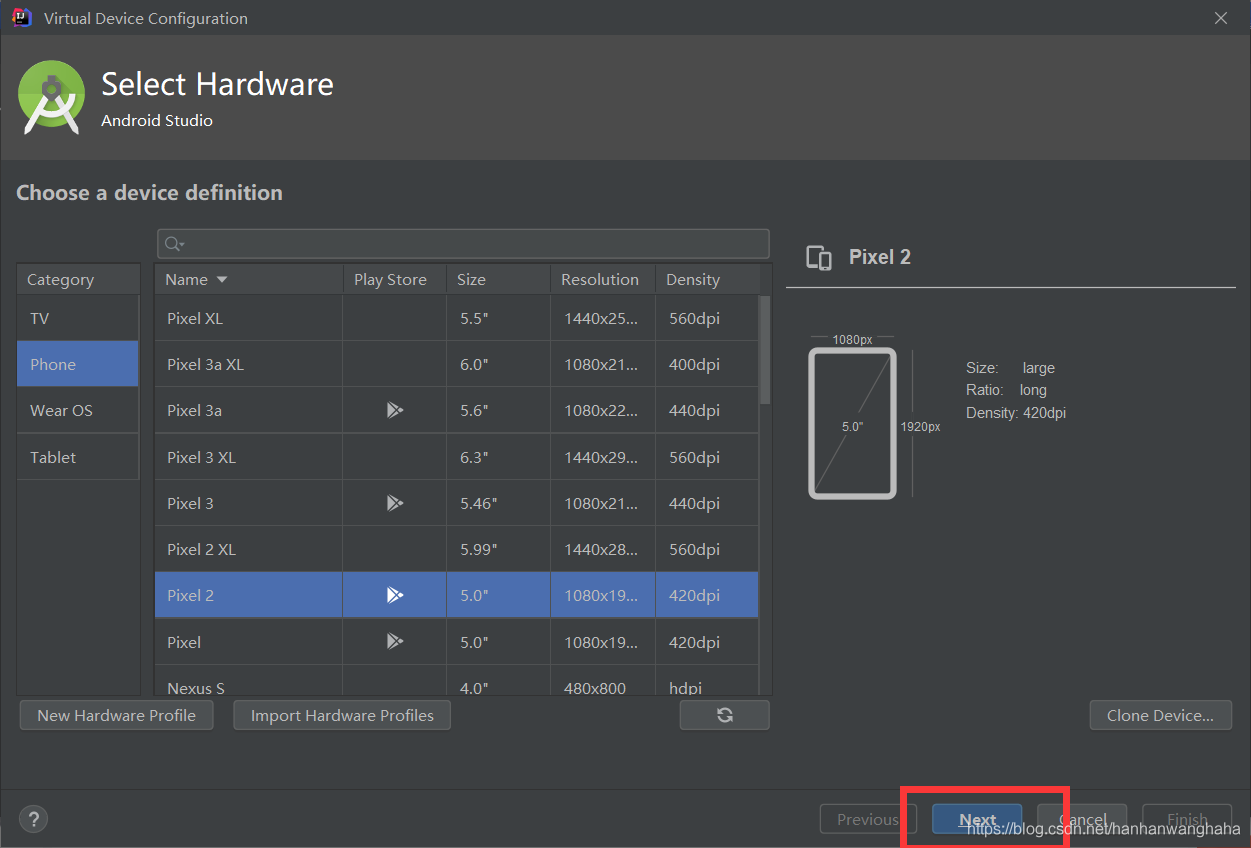
選擇一個樣式,然后Next

使用IntelliJ IDEA 配置安卓(Android)開發環境的教程詳解(新手必看)

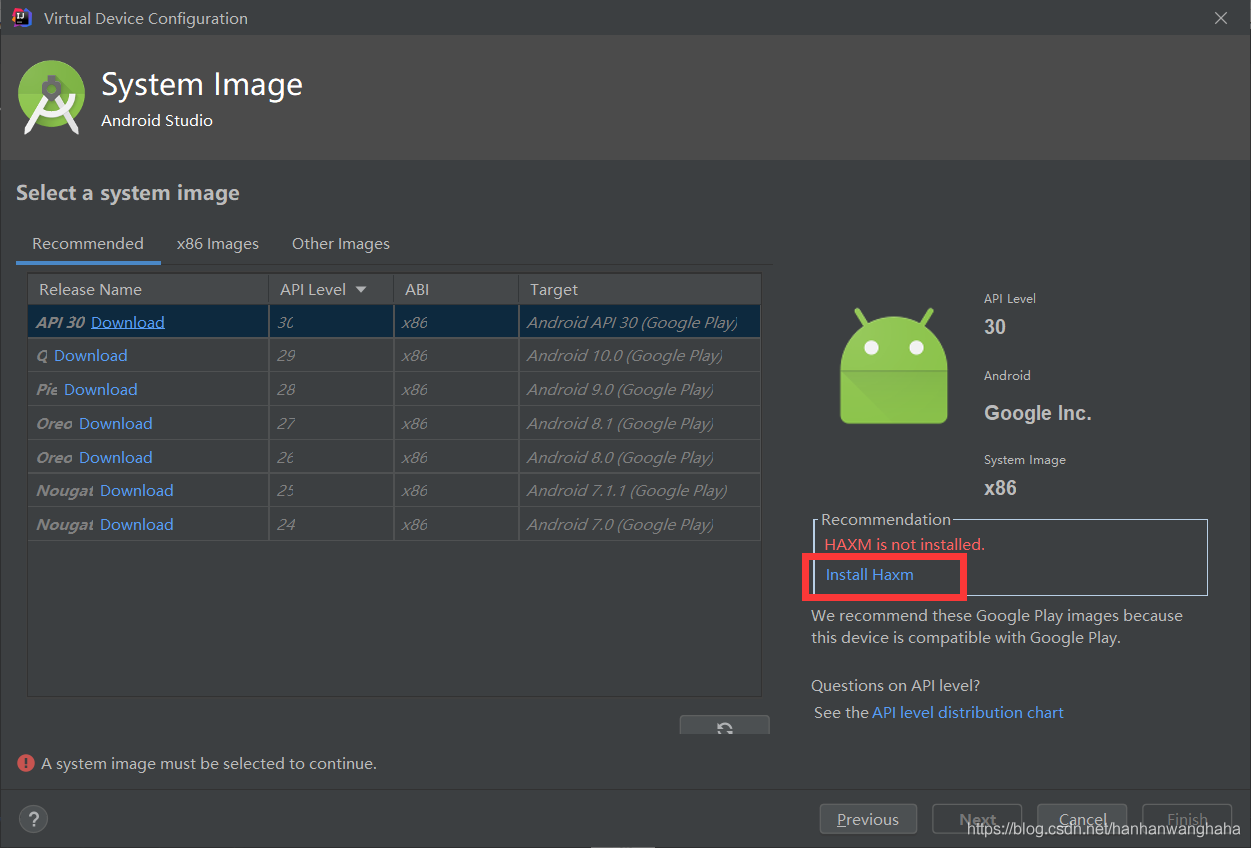
這邊我出現了一個報錯,看見下面有解決辦法

使用IntelliJ IDEA 配置安卓(Android)開發環境的教程詳解(新手必看)

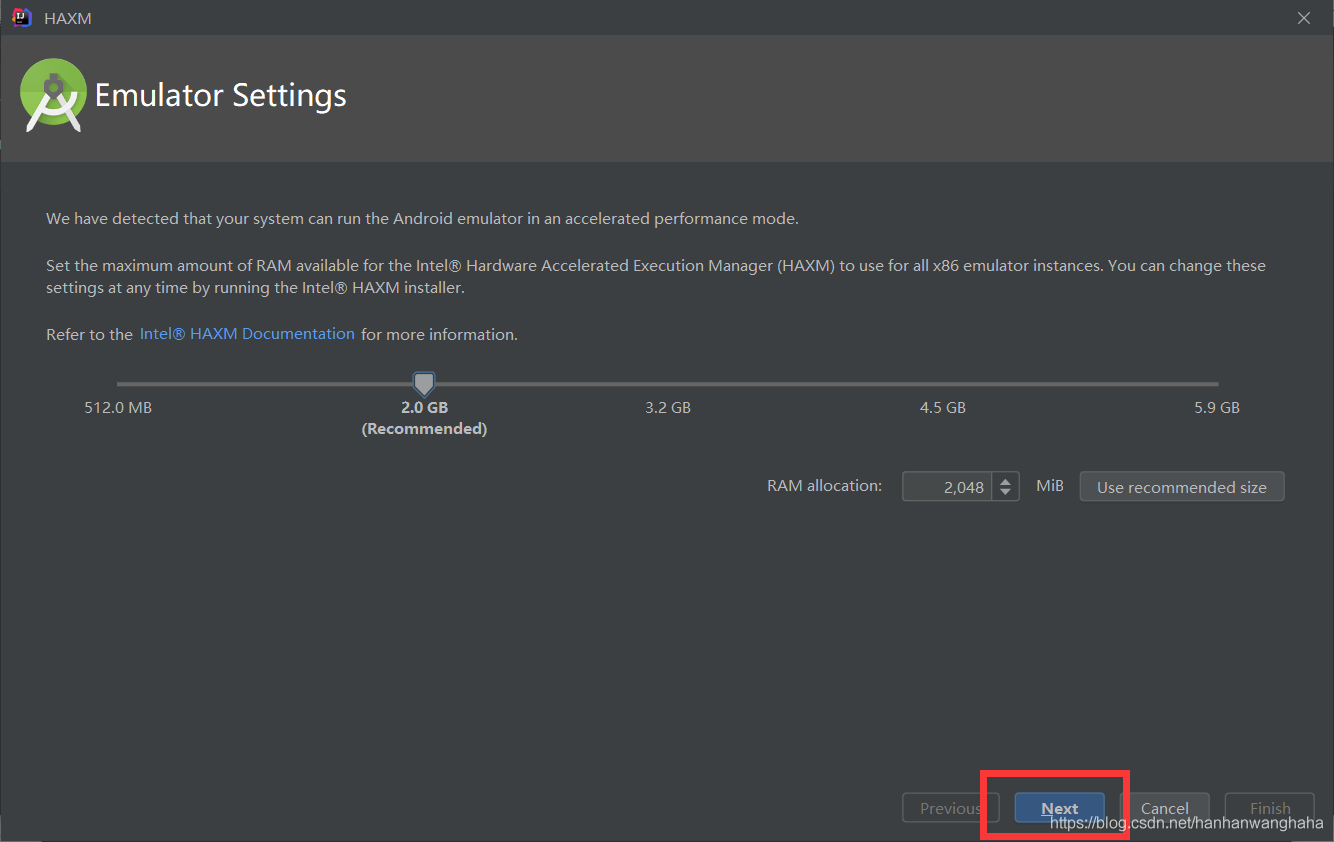
點擊Next

使用IntelliJ IDEA 配置安卓(Android)開發環境的教程詳解(新手必看)

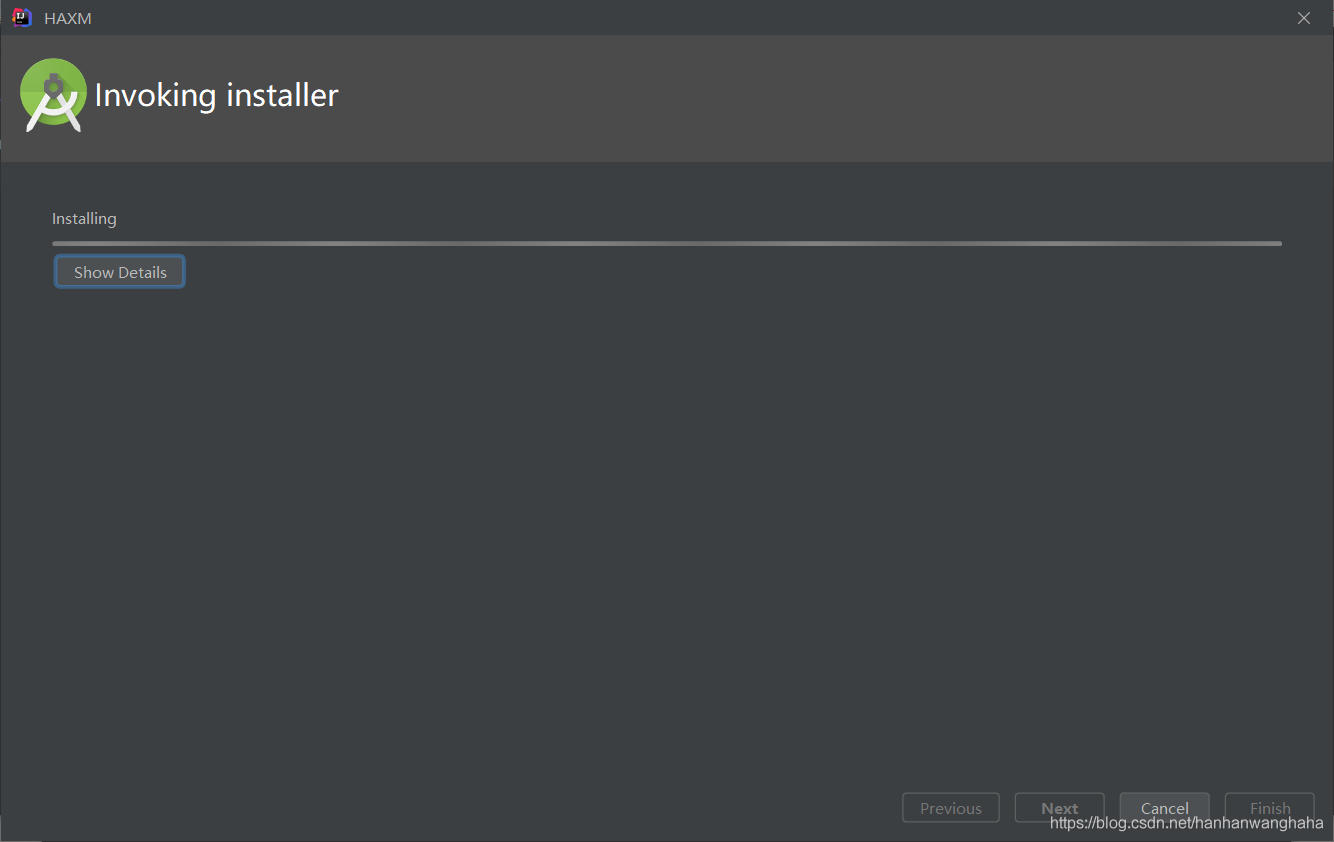
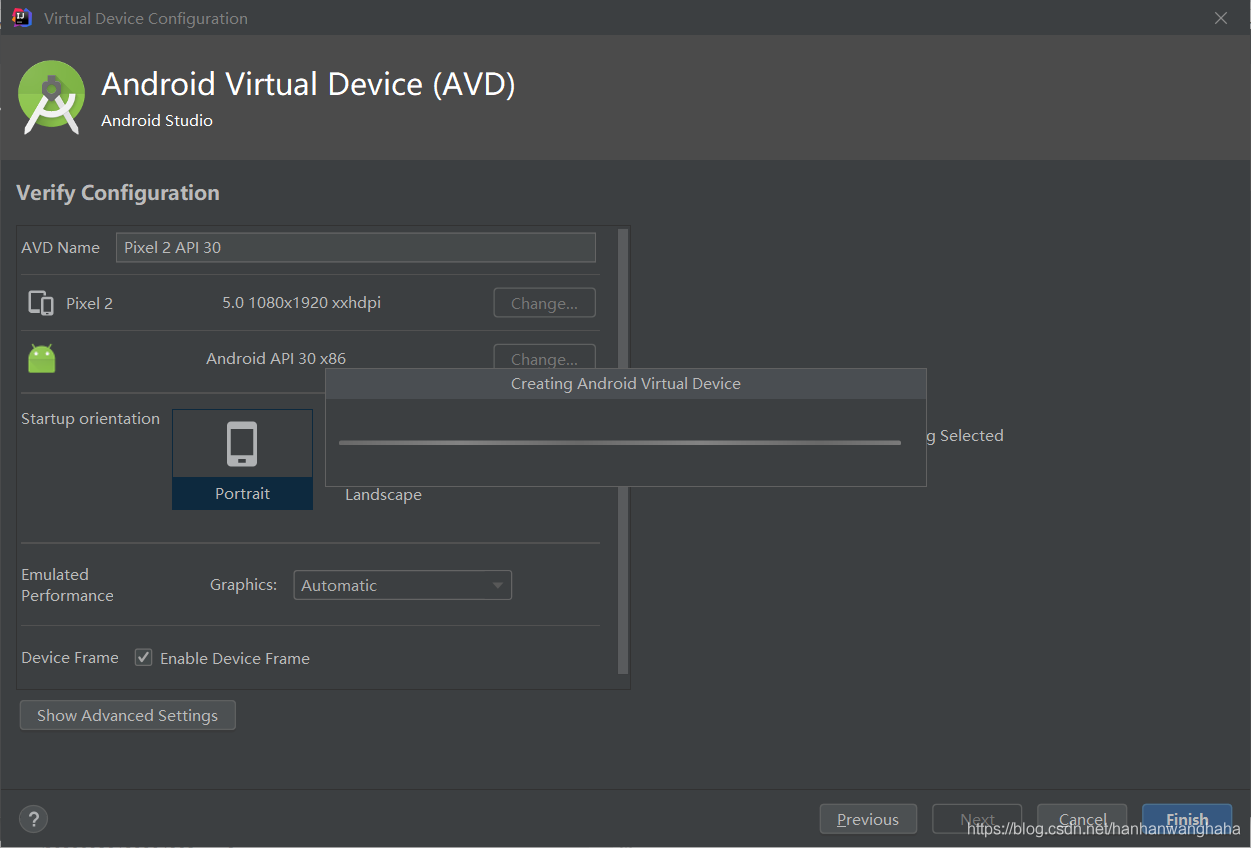
正在安裝

使用IntelliJ IDEA 配置安卓(Android)開發環境的教程詳解(新手必看)

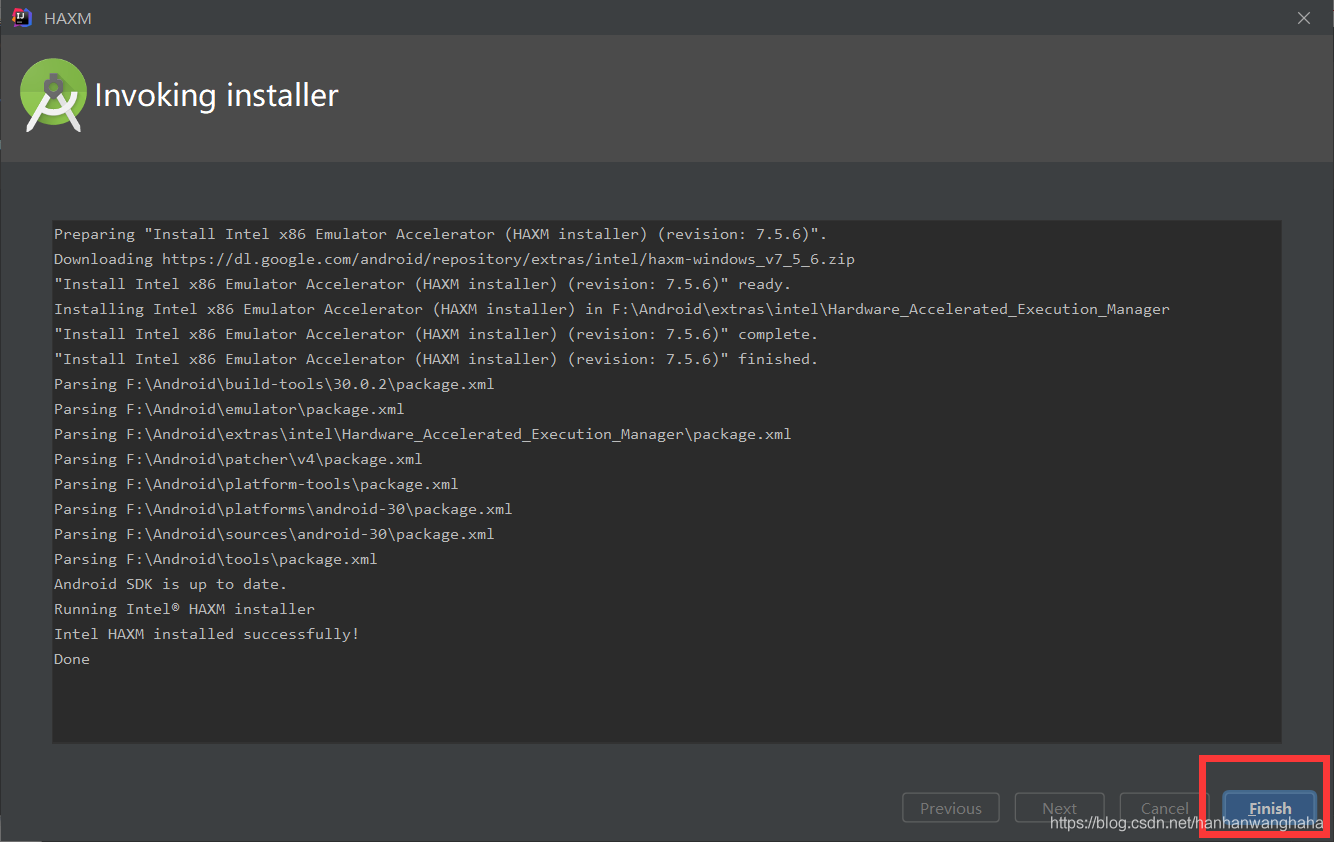
點擊Finish

使用IntelliJ IDEA 配置安卓(Android)開發環境的教程詳解(新手必看)

我重啟IDEA,就不報上面那個錯誤了。

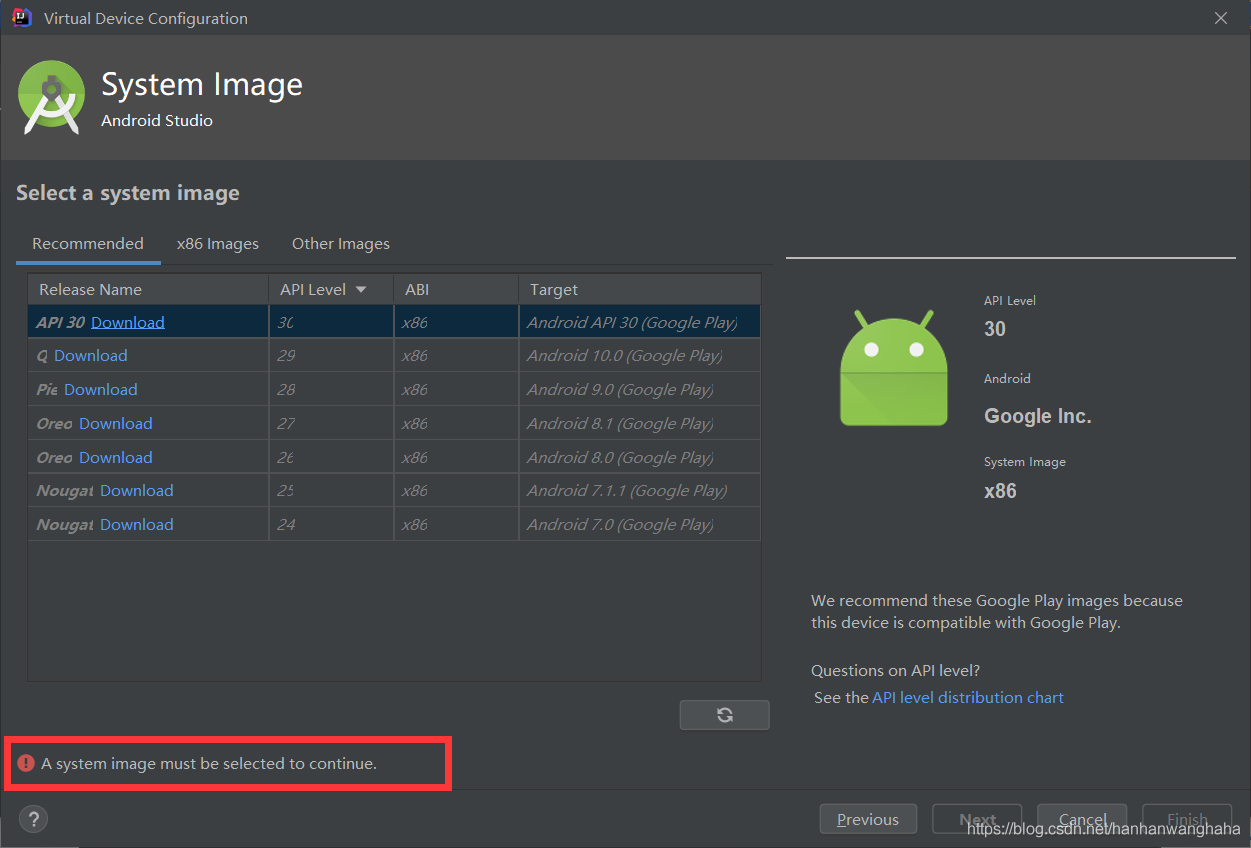
再重復剛剛創建虛擬機的步驟,又出現了a system image must be selected to continue報錯
使用IntelliJ IDEA 配置安卓(Android)開發環境的教程詳解(新手必看)

a system image must be selected to continue報錯解決辦法:

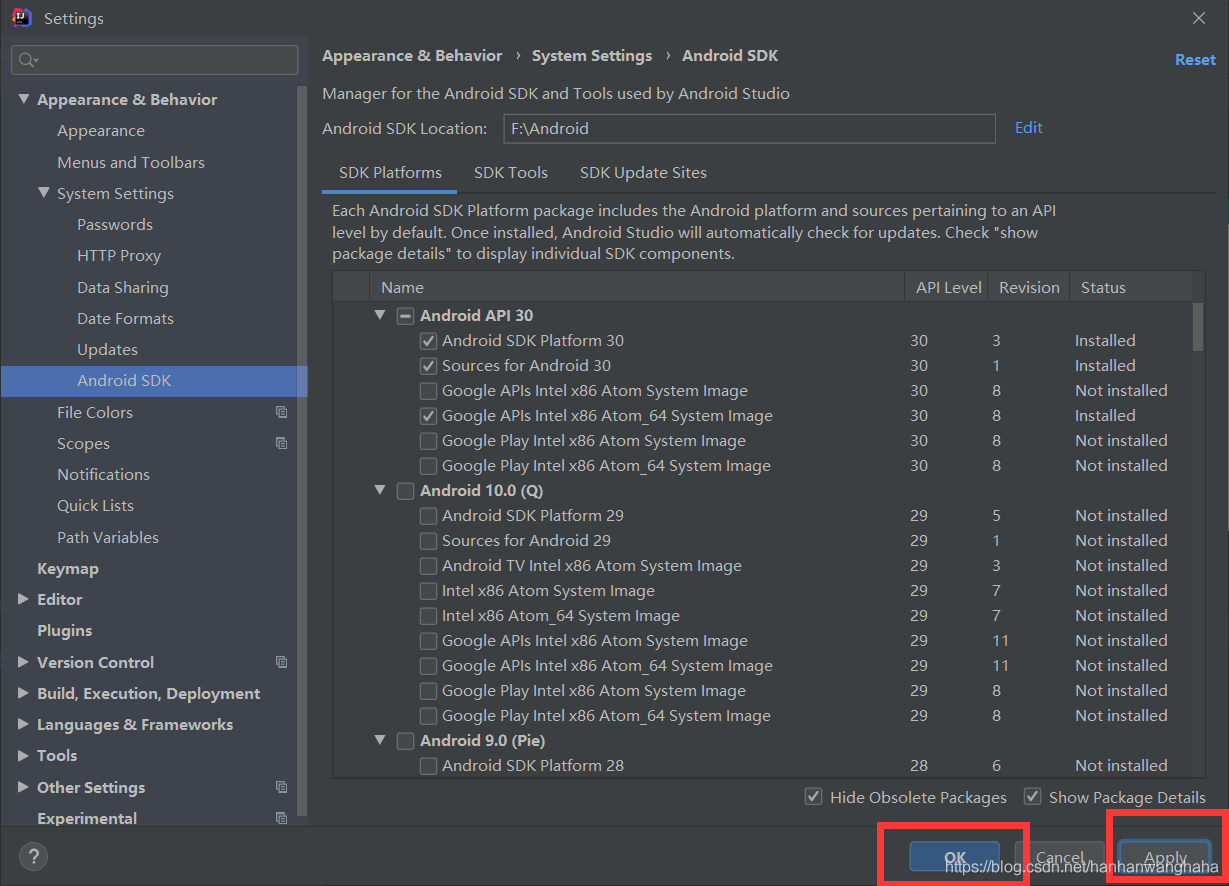
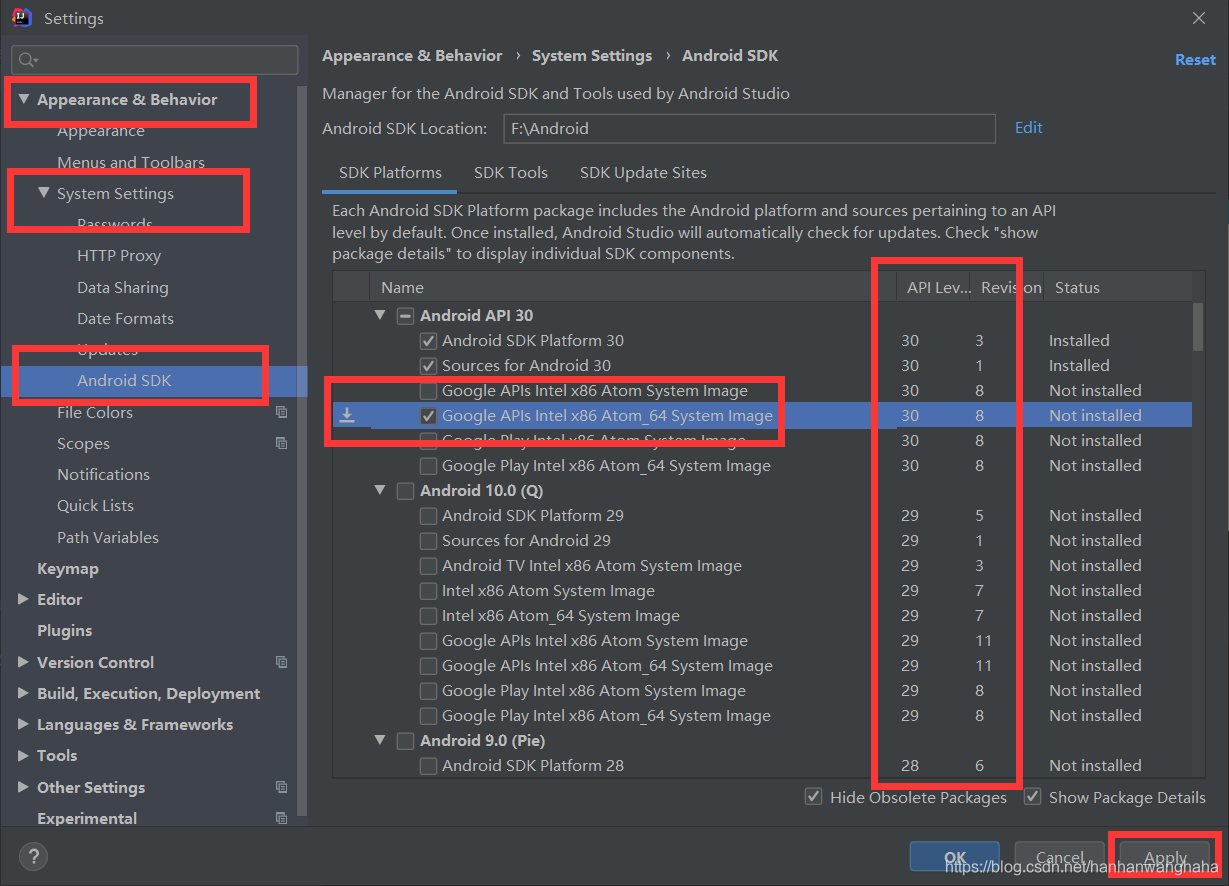
先退回去File——》Settings——》Appearance & Behavior——》System Settings——》Android SDK——》勾選show package details——》可以看到上面一張圖片的API Level是30,我就點了一個64位的。
使用IntelliJ IDEA 配置安卓(Android)開發環境的教程詳解(新手必看)

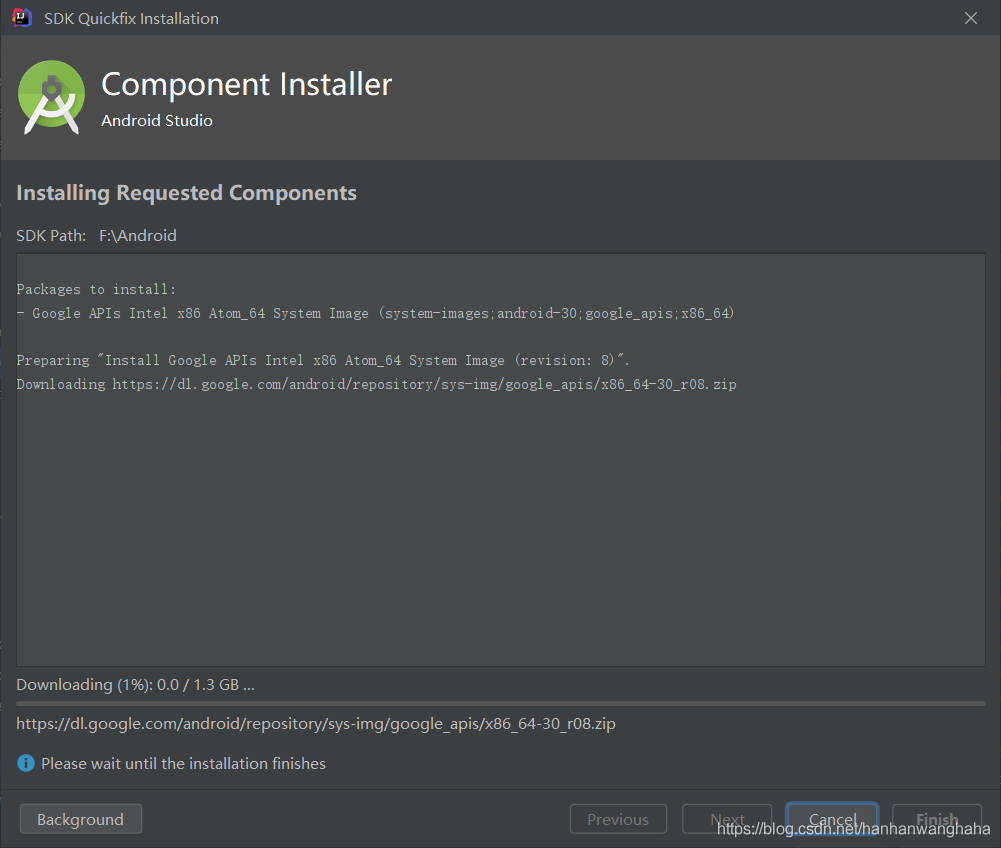
點擊Apply,點擊ok,選擇Accept,然后就下載它了,1.3GB還是有點大。。。
使用IntelliJ IDEA 配置安卓(Android)開發環境的教程詳解(新手必看)

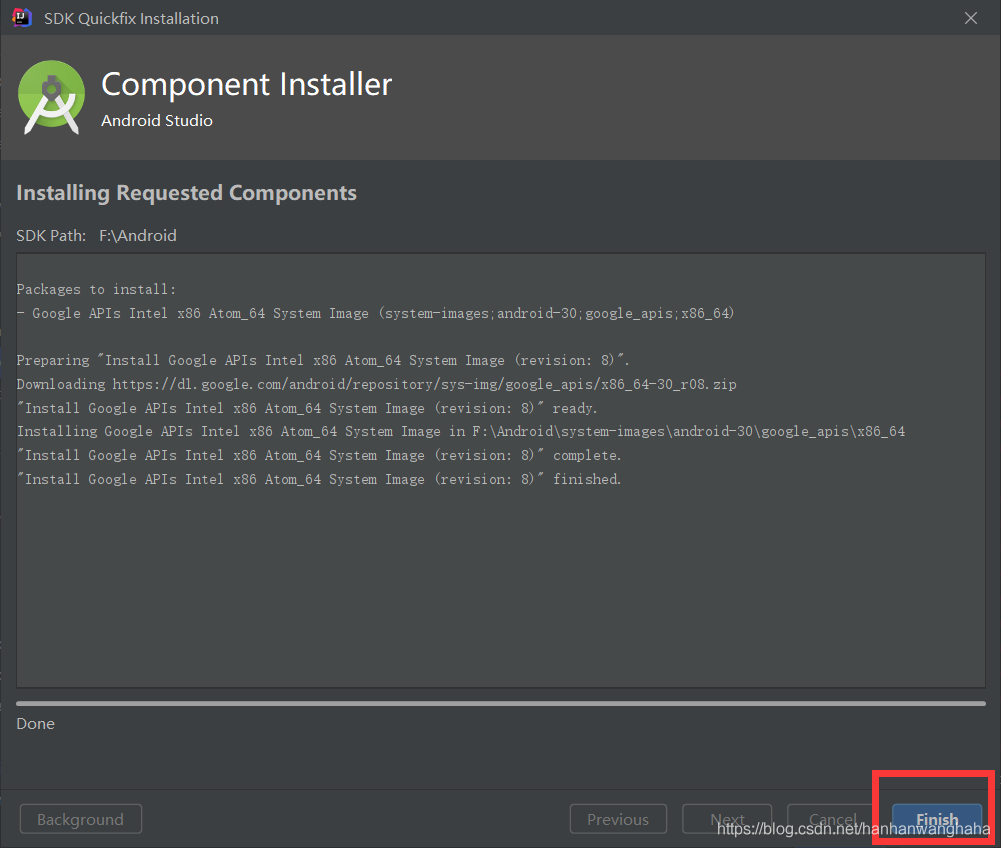
終于安裝完了,點擊FInish

使用IntelliJ IDEA 配置安卓(Android)開發環境的教程詳解(新手必看)

再次點擊Apply ——》ok

使用IntelliJ IDEA 配置安卓(Android)開發環境的教程詳解(新手必看)

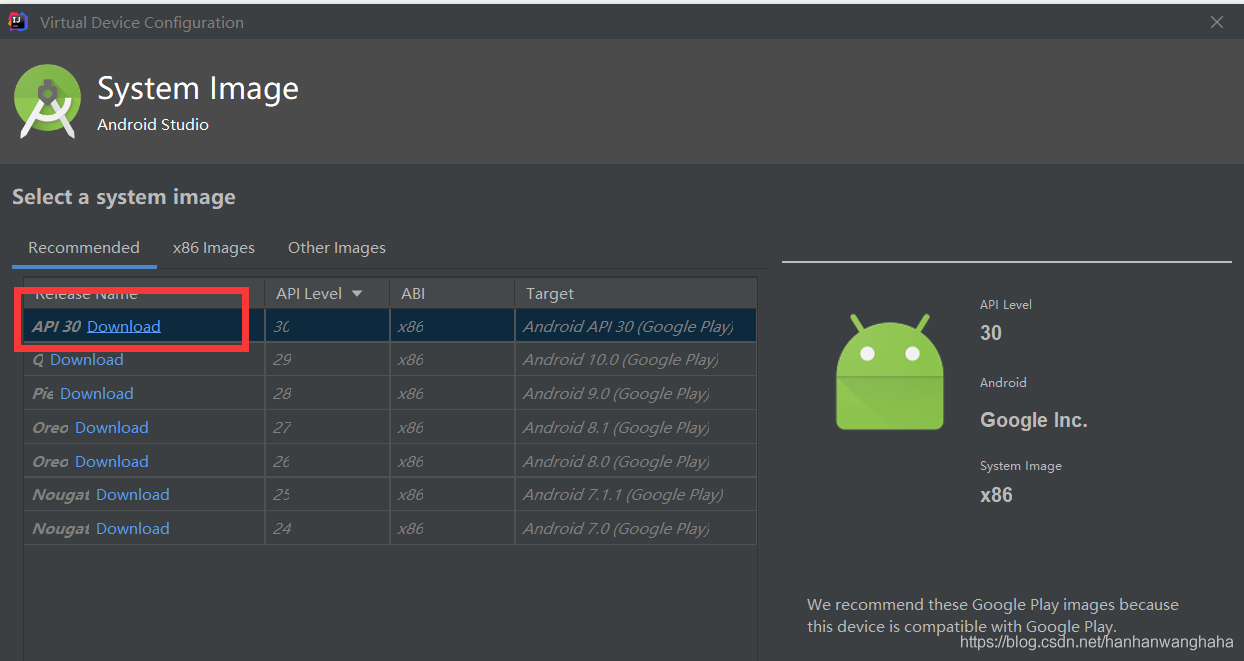
于是再重啟,再到這個地方,點擊Download

使用IntelliJ IDEA 配置安卓(Android)開發環境的教程詳解(新手必看)

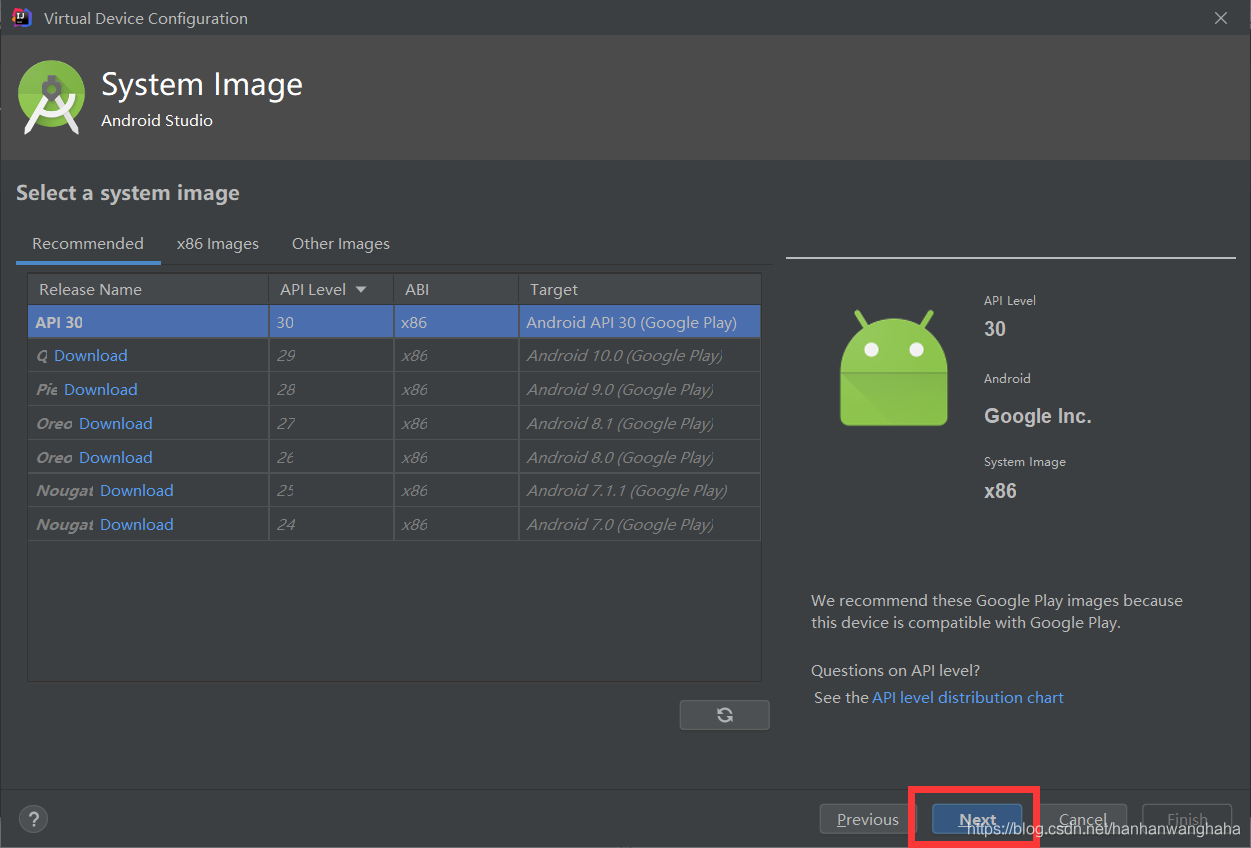
下載完成之后點擊Finish——》點擊Next

使用IntelliJ IDEA 配置安卓(Android)開發環境的教程詳解(新手必看)

點擊Finish

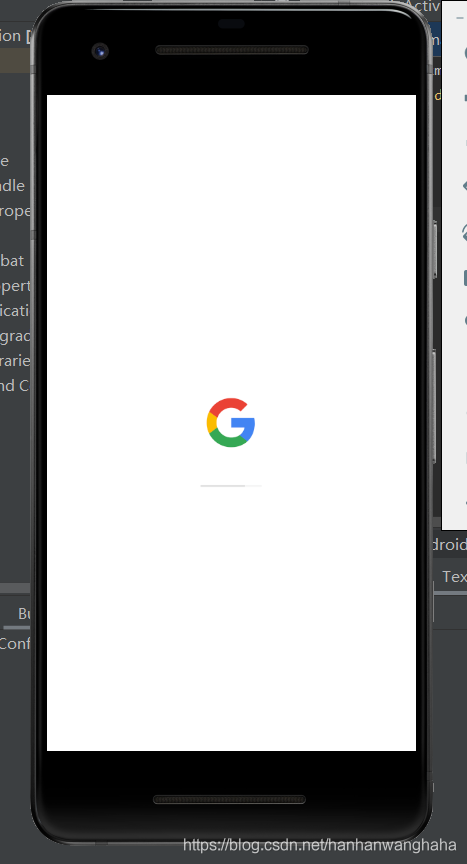
使用IntelliJ IDEA 配置安卓(Android)開發環境的教程詳解(新手必看)之后就運行成功了使用IntelliJ IDEA 配置安卓(Android)開發環境的教程詳解(新手必看)

學習一個新知識這個過程真的及其的痛苦,但是真的運行出來的時候,你會感到開心嗚嗚嗚。。。之后一定要嘗試一下Android Studio(多位朋友給我力推)。

我的文章可能有不足,希望有大佬指點一下,誠心感謝一起加油!

使用IntelliJ IDEA 配置安卓(Android)開發環境的教程詳解(新手必看)

到此這篇關于使用IntelliJ IDEA 配置安卓(Android)開發環境的教程詳解(新手必看)的文章就介紹到這了,更多相關IDEA 配置Android開發環境內容請搜索好吧啦網以前的文章或繼續瀏覽下面的相關文章希望大家以后多多支持好吧啦網!

標簽: Android
相關文章:
日本不卡不码高清免费观看,久久国产精品久久w女人spa,黄色aa久久,三上悠亚国产精品一区二区三区
久久亚洲人体| 国产伦精品一区二区三区视频 | 国产精品99一区二区| 香蕉久久精品| 亚洲欧美激情诱惑| 影音先锋国产精品| 亚洲一区二区动漫| 五月国产精品| 精品视频国产| 91精品国产福利在线观看麻豆| 亚洲国产一区二区三区在线播放 | 欧美亚洲国产精品久久| 国产亚洲精品v| 亚洲精品中文字幕99999| 国产日韩视频| 成人福利视频| 国产精品三上| 国产精品三p一区二区| 91亚洲一区| 久久中文字幕二区| 视频一区国产视频| 国产精品中文字幕制服诱惑| 色婷婷亚洲mv天堂mv在影片| av不卡在线| 国产精品一区二区99| 日韩欧美综合| 亚洲三级精品| 国产精品精品| 免费人成精品欧美精品| 久久尤物视频| 中文无码日韩欧| 麻豆精品视频在线观看| 久久精选视频| 国产无遮挡裸体免费久久| 国产成人精品三级高清久久91 | 日本久久黄色| 久久亚洲视频| 你懂的网址国产 欧美| 1000部精品久久久久久久久| 91午夜精品| 久久蜜桃av| 久久丁香四色| 免费在线视频一区| 日韩中文欧美| 国产精品久久久网站| 日韩视频在线一区二区三区| 红杏一区二区三区| 国产精品老牛| 91中文字幕精品永久在线| 日韩精品欧美大片| 激情婷婷综合| 国产成人黄色| 国产精品一卡| 深夜福利亚洲| 国产中文一区| 国产精品mv在线观看| 国产一级一区二区| 日韩中文欧美| 高清日韩中文字幕| 欧美永久精品| 亚洲一区二区三区四区电影 | 欧美日韩1区| 亚洲专区在线| 亚洲女同一区| 激情五月色综合国产精品| 日韩中文av| 石原莉奈一区二区三区在线观看| 久久久精品久久久久久96| 日韩高清电影免费| 久久久久久久久99精品大| 国产精品18| 亚洲精品裸体| 黄色国产精品| 久久激情一区| 国产精品免费不| 日韩午夜视频在线| 亚洲欧美日韩在线观看a三区| 91精品国产乱码久久久久久久| 精品视频一区二区三区四区五区| 日本一不卡视频| 在线观看一区| 亚洲午夜国产成人| 一区福利视频| 免费欧美一区| 久久久国产亚洲精品| 老司机精品视频在线播放| 日本天堂一区| 日韩手机在线| 日韩中文字幕| 一级成人国产| 亚洲精品乱码日韩| 日韩和欧美一区二区三区| 日本成人在线网站| 国产精品国产三级在线观看| 国产精品www994| 久久亚洲国产精品尤物| 国产一区二区三区黄网站| 国产成人精品亚洲线观看| 亚洲美女久久精品| 欧美日韩在线二区| 夜夜嗨一区二区| 免费成人性网站| 日本中文字幕一区二区| 欧美久久一区二区三区| 国产亚洲一区| 精品黄色一级片| 日韩电影免费网站| 黄色日韩在线| 深夜日韩欧美| 国产福利一区二区精品秒拍 | 在线日韩视频| 美女被久久久| 久久精品 人人爱| 欧美激情91| 国产网站在线| 国产亚洲综合精品| 日本在线不卡视频| 欧美天堂一区二区| 91一区二区三区四区| 欧美不卡视频| 亚洲三级观看| 麻豆国产91在线播放| 日韩在线观看| 老司机精品久久| 国产乱论精品| 999视频精品| 亚洲欧美日本国产| 国产一区精品福利| 999精品色在线播放| 亚洲综合福利| 国产一区二区三区四区五区 | 欧美片网站免费| 中文字幕在线高清| 国产精品日韩| 欧美激情麻豆| 欧美高清一区| 国产精品嫩模av在线| 免费污视频在线一区| 亚洲影院天堂中文av色| 麻豆精品蜜桃视频网站| 欧美日韩激情| 国产日本精品| 香蕉人人精品| 国产精品一区二区三区www| 日韩欧美精品| 日本成人中文字幕在线视频| 日韩精品dvd| 日韩精品第二页| 亚洲天堂1区| 国产日韩欧美一区二区三区| 激情欧美一区二区三区| 日本午夜精品| 亚洲国内欧美| 国产精品一区二区三区美女| 免费久久久久久久久| 久久99偷拍| 综合一区二区三区| 999国产精品视频| 国产欧美一区二区三区国产幕精品| 高清不卡亚洲| 日韩欧美高清一区二区三区| 日韩不卡在线| 精品三区视频| 天堂av一区| 婷婷亚洲五月色综合| 国产一区二区亚洲| 日本不卡在线视频| 午夜久久久久| 欧美一级鲁丝片| 国产精品第一| 婷婷综合福利| 黄色亚洲在线| 神马午夜久久| 成人精品视频| 久久精品99国产精品日本| 欧美一级专区| 亚洲精品97| 久久久夜精品| 免费一级欧美片在线观看网站| 免费看欧美美女黄的网站| 激情欧美一区二区三区| 国产成人黄色| 久久亚洲黄色| 国产精品久久久久久久久久白浆| 亚洲三级网址| 亚洲欧美网站| 欧美成人国产| 亚洲电影有码| 日韩欧美一区二区三区在线视频| 欧美日一区二区三区在线观看国产免| 丝袜国产日韩另类美女| 国产一区观看| 亚洲福利一区| 久久青草久久| 国产亚洲一区二区手机在线观看| 久久久久久久欧美精品| 黄色免费成人| 国产毛片一区| 国产精品婷婷| 亚洲欧美网站|