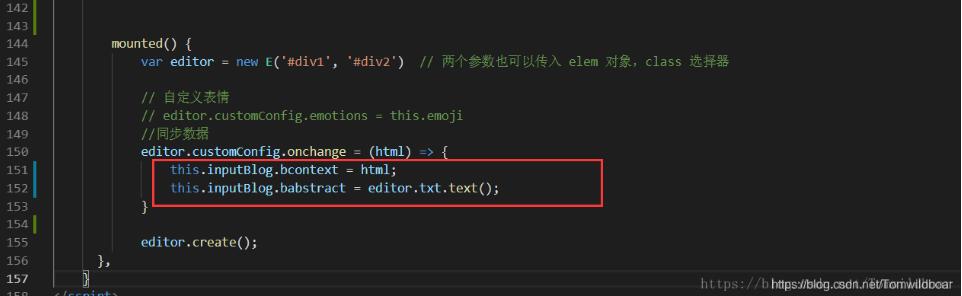
在vue中獲取wangeditor的html和text的操作
目的:vue 中獲取 wangeditor 的 html 和 text。
補(bǔ)充知識(shí):vue-cli webpack 引入 wangeditor(輕量級(jí)富文本框)
1:使用npm下載:
//(注意 wangeditor 全部是小寫字母)
npm install wangeditor
2: 直接在項(xiàng)目模板中引用
import E from ’wangeditor’
3:HTML
<div style='text-align:left'></div>
<button v-on:click='getContent'>查看內(nèi)容</button>
4:js代碼
export default { name: ’editor’, data () { return { editorContent: ’’ } }, methods: { getContent: function () { alert(this.editorContent) } }, mounted() { var editor = new E(’#editorElem’) editor.customConfig.onchange = (html) => { this.editorContent = html } editor.create() } }
5:哈哈 然后就搞定啦 附錄 原作者github 地址
https://github.com/wangfupeng1988/wangEditor/blob/master/README.md
以上這篇在vue中獲取wangeditor的html和text的操作就是小編分享給大家的全部?jī)?nèi)容了,希望能給大家一個(gè)參考,也希望大家多多支持好吧啦網(wǎng)。
相關(guān)文章:
1. IntelliJ IDEA恢復(fù)刪除文件的方法2. 使用Maven 搭建 Spring MVC 本地部署Tomcat的詳細(xì)教程3. IntelliJ IDEA設(shè)置默認(rèn)瀏覽器的方法4. IntelliJ IDEA導(dǎo)入jar包的方法5. idea刪除項(xiàng)目的操作方法6. IntelliJ IDEA設(shè)置自動(dòng)提示功能快捷鍵的方法7. idea重置默認(rèn)配置的方法步驟8. idea導(dǎo)入maven項(xiàng)目的方法9. IntelliJ IDEA安裝插件的方法步驟10. Docker 部署 Prometheus的安裝詳細(xì)教程

 網(wǎng)公網(wǎng)安備