CentOS 8.1下搭建LEMP(Linux+Nginx+MySQL+PHP)環境(教程詳解)
LEMP是一個軟件堆棧,包含一組免費的開源工具,這些工具用于為高流量和動態網站提供動力。 LEMP是Linux,Nginx(發音為Engine X),MariaDB/MySQL和PHP的首字母縮寫。
Nginx是一款開源,強大且高性能的Web服務器,它還可以兼作反向代理。 MariaDB是用于存儲用戶數據的數據庫系統,而PHP是用于開發和支持動態網頁的服務器端腳本語言。
相關:
CentOS 8.1下搭建LAMP(Linux+Apache+MySQL+PHP)環境 https://www.linuxidc.com/Linux/2020-02/162446.htm
在本文中,您將學習如何在CentOS 8 Linux發行版上安裝LEMP服務器。
步驟1:在CentOS 8上更新軟件包首先,通過運行以下dnf命令在CentOS 8 Linux上更新存儲庫和軟件包。
[linuxidc@localhost ~/www.linuxidc.com]$sudo dnf update
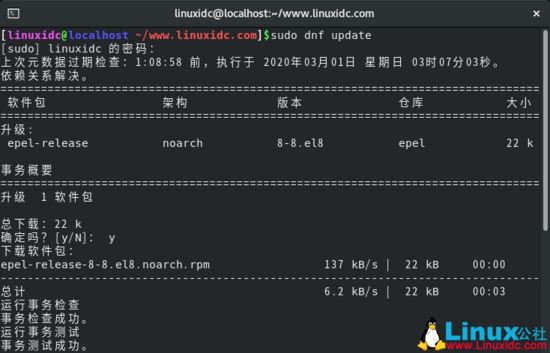
更新CentOS 8軟件包
步驟2:在CentOS 8上安裝Nginx Web服務器軟件包更新完成后,使用簡單命令安裝Nginx。
[linuxidc@localhost ~/www.linuxidc.com]$sudo dnf install nginx
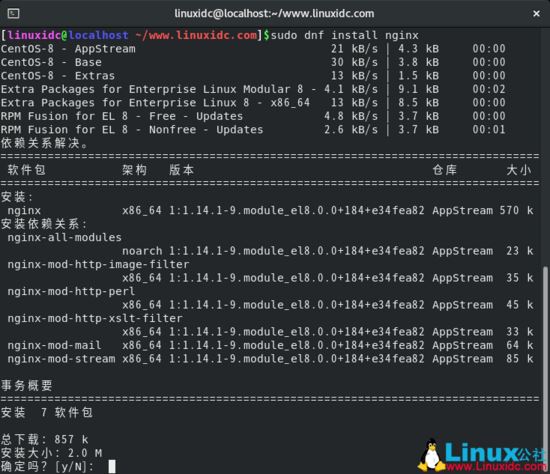
在CentOS 8上安裝Nginx
該代碼段顯示Nginx安裝工作進展順利,沒有出現任何問題。
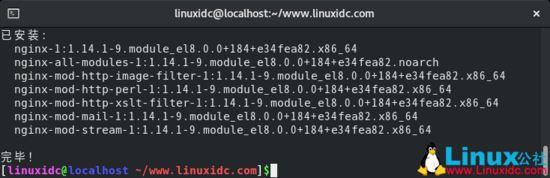
在CentOS 8上安裝Nginx
安裝完成后,將Nginx配置為在系統啟動時自啟動,并通過執行命令來驗證Nginx是否正在運行。
[linuxidc@localhost ~/www.linuxidc.com]$sudo systemctl enable nginx[linuxidc@localhost ~/www.linuxidc.com]$sudo systemctl start nginx

將Nginx配置為在系統啟動時自啟動
[linuxidc@localhost ~/www.linuxidc.com]$sudo systemctl status nginx
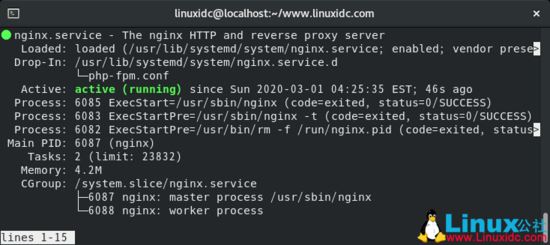
驗證Nginx服務狀態
要檢查已安裝的Nginx版本,請運行命令。
[linuxidc@localhost ~/www.linuxidc.com]$nginx -vnginx version: nginx/1.14.1

檢查Nginx版本
如果您對Nginx感到好奇,并且希望挖掘更多關于Nginx的信息,請執行以下rpm命令。
[linuxidc@localhost ~/www.linuxidc.com]$rpm -qi nginx
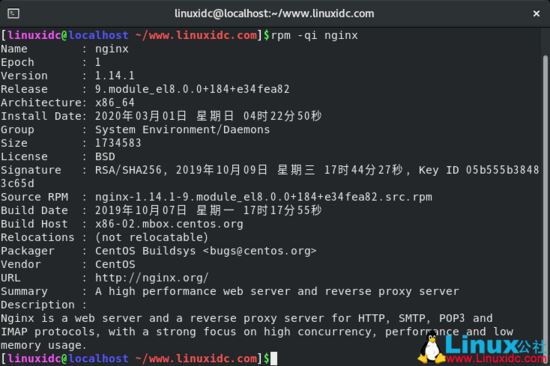
查看Nginx詳細信息
要確認Nginx服務器正在使用瀏覽器運行,只需在URL欄中鍵入系統的IP地址或者網址(本文以https://www.linuxidc.com為例,如下圖),然后按Enter。
您應該能夠看到“Welcome to nginx onRed Hat Enterprise Linux!”網頁,這表明您的Nginx Web服務器已啟動并正在運行。
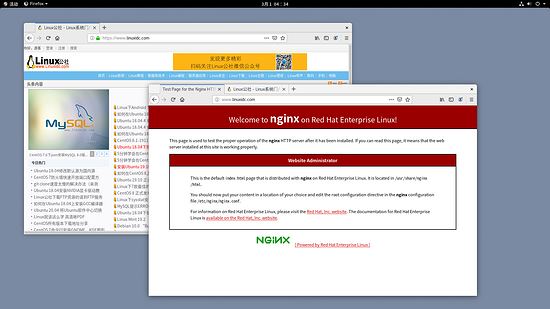
檢查Nginx網頁
步驟3:在CentOS 8上安裝MariaDBMariaDB是MySQL的免費開源分支,并提供了最新功能,這些功能使其可以更好地替代MySQL。 要安裝MariaDB,請運行命令。
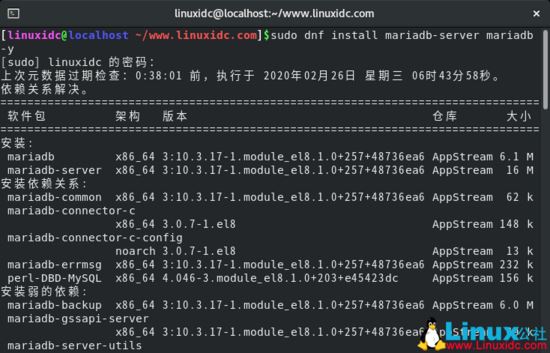
在CentOS 8中安裝MariaDB
要使MariaDB在系統啟動時自動啟動,請運行。
[linuxidc@localhost ~/www.linuxidc.com]$systemctl start mariadb
[linuxidc@localhost ~/www.linuxidc.com]$systemctl enable mariadb
Created symlink /etc/systemd/system/mysql.service → /usr/lib/systemd/system/mariadb.service.
Created symlink /etc/systemd/system/mysqld.service → /usr/lib/systemd/system/mariadb.service.
Created symlink /etc/systemd/system/multi-user.target.wants/mariadb.service → /usr/lib/systemd/system/mariadb.service.
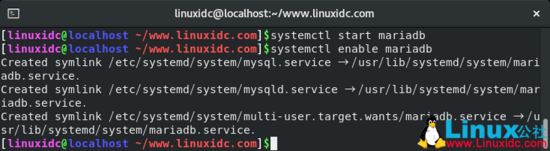
MariaDB在系統啟動時自動啟動
安裝后,請使用以下命令檢查其狀態。
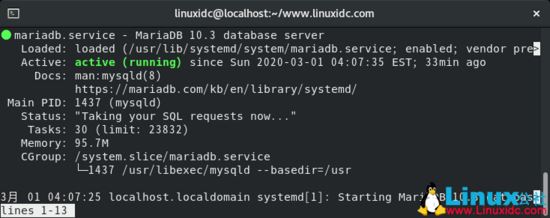
驗證MariaDB服務狀態
MariaDB數據庫引擎不安全,任何人都可以在沒有憑據的情況下登錄。 要加固MariaDB并對其進行保護以最大程度地減少未經授權的訪問的機會,請運行命令。
[linuxidc@localhost ~/www.linuxidc.com]$mysql_secure_installation
NOTE: RUNNING ALL PARTS OF THIS SCRIPT IS RECOMMENDED FOR ALL MariaDB
SERVERS IN PRODUCTION USE! PLEASE READ EACH STEP CAREFULLY!
In order to log into MariaDB to secure it, we’ll need the current
password for the root user. If you’ve just installed MariaDB, and
you haven’t set the root password yet, the password will be blank,
so you should just press enter here.
Enter current password for root (enter for none):
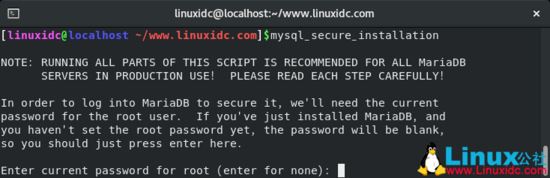
系統將提示您輸入root密碼(如果您已經有root密碼)或進行設置。在隨后的每個提示中回答Y。
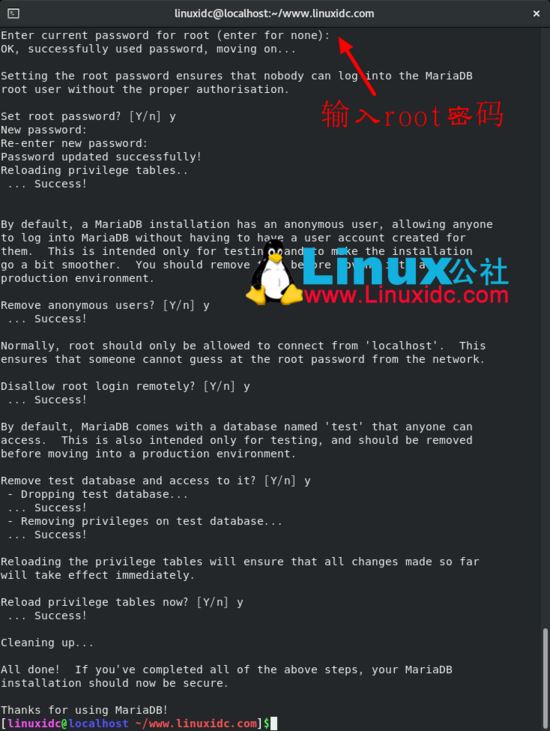
設置密碼后,回答其余問題以刪除匿名用戶,刪除測試數據庫并禁用遠程root登錄。
完成所有步驟后,您可以登錄MariaDB服務器并檢查MariaDB服務器版本信息(提供保護服務器時指定的密碼)。
[linuxidc@localhost ~/www.linuxidc.com]$mysql -u root -p
Enter password:
Welcome to the MariaDB monitor. Commands end with ; or g.
Your MariaDB connection id is 8
Server version: 10.3.17-MariaDB MariaDB Server
Copyright (c) 2000, 2018,Oracle, MariaDB Corporation Ab and others.
Type ’help;’ or ’h’ for help. Type ’c’ to clear the current input statement.
MariaDB [(none)]>
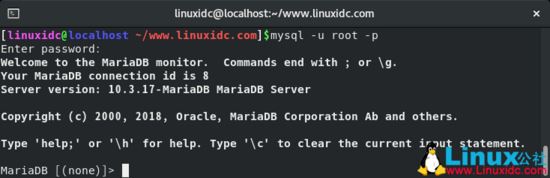
檢查MariaDB版本
步驟4:在CentOS 8上安裝PHP 7最后,我們將安裝最后一個LEMP組件組件,即PHP,這是一種腳本化Web編程語言,通常用于開發動態網頁。
在撰寫本指南時,最新版本是PHP 7.4。 我們將使用Remi存儲庫安裝它。 Remi資料庫是一個免費的資料庫,附帶了最新的尖端軟件版本,默認情況下在CentOS上不可用。
運行以下命令以安裝EPEL存儲庫。
[linuxidc@localhost ~/www.linuxidc.com]$sudo dnf install https://dl.Fedoraproject.org/pub/epel/epel-release-latest-8.noarch.rpm
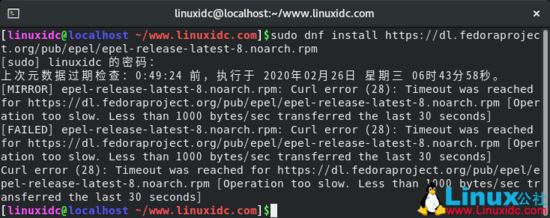
接下來,安裝yum utils并使用以下命令啟用remi-repository。
[linuxidc@localhost ~/www.linuxidc.com]$sudo dnf install dnf-utils http://rpms.remirepo.net/enterprise/remi-release-8.rpm
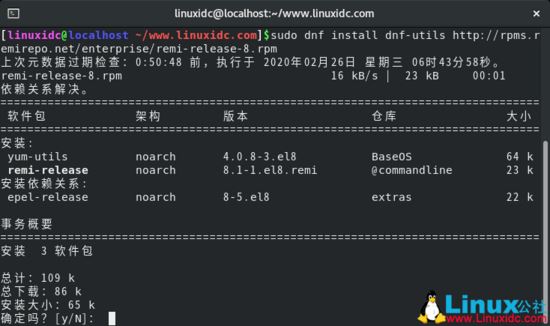
成功安裝yum-utils和Remi-packages之后,通過運行命令搜索可下載的PHP模塊。
[linuxidc@localhost ~/www.linuxidc.com]$sudo dnf module list php
輸出將包括可用的PHP模塊,流和安裝配置文件,如下所示。
Extra Packages for Enterprise Linux 8 - x86_64 3.3 MB/s | 5.9 MB 00:01
Remi’s Modular repository for Enterprise Linux 7.1 kB/s | 535 kB 01:15
Safe Remi’s RPM repository for Enterprise Linux 3.7 kB/s | 1.4 MB 06:27
上次元數據過期檢查:0:00:03 前,執行于 2020年02月26日 星期三 07時39分24秒。
CentOS-8 - AppStream
Name Stream Profiles Summary
php 7.2 [d][e] common [d], devel, minimal PHP scripting language
php 7.3 common, devel, minimal PHP scripting language
Remi’s Modular repository for Enterprise Linux 8 - x86_64
Name Stream Profiles Summary
php remi-7.2 common [d], devel, minimal PHP scripting language
php remi-7.3 common [d], devel, minimal PHP scripting language
php remi-7.4 common [d], devel, minimal PHP scripting language
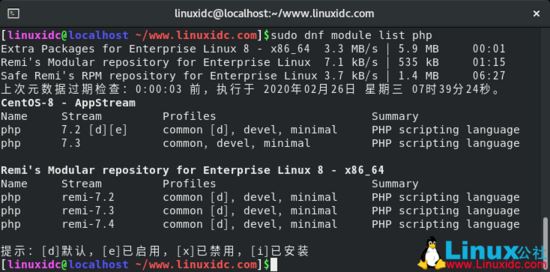
提示:[d]默認,[e]已啟用,[x]已禁用,[i]已安裝
輸出表明當前安裝的PHP版本是PHP 7.2。要安裝較新的版本PHP 7.4,請重置PHP模塊。
[linuxidc@localhost ~/www.linuxidc.com]$sudo dnf module reset php
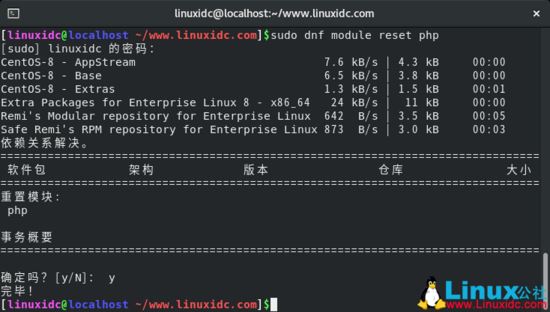
重置PHP模塊后,通過運行啟用PHP 7.4模塊。
[linuxidc@localhost ~/www.linuxidc.com]$sudo dnf module enable php:remi-7.4
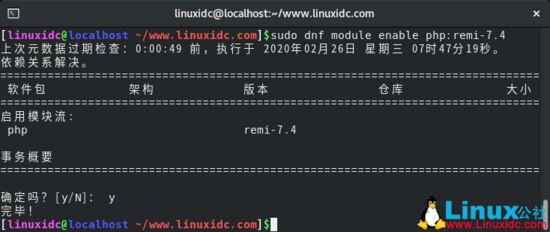
最后,使用命令安裝PHP,PHP-FPM(FastCGI進程管理器)和關聯的PHP模塊。
[linuxidc@localhost ~/www.linuxidc.com]$sudo dnf install php php-opcache php-gd php-curl php-mysqlnd
已安裝:
php-7.4.3-1.el8.remi.x86_64
php-gd-7.4.3-1.el8.remi.x86_64
php-mysqlnd-7.4.3-1.el8.remi.x86_64
php-opcache-7.4.3-1.el8.remi.x86_64
nginx-filesystem-1:1.14.1-9.module_el8.0.0+184+e34fea82.noarch
php-fpm-7.4.3-1.el8.remi.x86_64
php-mbstring-7.4.3-1.el8.remi.x86_64
php-sodium-7.4.3-1.el8.remi.x86_64
oniguruma-6.8.2-1.el8.x86_64
libsodium-1.0.18-2.el8.x86_64
php-pdo-7.4.3-1.el8.remi.x86_64
完畢!
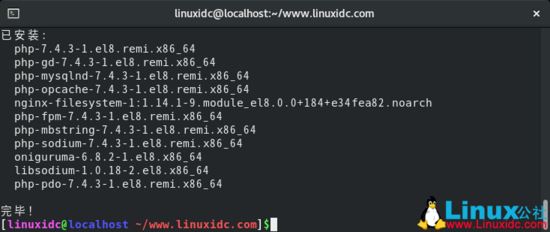
驗證安裝的版本可以運行。
[linuxidc@localhost ~/www.linuxidc.com]$php -v
PHP 7.4.3 (cli) (built: Feb 18 2020 11:53:05) ( NTS )
Copyright (c) The PHP Group
Zend Engine v3.4.0, Copyright (c) Zend Technologies
with Zend OPcache v7.4.3, Copyright (c), by Zend Technologies
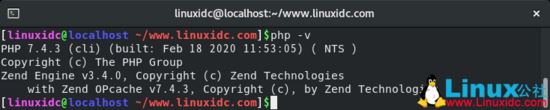
完善!現在,我們已經安裝了PHP 7.4。同樣重要的是,我們需要在啟動時啟動并啟用PHP-FPM。
[linuxidc@localhost ~/www.linuxidc.com]$sudo systemctl start php-fpm
[sudo] linuxidc 的密碼:
[linuxidc@localhost ~/www.linuxidc.com]$sudo systemctl enable php-fpm
Created symlink /etc/systemd/system/multi-user.target.wants/php-fpm.service → /usr/lib/systemd/system/php-fpm.service.
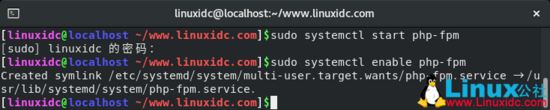
要檢查其狀態,請執行命令。
[linuxidc@localhost ~/www.linuxidc.com]$sudo systemctl status php-fpm
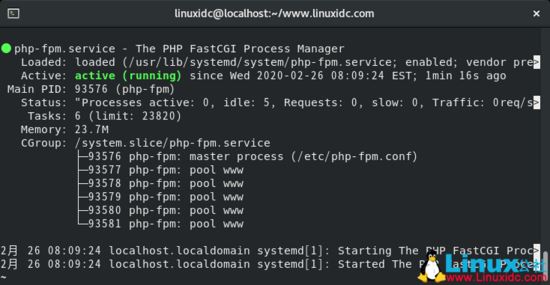
檢查PHP-FPM狀態
另一件事是,默認情況下,PHP-FPM配置為以Apache用戶身份運行。 但是由于我們正在運行Nginx Web服務器,因此我們需要將其更改為Nginx用戶。
因此,打開文件/etc/php-fpm.d/www.conf。
[linuxidc@localhost ~/www.linuxidc.com]$sudo nano /etc/php-fpm.d/www.conf
找到這兩行。
user = apache
group = apache
現在將兩個值都更改為Nginx。
user = nginx
group = nginx
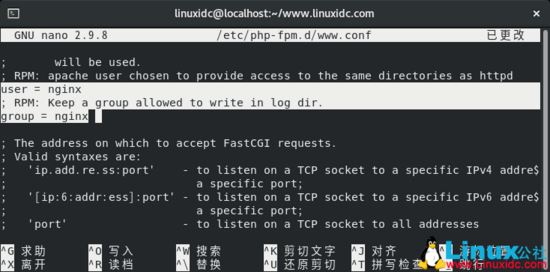
配置PHP-FPM
保存并退出配置文件。
然后重新啟動Nginx和PHP-FPM,以使更改生效。
[linuxidc@localhost ~/www.linuxidc.com]$sudo systemctl restart nginx
[sudo] linuxidc 的密碼:
[linuxidc@localhost ~/www.linuxidc.com]$sudo systemctl restart php-fpm

步驟5:測試PHP信息
默認情況下,Nginx的Web目錄文件夾位于 /usr/share/nginx/html/路徑中。 為了測試PHP-FPM,我們將創建一個phpinfo文件。
[linuxidc@localhost ~/www.linuxidc.com]$cd /usr/share/nginx/html/[linuxidc@localhost /usr/share/nginx/html]$su
密碼:
[root@localhost /usr/share/nginx/html]$echo '<?php phpinfo(); ?>' > linuxidc.com.php
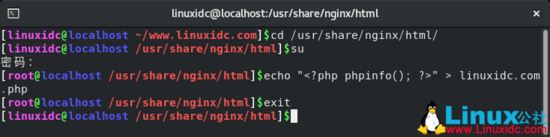
保存并退出文件。
啟動瀏覽器,然后在URL欄中鍵入您的Web服務器的IP地址或網址(本文以https://www.linuxidc.com為例),如圖所示。
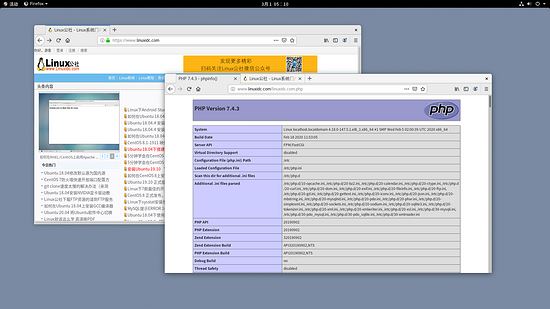
如果一切順利,您將看到有關正在運行的PHP版本的信息,并顯示其他指標。
OK,就這樣,現在您已在CentOS 8上成功安裝了LEMP服務器堆棧。為安全起見,您可能希望刪除info.php文件,以防止被人從您的Nginx服務器獲取信息。
總結
到此這篇關于CentOS 8.1下搭建LEMP(Linux+Nginx+MySQL+PHP)環境的文章就介紹到這了,更多相關centos8 linux 安裝lemp 環境搭建內容請搜索好吧啦網以前的文章或繼續瀏覽下面的相關文章希望大家以后多多支持好吧啦網!
相關文章:
 網公網安備
網公網安備