Android Studio 3.6 新特性一覽(推薦)
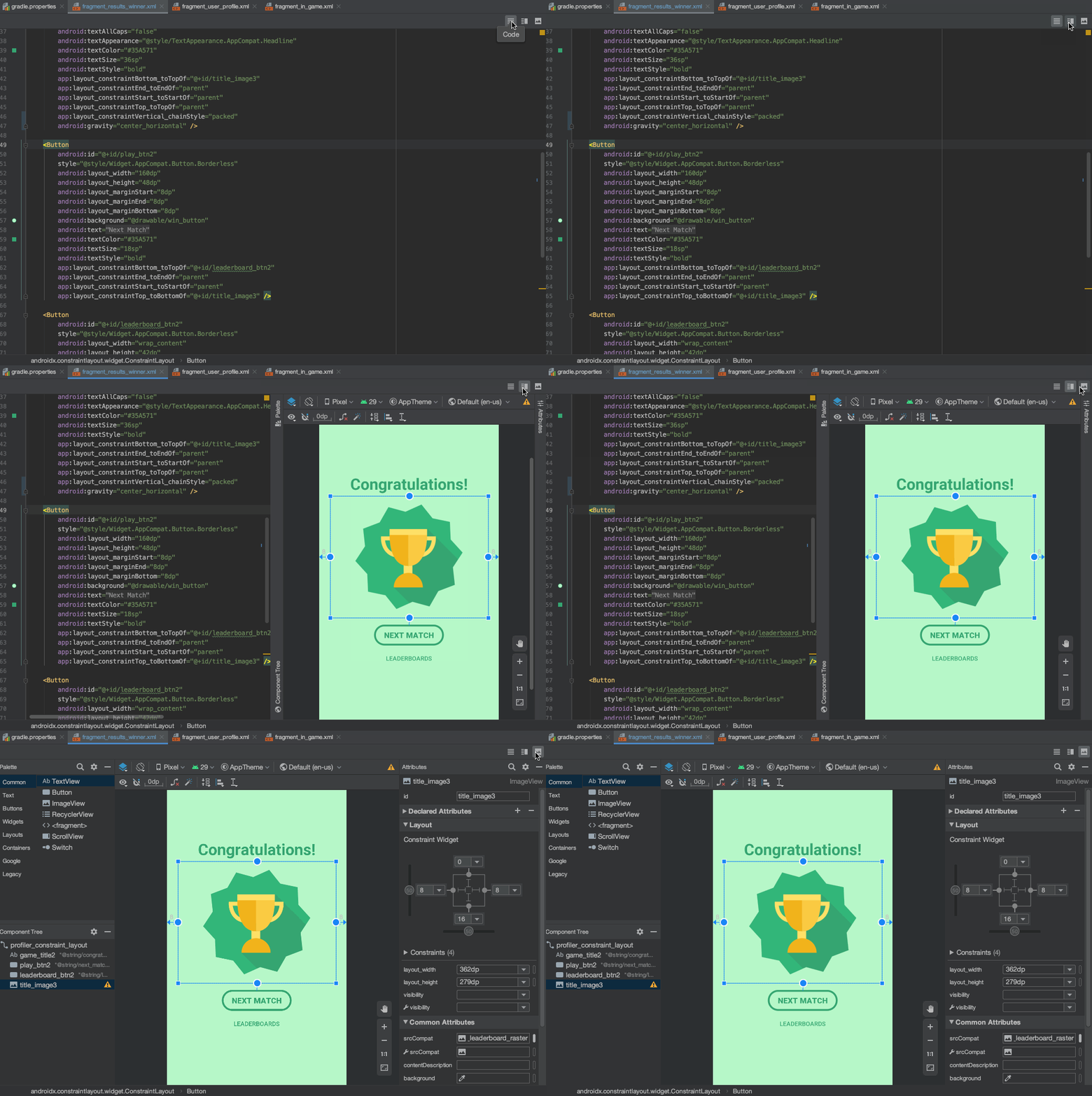
設(shè)計(jì)編輯器(比如布局編輯器和導(dǎo)航編輯器)現(xiàn)在提供了一個拆分視圖模式,能夠同時查看 UI 界面的 Design 視圖和 Code 視圖。拆分視圖取代并改進(jìn)了早期的預(yù)覽窗口,并且可以對每個文件進(jìn)行設(shè)置,并且可以保存上下文信息,比如:縮放比例和設(shè)計(jì)視圖選項(xiàng)等。想要開啟拆分視圖,單擊編輯器窗口右上角的拆分圖標(biāo)即可。相關(guān)文檔:https://medium.com/androiddevelopers/android-studio-design-tools-ux-changes-split-view-dcde75e88a0c
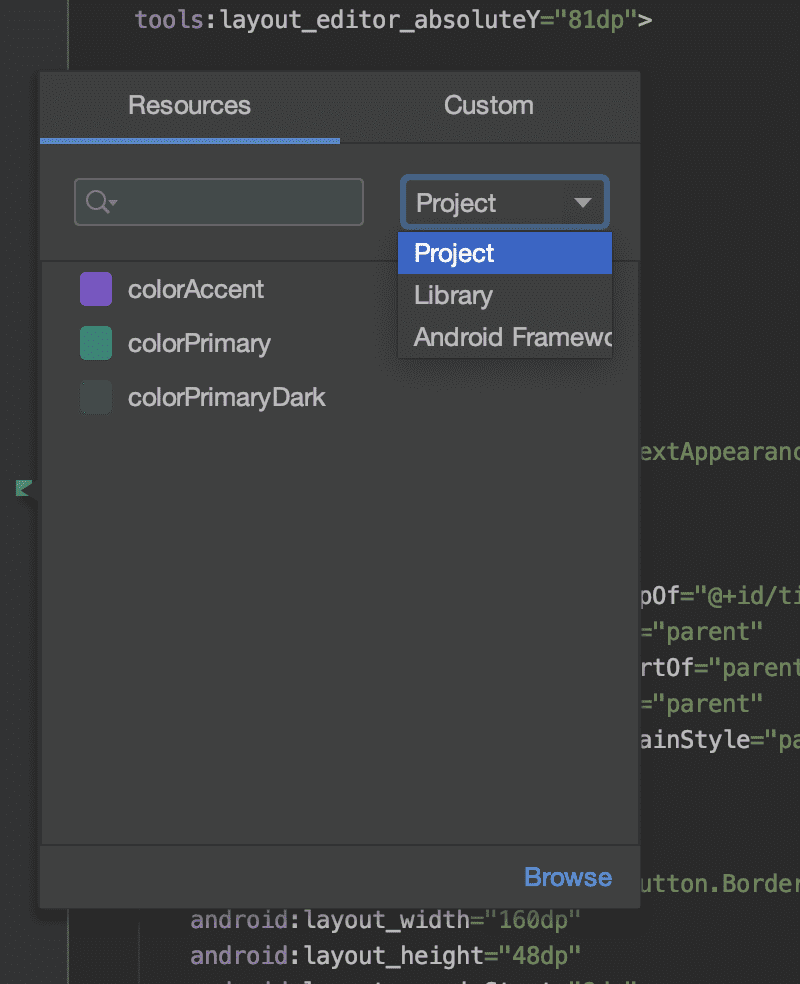
在這個版本中,通過顏色資源選擇器可以快速的在應(yīng)用程序中選擇和替換顏色資源值。在設(shè)計(jì)工具和 XML 編輯器都可以使用顏色資源選擇器。
View binding 是一個新特性,它通過在代碼中引用視圖時提供編譯時安全性,使我們能夠更容易地編寫與視圖交互的代碼。如果啟用,視圖綁定將為模塊中的每個 XML 布局文件生成綁定類。在大多數(shù)情況下,視圖綁定取代 findViewById 方法。我們可以在代碼中引用所有具有 ID 的 view,但不會有空指針或類強(qiáng)制轉(zhuǎn)換的錯誤風(fēng)險。這些差異意味著布局和代碼之間的不兼容將導(dǎo)致編譯時而不是運(yùn)行時的構(gòu)建失敗。要在項(xiàng)目中啟用視圖綁定,請?jiān)诿總€模塊的 build.gradle 文件中包含以下內(nèi)容:
android { viewBinding.enabled = true}
一位 GDE 寫的 View binding 相關(guān) blog:https://medium.com/google-developer-experts/exploring-view-binding-on-android-44e57ba11635
Android NDK 更新以下 Android Studio 中的 NDK 特性,以前在 Java 中支持,現(xiàn)在在 Kotlin 也支持:
從 JNI 聲明跳轉(zhuǎn)到 C/C++ 中相應(yīng)的實(shí)現(xiàn)函數(shù)。通過將鼠標(biāo)懸停在源代碼文件中靠近行號的 C/C++ 項(xiàng)標(biāo)記上來查看函數(shù)的映射 為 JNI 聲明自動創(chuàng)建一個 stub 實(shí)現(xiàn)函數(shù)。首先定義 JNI 聲明,然后在 C/C++ 文件中輸入“ JNI” 或方法名稱來激活更多詳細(xì)信息:https://developer.android.google.cn/studio/preview/features/#3.6-ndk-updates
IntelliJ Platform 更新Android Studio 包含 IntelliJ 2019.2 版本的所有特性。 這個 IntelliJ 版本包括許多改進(jìn),從新的服務(wù)工具窗口到大大改進(jìn)的啟動時間。更多詳情:https://blog.jetbrains.com/idea/2019/07/intellij-idea-2019-2-java-13-preview-features-profiling-tools-services-tool-window-and-more/
Add classes with Apply Changes現(xiàn)在可以添加一個類,然后通過單擊 Apply Code Changes 或 Apply Changes and Restart Activity 按鈕將代碼變更部署到正在運(yùn)行的應(yīng)用程序中。關(guān)于 Apply Cahnges 的更多詳情:https://developer.android.google.cn/studio/run#apply-changes
構(gòu)建Android Gradle 插件更新Android Gradle 插件 3.6 以及更高版本包括對 Maven Publish Gradle 插件的支持,這個插件可以讓我們將構(gòu)建產(chǎn)物發(fā)布到 Apache Maven 倉庫中。Android Gradle 插件為應(yīng)用程序或庫模塊中的每一個 build variant 創(chuàng)建一個組件,我們可以使用該組件將構(gòu)建產(chǎn)物發(fā)布到自定義的 Maven 倉庫中。這一變更將使我們更容易地管理各種 targets 的發(fā)布周期。更多詳情:https://developer.android..google.cn/studio/releases/gradle-plugin#maven-publish
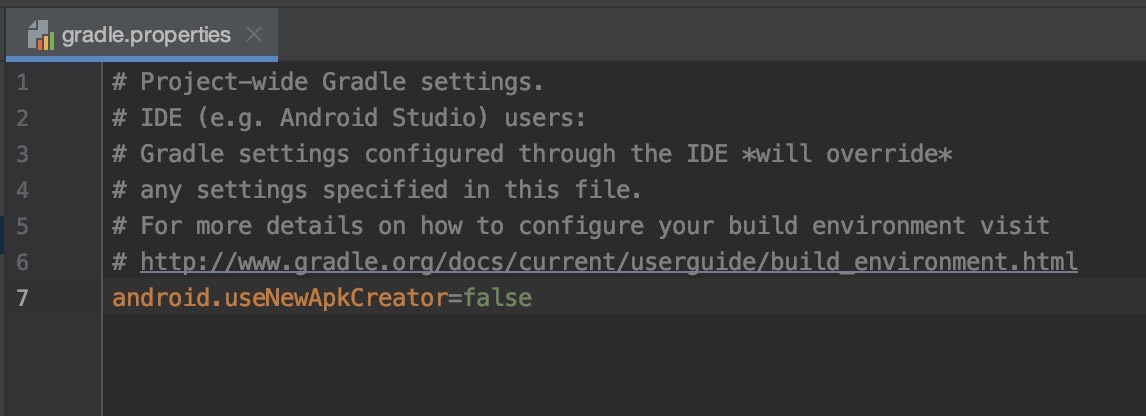
新的打包工具Android 構(gòu)建團(tuán)隊(duì)一直在努力的改進(jìn)構(gòu)建性能,在這個版本中,將開發(fā)調(diào)試模式時的默認(rèn)打包工具改為了 zipflinger。這樣在調(diào)試開發(fā)的時候構(gòu)建速度將會有所提高,但是我們也可以在 gradle.properties 文件中設(shè)置 android.useNewApkCreator=false 來改用舊的打包工具。
Android Emulator 29.2.12 為 App 開發(fā)人員提供了一種新的操縱模擬設(shè)備位置的新方法。在擴(kuò)展控件菜單中嵌入了谷歌地圖用戶界面,方便開發(fā)人員更容易地指定位置,也可以根據(jù)兩個地點(diǎn)位置創(chuàng)建導(dǎo)航路線。而且單個一個位置還可以保存并重新作為虛擬位置發(fā)送到模擬器,路線導(dǎo)航也可以通過輸入地址或單擊兩個點(diǎn)來生成。這些路線導(dǎo)航可以可以實(shí)時回放,路線導(dǎo)航沿線的位置信息也會被發(fā)回到模擬器的系統(tǒng)內(nèi)。

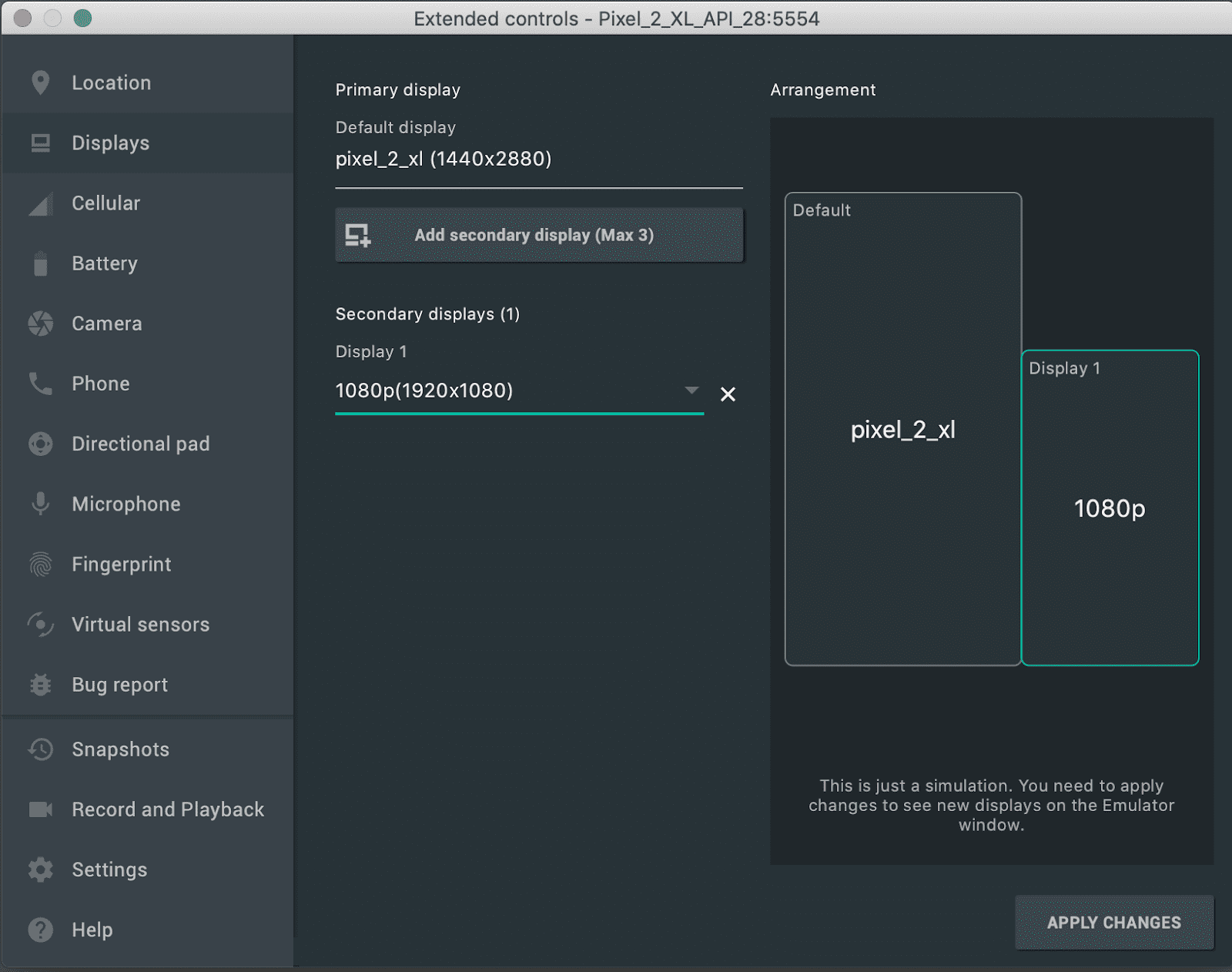
Emulato 29.1.10 更新了對多個虛擬屏幕的初步支持。隨著越來越多的設(shè)備可以使用多個屏幕,在多種屏幕配置上測試你的應(yīng)用程序是非常重要的。可以通過設(shè)置菜單(擴(kuò)展控件設(shè)置)配置多個屏幕。

當(dāng)使用 Android Studio SDK Manager 下載 Android SDK 組件和工具時,Android Studio 現(xiàn)在可以繼續(xù)之前中斷的下載(例如,由于網(wǎng)絡(luò)問題) ,而不是從頭重新下載。在網(wǎng)絡(luò)連接不可靠的情況下,這個更新對需要下載大的 SDK 組件和工具時非常有幫助,比如 Android 模擬器或系統(tǒng)映像。

In-place updates for imported APKs
Android Studio 允許我們導(dǎo)入外部構(gòu)建的 APKs 來調(diào)試和分析它們。以前,當(dāng)對這些 apk 進(jìn)行更改時,我們必須再次手動導(dǎo)入它們并且需要重新添加符號表和源代碼。Android Studio 3.6 現(xiàn)在可以自動檢測導(dǎo)入的 APK 文件所做的更改,并且會提供一個重新導(dǎo)入該文件的選項(xiàng)。
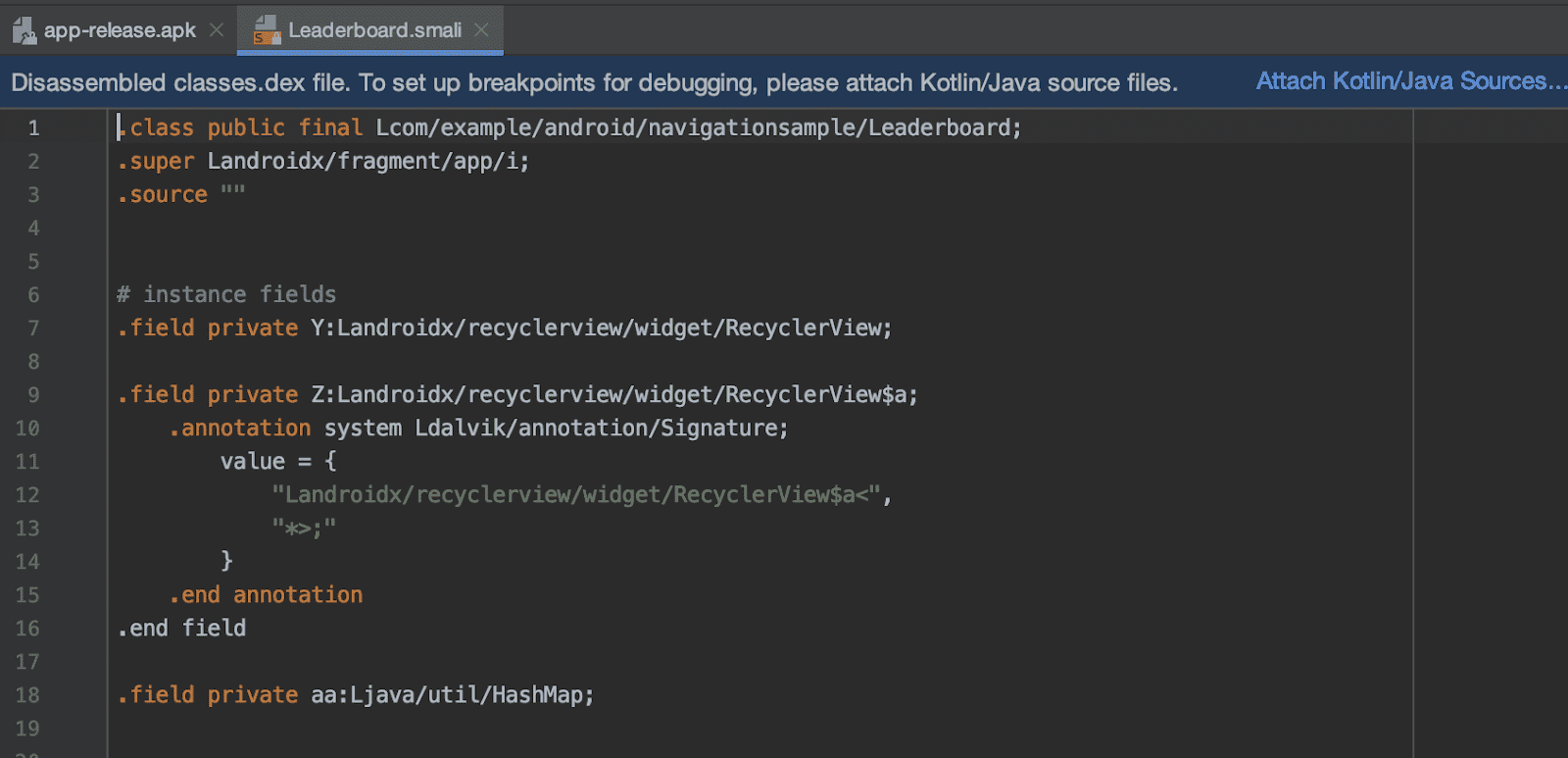
Attach Kotlin sources to imported APKs
我們增加了對將 Kotlin 源文件附加到導(dǎo)入的 apk 的支持。 要了解更多信息,請參見 Attach Kotlin/Java 源代碼。
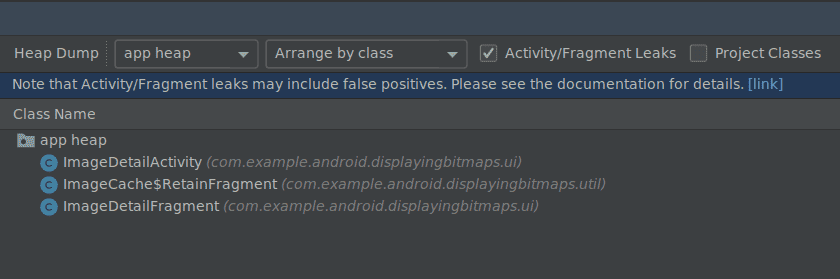
根據(jù)反饋,Android Studio 開發(fā)團(tuán)隊(duì)在內(nèi)存分析器中添加了檢測可能泄漏的活動和片段實(shí)例的功能。首先,在內(nèi)存分析器中捕獲或?qū)攵艳D(zhuǎn)儲文件,然后選中 activity/fragments Leaks 復(fù)選框就會生成檢測結(jié)果。相關(guān)文檔:https://developer.android.google.cn/studio/profile/memory-profiler#profiler-memory-leak-detection
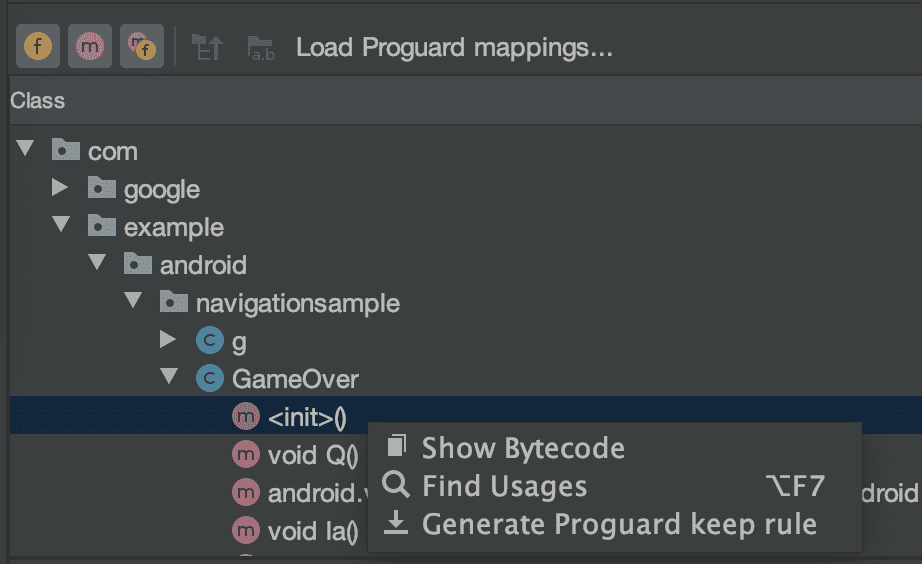
Deobfuscate class and method bytecode in APK Analyzer
當(dāng)使用 APK 分析器檢查 DEX 文件時,現(xiàn)在可以對類和方法字節(jié)碼進(jìn)行去混淆處理。 在 DEX 文件查看器中,加載正在分析的 APK 的 ProGuard 映射文件。 加載后,就可以通過右鍵單擊要檢查的類或方法,然后選擇 Show Bytecode 來去除混淆。
作者:Scott Swarthout 原文地址:https://android-developers.googleblog.com/2020/02/android-studio-36.html
總結(jié)
到此這篇關(guān)于Android Studio 3.6 新特性一覽的文章就介紹到這了,更多相關(guān)android studio 3.6新特征內(nèi)容請搜索好吧啦網(wǎng)以前的文章或繼續(xù)瀏覽下面的相關(guān)文章希望大家以后多多支持好吧啦網(wǎng)!
相關(guān)文章:
1. IntelliJ IDEA安裝插件的方法步驟2. idea重置默認(rèn)配置的方法步驟3. Docker 部署 Prometheus的安裝詳細(xì)教程4. idea導(dǎo)入maven項(xiàng)目的方法5. IntelliJ IDEA設(shè)置自動提示功能快捷鍵的方法6. IntelliJ IDEA調(diào)整字體大小的方法7. idea給項(xiàng)目打war包的方法步驟8. 通過Django Admin+HttpRunner1.5.6實(shí)現(xiàn)簡易接口測試平臺9. idea打開多個窗口的操作方法10. idea設(shè)置代碼格式化的方法步驟

 網(wǎng)公網(wǎng)安備