在Mac中PyCharm配置python Anaconda環(huán)境過程圖解
在 python 開發(fā)中我們最常用的IDE就是PyCharm,有關(guān)PyCharm的優(yōu)點(diǎn)這里就不在贅述。在項(xiàng)目開發(fā)中我們經(jīng)常用到許多第三方庫,用的最多的命令就是pip install 第三方庫名 進(jìn)行安裝。現(xiàn)在你可以使用一個(gè)工具來幫你解決經(jīng)常安裝第三方庫的麻煩,這個(gè)工具就是Anaconda。
Anaconda集成了100多個(gè)常用的第三方庫,在項(xiàng)目的開發(fā)中就可以減少使用 pip 命令進(jìn)行安裝。有關(guān)Anaconda的安裝包,大家可以前往官網(wǎng)進(jìn)行下載并安裝。
這里我想注重說明的是Mac 中PyCharm 配置 Anaconda的環(huán)境。
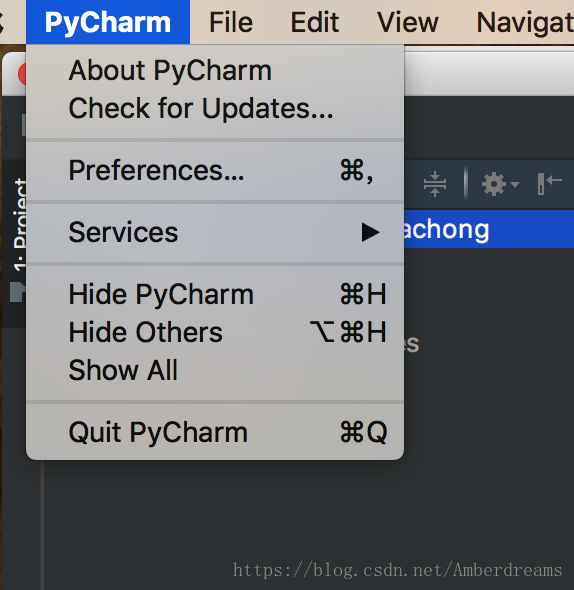
第一步打開PyCharm,進(jìn)入偏好設(shè)置中,Mac 中的快捷鍵是command+,,如下圖所示:
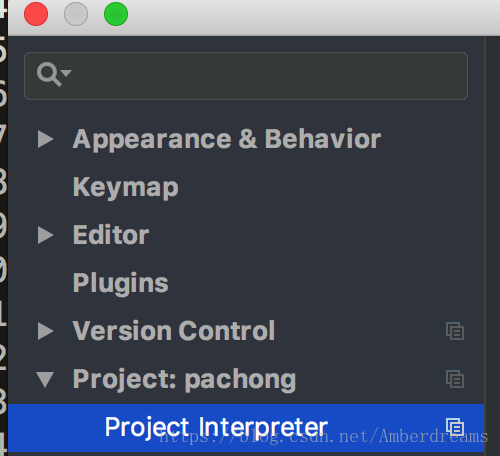
第二步: 選擇Project Interprete
第三步:點(diǎn)擊右上角的齒輪,如圖所示:

第四步:這一步最為關(guān)鍵,也是最容易出錯(cuò)的。點(diǎn)擊第三步出現(xiàn)的 Add,將進(jìn)入下圖所示:
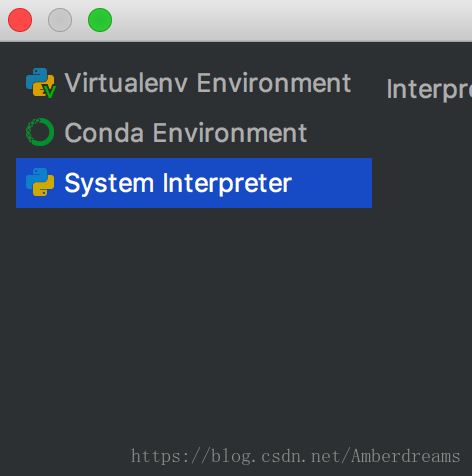
當(dāng)我們看到上圖所示的內(nèi)容之后,第一反應(yīng)就是點(diǎn)擊 Conda Environmenr,這是不正確的,也是很多人都會(huì)遇到的困惑。正確的選擇應(yīng)該是 System Interpreter。
第五步:選擇System Interpreter,點(diǎn)擊右上角的齒輪,選擇 Add,將會(huì)出現(xiàn)如下頁面:
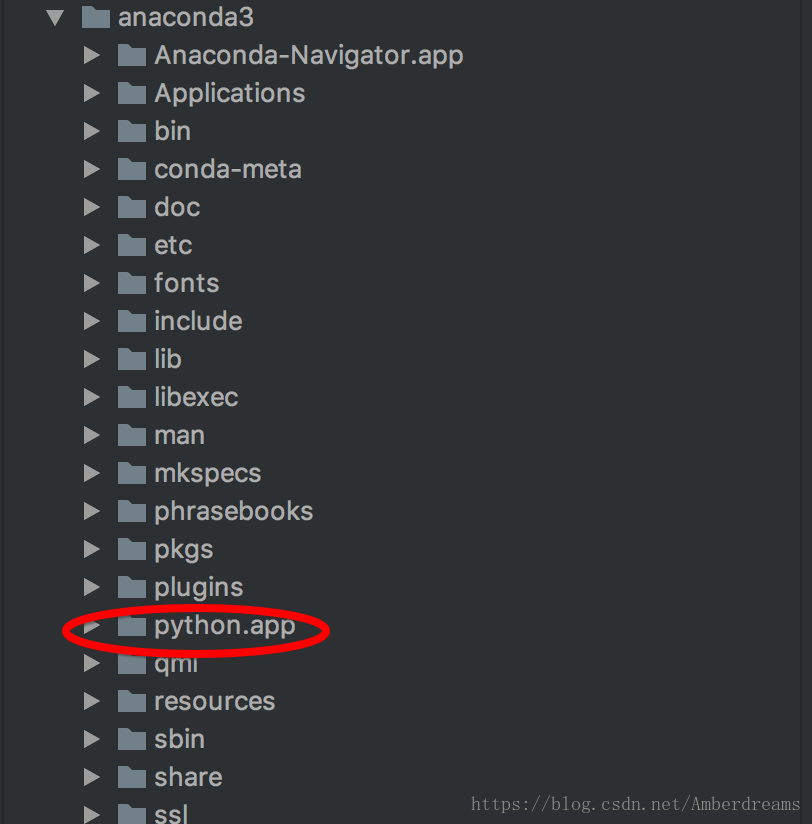
我們選擇anaconda3文件夾,并打開,找到 python.app文件夾,并打開。
第六步:選擇 python.app文件夾中的 Mac OS 文件夾,并打開,選中 python,并點(diǎn)擊右下角的ok
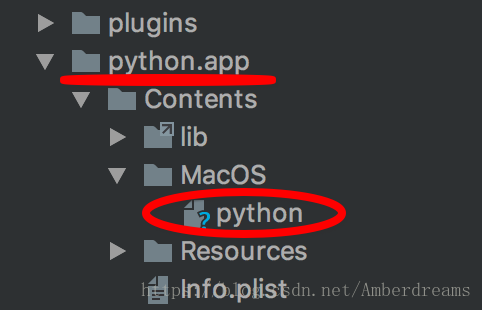
到此為止PyCharm 配置 Anaconda環(huán)境就已經(jīng)完成了,耐心等待加載,就會(huì)看到常用第三方庫配置到了PyCharm中,由于Anaconda中配置了常用的第三方庫,你只需要認(rèn)真的開發(fā)程序就可以了。
以上就是本文的全部內(nèi)容,希望對大家的學(xué)習(xí)有所幫助,也希望大家多多支持好吧啦網(wǎng)。
相關(guān)文章:
1. IntelliJ IDEA安裝插件的方法步驟2. Docker 部署 Prometheus的安裝詳細(xì)教程3. idea重置默認(rèn)配置的方法步驟4. idea導(dǎo)入maven項(xiàng)目的方法5. IntelliJ IDEA設(shè)置自動(dòng)提示功能快捷鍵的方法6. idea設(shè)置代碼格式化的方法步驟7. IntelliJ IDEA調(diào)整字體大小的方法8. 通過Django Admin+HttpRunner1.5.6實(shí)現(xiàn)簡易接口測試平臺(tái)9. idea打開多個(gè)窗口的操作方法10. idea給項(xiàng)目打war包的方法步驟

 網(wǎng)公網(wǎng)安備