Pycharm及python安裝詳細(xì)步驟及PyCharm配置整理(推薦)
首先我們來(lái)安裝python
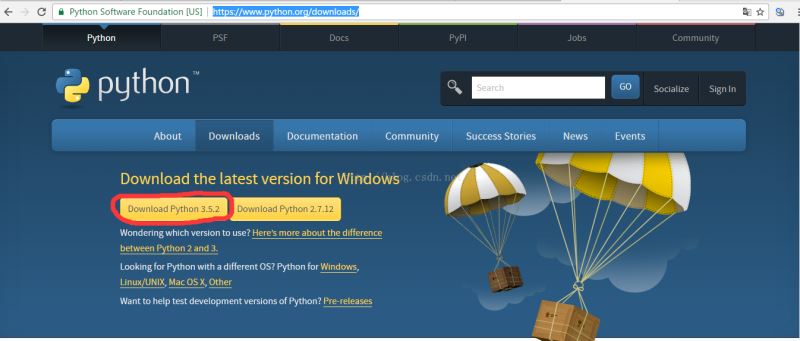
1、首先進(jìn)入網(wǎng)站下載:點(diǎn)擊打開(kāi)鏈接(或自己輸入網(wǎng)址: https://www.python.org/downloads/),進(jìn)入之后如下圖,選擇圖中紅色圈中區(qū)域進(jìn)行下載。
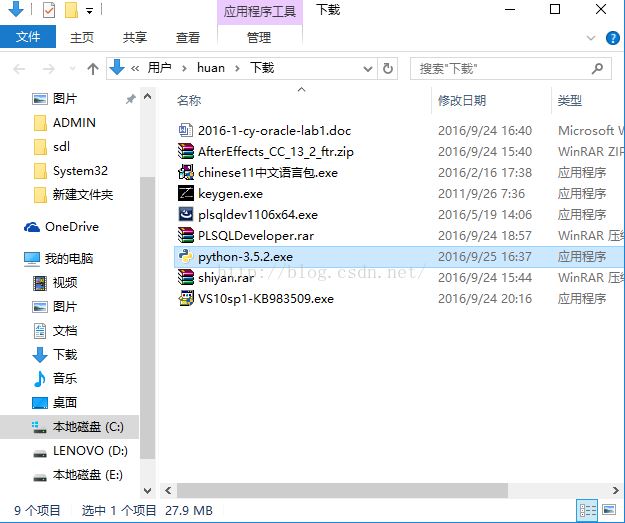
2、下載完成后如下圖所示
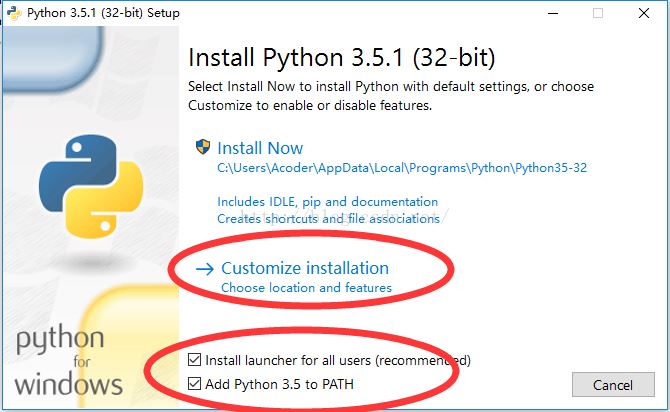
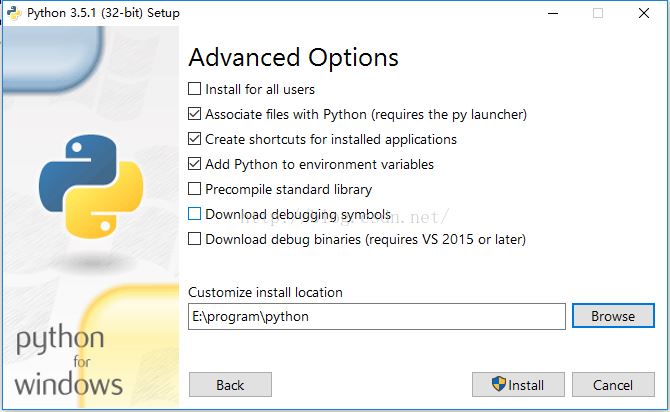
3、雙擊exe文件進(jìn)行安裝,如下圖,并按照圈中區(qū)域進(jìn)行設(shè)置,切記要勾選打鉤的框,然后再點(diǎn)擊Customize installation進(jìn)入到下一步:
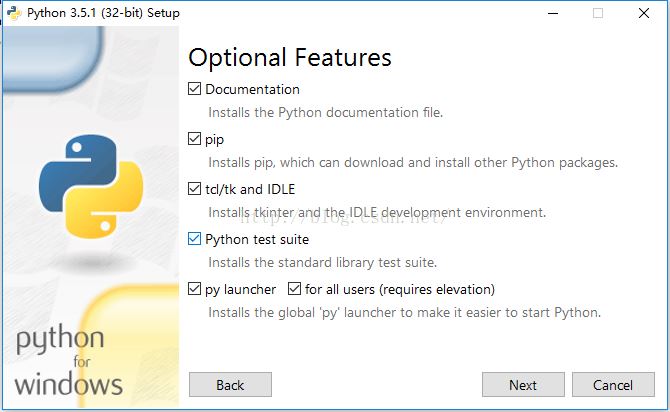
4、對(duì)于上圖中,可以通過(guò)Browse進(jìn)行自定義安裝路徑,也可以直接點(diǎn)擊Install進(jìn)行安裝,點(diǎn)擊install后便可以完成安裝了。
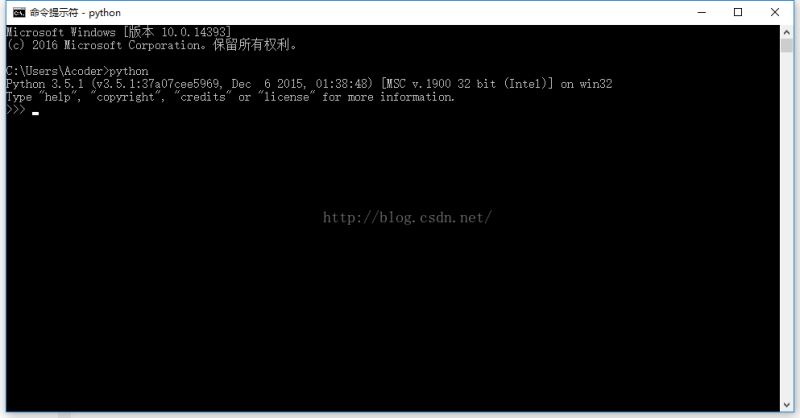
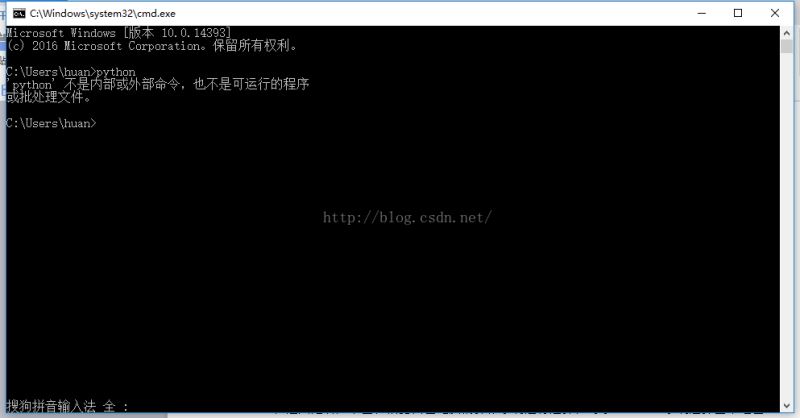
5、為了檢查我們的python是否安裝成功,可以在命令窗口中輸入python進(jìn)行查詢(xún),如顯示下圖一的信息則表示成功了,如顯示第二張圖的信息則表示出錯(cuò)了。
接下來(lái)安裝pycharm
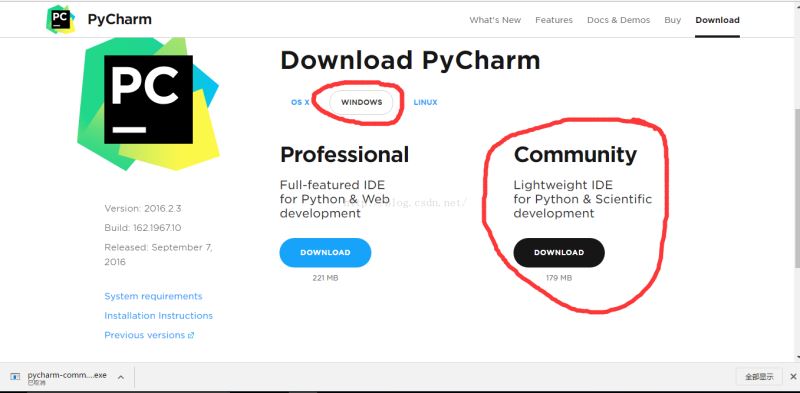
1、首先從網(wǎng)站下載pycharm(鏈接為:http://www.jetbrains.com/pycharm/download/#section=windows),進(jìn)入之后如下圖,根據(jù)自己電腦的操作系統(tǒng)進(jìn)行選擇,對(duì)于windows系統(tǒng)選擇圖中紅色圈中的區(qū)域。
2、下載完成之后如下圖:
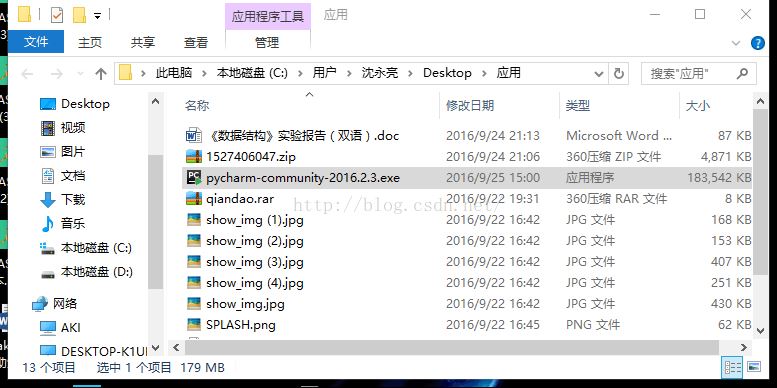
3、直接雙擊下載好的exe文件進(jìn)行安裝,安裝截圖如下:
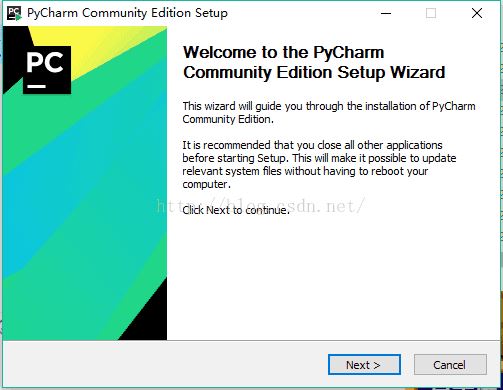
點(diǎn)擊Next進(jìn)入下一步:
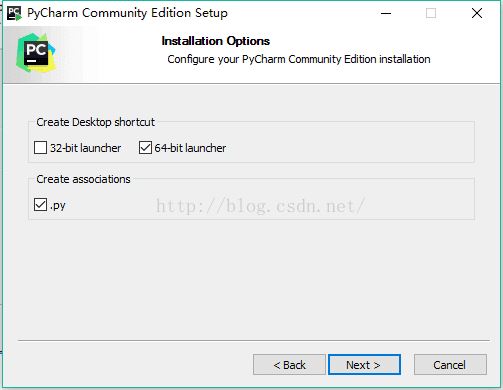
點(diǎn)擊Next進(jìn)入下一步:
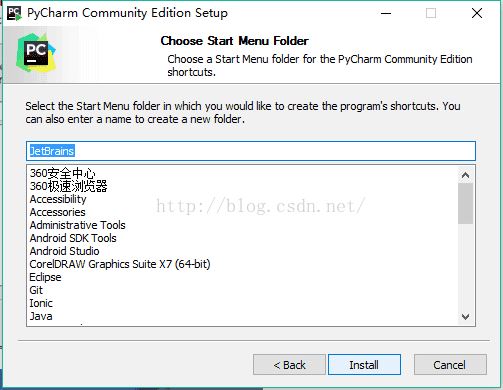
點(diǎn)擊Install進(jìn)行安裝:
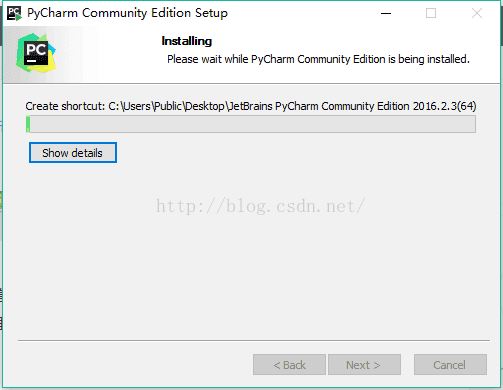
安裝完成后出現(xiàn)下圖界面,點(diǎn)級(jí)Finish結(jié)束安裝:
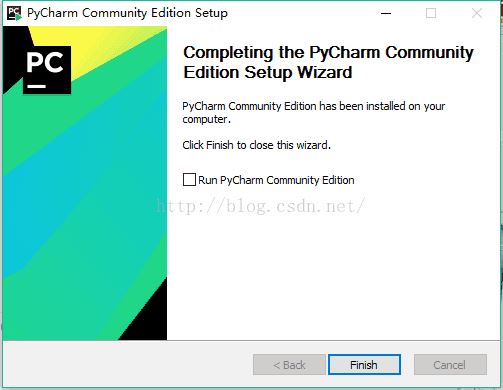
下面我們來(lái)創(chuàng)建自己的第一個(gè)程序:
1、單擊桌面上的pycharm圖標(biāo),進(jìn)入到pycharm中,如下圖所示:
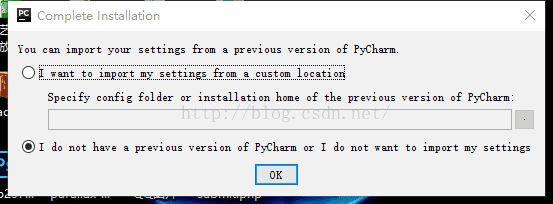
2、我們選擇第二個(gè),然后點(diǎn)擊Ok:
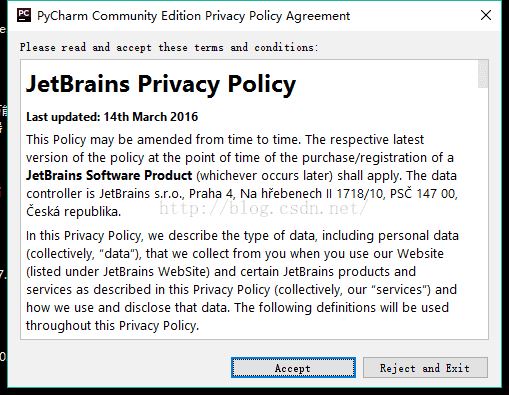
3、點(diǎn)擊上圖中的Accept進(jìn)入下一步:
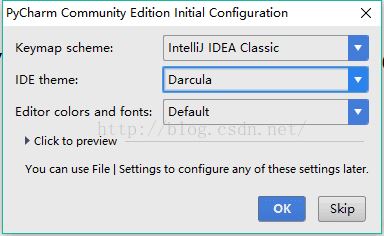
4、點(diǎn)擊上圖中的ok進(jìn)入下一步:
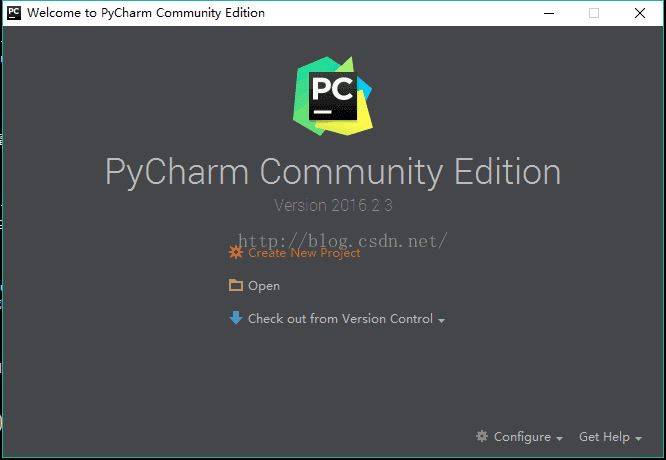
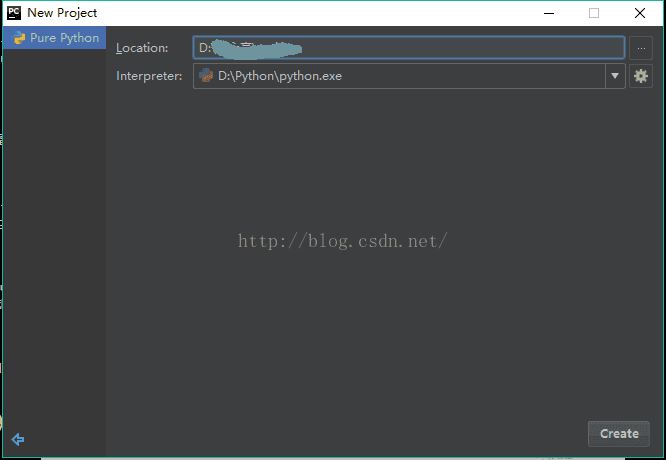
5、點(diǎn)擊Create New Project,進(jìn)入如下圖的界面,圖中的Location是選擇你安裝的python的位置,選擇好后,點(diǎn)擊create。
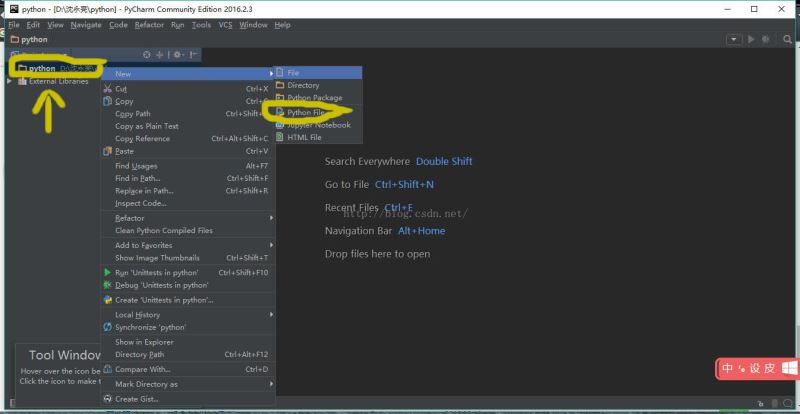
6、在進(jìn)入的界面如下圖,鼠標(biāo)右擊圖中箭頭指向的地方,然后最后選擇python file,在彈出的框中填寫(xiě)文件名(任意填寫(xiě))。
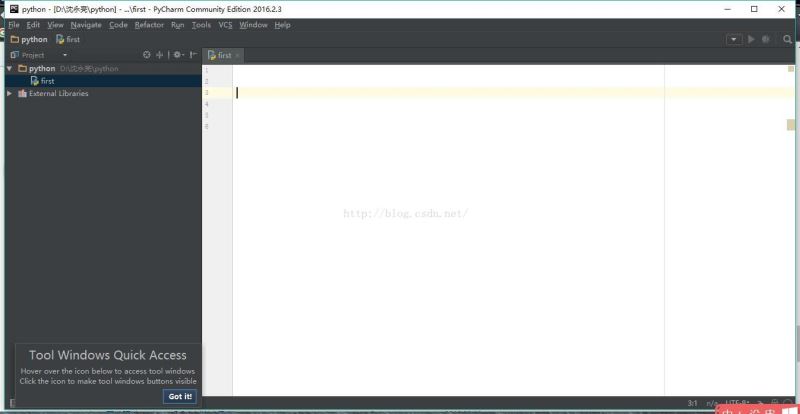
7、文件創(chuàng)建成功后便進(jìn)入如下的界面,便可以編寫(xiě)自己的程序了,當(dāng)然如果你對(duì)這個(gè)界面不滿(mǎn)意的話(huà),可以自己設(shè)置背景,這里我就不詳細(xì)說(shuō)明了(自行百度即可)。
*******************************************************************************************************
環(huán)境介紹:
PyCharm 3.4.1專(zhuān)業(yè)版/Pycharm 2016 2.3/Pycharm 2018.1
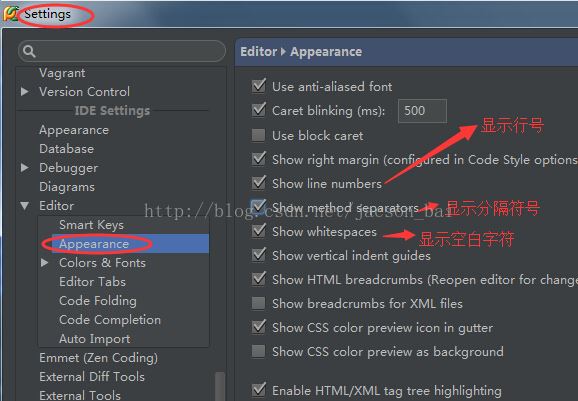
1.顯示行號(hào),空白字符,分隔符
Settings--->IDE Settings--->Editor--->Appearance--->勾選有注釋的3個(gè){Show line numbers}{show method separators}{show whitespaces}
2.unix 換行符
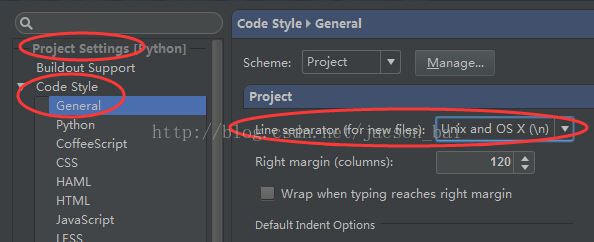
File--->Template Project Settings--->project settings--->Code Style--->General--->Line swparator(for new files):選擇Unix and OS X(N)
3.使用Tab縮進(jìn)
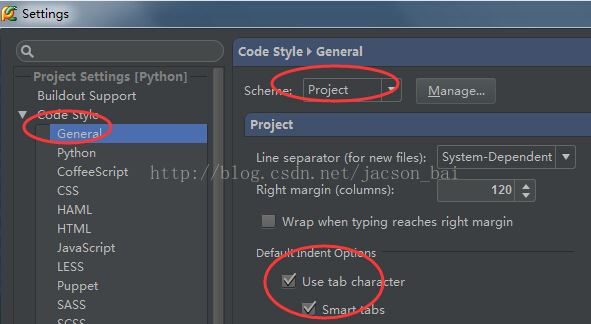
File--->Settings ---> Code Style --->General--->勾選“Use tab character”
4.自動(dòng)加入文件頭
File--->Settings--->Editor--->Code Style--->File and Code Templates--->File--->Python script
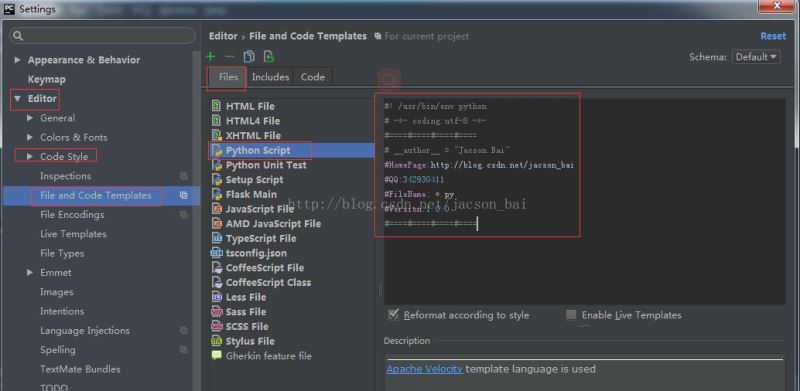
#! /usr/bin/env python # -*- coding:utf-8 -*- #====#====#====#==== # __author__ = 'Jacson.Bai' #HomePage:http://blog.csdn.net/jacson_bai #QQ:342930411 #FileName: *.py #Version:1.0.0 #====#====#====#====
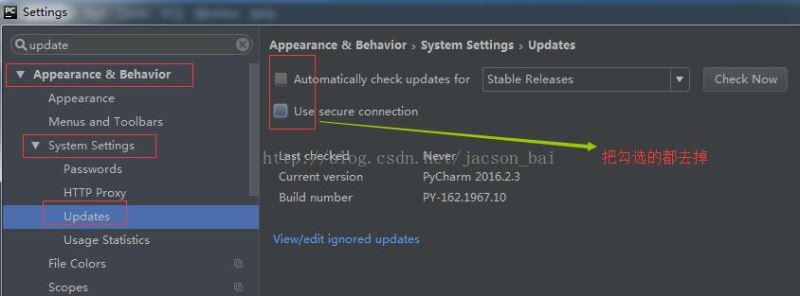
5.取消自動(dòng)更新
File--->Settings--->Appearance&Behavior--->System Settings--->Updates
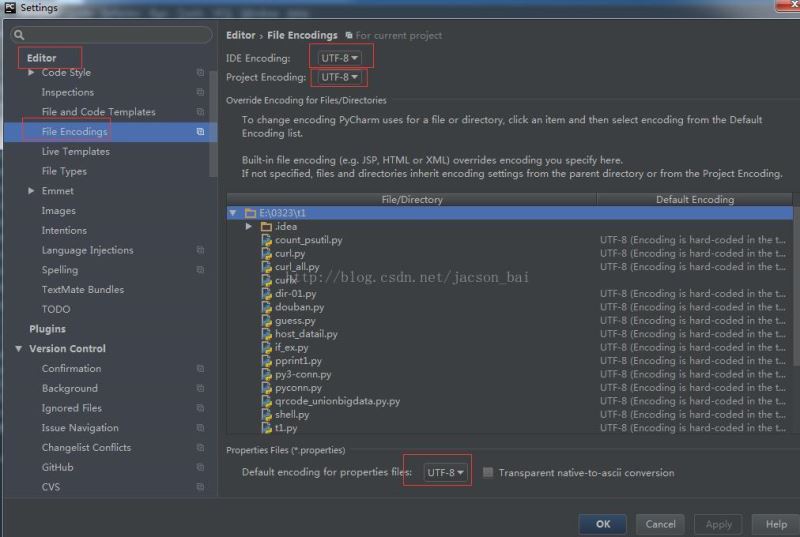
6.設(shè)置字符集為utf-8
File--->Settings--->Editor--->File Encodings
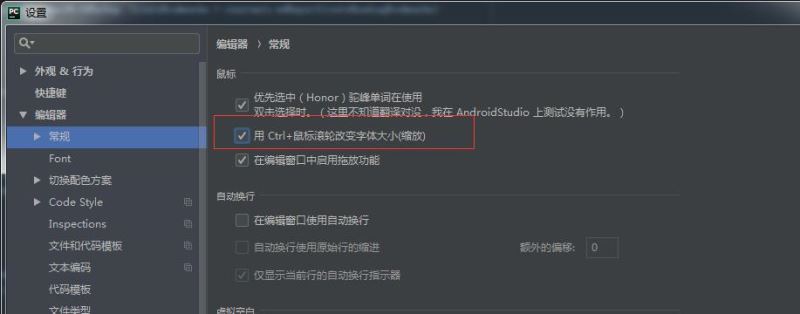
7.鼠標(biāo)可以調(diào)整字體大小
8.重要一點(diǎn),每次配置完后,將新的配置導(dǎo)出備份,方便下次使用
總結(jié)
到此這篇關(guān)于Pycharm及python安裝詳細(xì)步驟及PyCharm配置整理(推薦)的文章就介紹到這了,更多相關(guān)python安裝PyCharm配置內(nèi)容請(qǐng)搜索好吧啦網(wǎng)以前的文章或繼續(xù)瀏覽下面的相關(guān)文章希望大家以后多多支持好吧啦網(wǎng)!
相關(guān)文章:
1. idea重置默認(rèn)配置的方法步驟2. IntelliJ IDEA安裝插件的方法步驟3. Docker 部署 Prometheus的安裝詳細(xì)教程4. 通過(guò)Django Admin+HttpRunner1.5.6實(shí)現(xiàn)簡(jiǎn)易接口測(cè)試平臺(tái)5. IntelliJ IDEA設(shè)置自動(dòng)提示功能快捷鍵的方法6. IntelliJ IDEA設(shè)置背景圖片的方法步驟7. idea設(shè)置代碼格式化的方法步驟8. idea給項(xiàng)目打war包的方法步驟9. idea打開(kāi)多個(gè)窗口的操作方法10. IntelliJ IDEA調(diào)整字體大小的方法
 網(wǎng)公網(wǎng)安備