文章詳情頁(yè)
Python基于pandas繪制散點(diǎn)圖矩陣代碼實(shí)例
瀏覽:47日期:2022-07-22 18:52:41
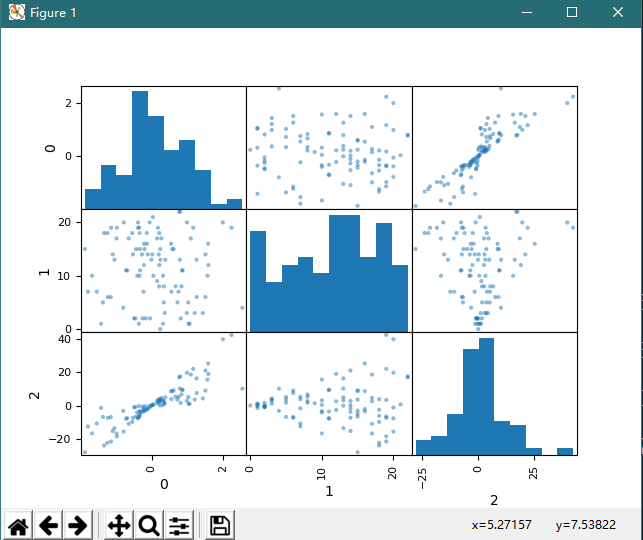
1、示例 1 代碼
import numpy as npimport pandas as pdimport matplotlib.pyplot as plt # 生成數(shù)據(jù)v1 = np.random.normal(0, 1, 100)v2 = np.random.randint(0, 23, 100)v3 = v1 * v2# 3*100 的數(shù)據(jù)框df = pd.DataFrame([v1, v2, v3]).T# 繪制散點(diǎn)圖矩陣pd.plotting.scatter_matrix(df)plt.show()
圖形
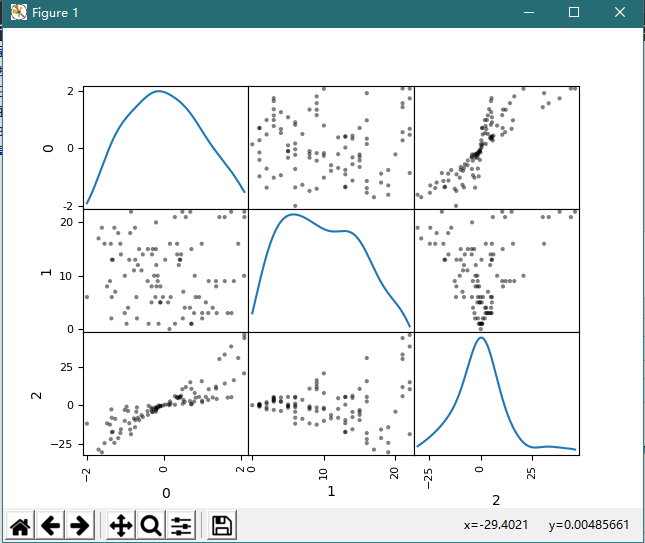
2、示例 2 代碼
import numpy as npimport pandas as pdimport matplotlib.pyplot as plt # 生成數(shù)據(jù)v1 = np.random.normal(0, 1, 100)v2 = np.random.randint(0, 23, 100)v3 = v1 * v2# 3*100 的數(shù)據(jù)框df = pd.DataFrame([v1, v2, v3]).T# 繪制散點(diǎn)圖矩陣pd.plotting.scatter_matrix(df, diagonal=’kde’, color=’k’)plt.show()
圖形
以上就是本文的全部?jī)?nèi)容,希望對(duì)大家的學(xué)習(xí)有所幫助,也希望大家多多支持好吧啦網(wǎng)。
相關(guān)文章:
1. idea重置默認(rèn)配置的方法步驟2. IntelliJ IDEA安裝插件的方法步驟3. IntelliJ IDEA設(shè)置自動(dòng)提示功能快捷鍵的方法4. Docker 部署 Prometheus的安裝詳細(xì)教程5. idea導(dǎo)入maven項(xiàng)目的方法6. 通過(guò)Django Admin+HttpRunner1.5.6實(shí)現(xiàn)簡(jiǎn)易接口測(cè)試平臺(tái)7. idea打開(kāi)多個(gè)窗口的操作方法8. IntelliJ IDEA設(shè)置背景圖片的方法步驟9. IntelliJ IDEA調(diào)整字體大小的方法10. idea設(shè)置代碼格式化的方法步驟
排行榜
 網(wǎng)公網(wǎng)安備