如何取消word自動(dòng)編號(hào)
在使用word進(jìn)行文檔編輯時(shí),自動(dòng)編號(hào)功能有時(shí)會(huì)帶來一些困擾,比如我們可能并不需要編號(hào),或者編號(hào)的格式不符合需求。那么,該如何取消自動(dòng)編號(hào)呢?以下將從多個(gè)維度為您詳細(xì)介紹。
取消單個(gè)段落的自動(dòng)編號(hào)
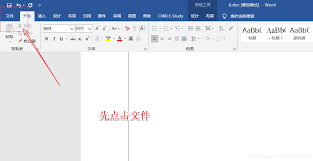
若只想取消某一個(gè)段落的自動(dòng)編號(hào),操作十分簡(jiǎn)單。將光標(biāo)定位到該段落,然后點(diǎn)擊“開始”菜單中的“編號(hào)”按鈕,此時(shí)編號(hào)按鈕會(huì)呈現(xiàn)按下狀態(tài),再次點(diǎn)擊它,該段落的編號(hào)就會(huì)被取消,恢復(fù)為普通文本。
取消連續(xù)多個(gè)段落的自動(dòng)編號(hào)
當(dāng)有多個(gè)連續(xù)段落都需要取消自動(dòng)編號(hào)時(shí),可先選中這些段落。具體操作是將鼠標(biāo)指針移至第一個(gè)段落的開頭,按下鼠標(biāo)左鍵并拖動(dòng)至最后一個(gè)段落的結(jié)尾。選中后,按照上述取消單個(gè)段落自動(dòng)編號(hào)的方法,點(diǎn)擊“編號(hào)”按鈕,即可一次性取消這些段落的編號(hào)。
取消整個(gè)列表的自動(dòng)編號(hào)
對(duì)于由多個(gè)段落組成的列表,如果要取消整個(gè)列表的自動(dòng)編號(hào),同樣先選中列表中的所有段落。然后在“開始”菜單中找到“編號(hào)”按鈕,點(diǎn)擊其下拉箭頭,選擇“無編號(hào)”選項(xiàng),整個(gè)列表的編號(hào)就會(huì)被清除。
防止新輸入內(nèi)容自動(dòng)編號(hào)
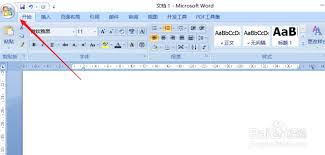
有時(shí)候,即使取消了現(xiàn)有內(nèi)容的自動(dòng)編號(hào),新輸入的段落仍可能自動(dòng)編號(hào)。要解決這個(gè)問題,可以在輸入新內(nèi)容前,先將“自動(dòng)編號(hào)”功能關(guān)閉。點(diǎn)擊“文件”選項(xiàng)卡,選擇“選項(xiàng)”,在彈出的“word選項(xiàng)”對(duì)話框中,點(diǎn)擊“校對(duì)”,再點(diǎn)擊“自動(dòng)更正選項(xiàng)”。在“自動(dòng)更正”選項(xiàng)卡中,取消勾選“自動(dòng)編號(hào)列表”,點(diǎn)擊“確定”保存設(shè)置。這樣,新輸入的內(nèi)容就不會(huì)自動(dòng)編號(hào)了。
恢復(fù)自動(dòng)編號(hào)功能
如果之后又需要使用自動(dòng)編號(hào)功能,只需按照上述方法,在“自動(dòng)更正”選項(xiàng)卡中重新勾選“自動(dòng)編號(hào)列表”即可。
通過以上方法,您可以靈活地取消或恢復(fù)word中的自動(dòng)編號(hào),讓文檔編輯更加符合您的需求,提高工作效率。無論是處理日常文檔還是撰寫專業(yè)報(bào)告,都能輕松應(yīng)對(duì)自動(dòng)編號(hào)帶來的各種情況。
相關(guān)文章:
 網(wǎng)公網(wǎng)安備