文章詳情頁
秀米編輯器怎么清除樣式
瀏覽:3日期:2026-04-14 11:35:13
在使用秀米編輯器進行內容編輯時,有時需要清除樣式以達到特定的排版需求。下面將從多個維度介紹清除樣式的方法。
選中內容直接清除
當你只想清除某一部分文本的樣式時,可以先選中這部分內容。然后在秀米編輯器的樣式欄中,找到“清除樣式”按鈕,點擊它即可快速去除所選內容的現有樣式,使其恢復到默認格式。
全局清除樣式
如果你希望一次性清除整個文檔的所有樣式,使其統一為基礎格式,也有相應的辦法。在秀米編輯器的菜單欄中,找到“格式”選項,里面通常會有“清除所有格式”的功能入口。點擊該按鈕,整個文檔的樣式就會被清除,所有文本將呈現為最基本的樣式。
針對特定元素清除樣式
對于一些特定的元素,如段落、等,也可以單獨清除其樣式。選中該元素后,在樣式設置區域中,找到該元素對應的樣式選項,然后選擇“清除樣式”。這樣,該元素就會恢復到默認的樣式狀態,而不會影響文檔中其他元素的樣式設置。
利用快捷鍵清除樣式
為了提高操作效率,秀米編輯器還支持使用快捷鍵來清除樣式。一般來說,選中內容后,按下特定的快捷鍵(具體快捷鍵可能因版本而異),即可快速清除樣式。你可以在秀米編輯器的幫助文檔或設置選項中查找關于清除樣式快捷鍵的具體信息,以便更便捷地進行操作。
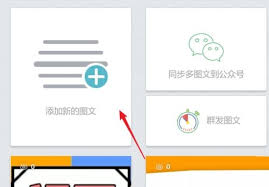
通過以上多種方法,在秀米編輯器中清除樣式變得十分方便。無論是局部還是全局的樣式清除需求,都能輕松滿足,幫助你更靈活地進行文檔排版,打造出符合自己需求的優質內容。
標簽:
秀米
上一條:美圖設計室如何實現一鍵智能摳圖下一條:希沃白板如何修改名字
相關文章:
排行榜
 網公網安備
網公網安備