MyDockFinder如何設置開機自啟動
mydockfinder開機自啟動方法:輕松打造便捷桌面體驗
在追求高效與個性化電腦使用體驗的道路上,mydockfinder這款軟件無疑為我們提供了一種全新的桌面管理方式。而讓它實現開機自啟動,更是能讓我們第一時間享受到其帶來的便捷。
一、找到mydockfinder應用程序
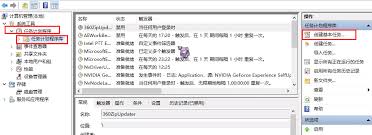
首先,我們要明確mydockfinder安裝在電腦中的位置。一般來說,它會被安裝在你指定的磁盤路徑下。如果你不太記得具體位置,可以通過在電腦的搜索框中輸入軟件名稱,快速定位到它的應用程序文件。
二、創建快捷方式
找到應用程序后,我們為其創建一個快捷方式。在該應用程序文件上右鍵單擊,選擇“發送到” - “桌面快捷方式”。這樣,我們就在桌面上得到了一個mydockfinder的快捷圖標。
三、設置開機自啟動
接下來,就是關鍵的開機自啟動設置環節。
對于windows系統
1. 按下“win + r”組合鍵,打開“運行”對話框。
2. 在對話框中輸入“shell:startup”,然后點擊“確定”。這將打開系統的“啟動”文件夾。
3. 將桌面上剛才創建的mydockfinder快捷方式,復制粘貼到“啟動”文件夾中。此后,每次開機時系統都會自動運行mydockfinder。
對于mac系統
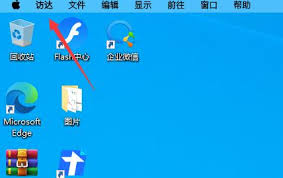
1. 點擊屏幕左上角的“蘋果”菜單,選擇“系統偏好設置”。
2. 在系統偏好設置中,找到“用戶與群組”選項。
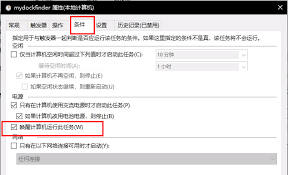
3. 點擊進入“登錄項”標簽頁。
4. 在“登錄項”列表中,點擊左下角的“+”號。
5. 在彈出的文件選擇框中,找到mydockfinder的應用程序文件并選中,然后點擊“添加”。這樣,mydockfinder就會在每次開機時自動啟動。
通過以上簡單的步驟,我們就能輕松實現mydockfinder的開機自啟動。當電腦開機后,熟悉且便捷的mydockfinder桌面就會立即呈現,讓我們能夠迅速進入高效的工作或娛樂狀態,無需再手動去啟動軟件,大大節省了時間,提升了電腦使用的流暢感。快來試試吧,讓mydockfinder為你的電腦桌面管理帶來全新的便捷體驗!
相關文章:
 網公網安備
網公網安備