Outlook如何關聯郵箱
在日常工作和生活中,我們常常需要使用多個郵箱來處理各種事務。而outlook作為一款功能強大的郵件客戶端,能夠方便地關聯多個郵箱,讓我們更高效地管理郵件。那么,outlook怎么關聯郵箱呢?
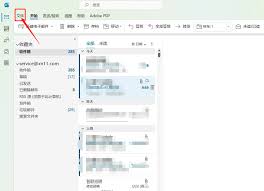
首先,打開outlook應用程序。在初始界面中,點擊“文件”選項卡,然后選擇“信息”。在“信息”頁面中,找到“賬戶設置”并點擊“賬戶設置”選項。
此時會彈出“賬戶設置”對話框。在對話框中,點擊“新建”按鈕,準備添加新的郵箱賬戶。
接下來,根據你要關聯的郵箱類型進行相應設置。如果是常見的pop3或imap郵箱,需要輸入你的姓名、郵箱地址、密碼等信息。對于服務器設置,pop3服務器地址、imap服務器地址以及smtp服務器地址通常可以在你的郵箱提供商處獲取。填寫完成后,點擊“其他設置”按鈕。
在“其他設置”對話框中,切換到“發送服務器”選項卡。勾選“我的發送服務器(smtp)要求驗證”,并根據郵箱提供商的要求選擇相應的驗證方式。一般來說,可以選擇“使用與接收郵件服務器相同的設置”。
切換到“高級”選項卡,在這里你可以根據需要調整一些服務器端口等設置。例如,pop3端口通常是995(ssl加密)或110,imap端口一般是993(ssl加密)或143,smtp端口常見的是587(tls加密)或465(ssl加密)。設置完成后,點擊“確定”保存設置。
回到“賬戶設置”對話框,確認各項信息無誤后,點擊“確定”。outlook會開始嘗試與你添加的郵箱進行連接和配置。
如果是關聯exchange郵箱,過程會稍有不同。在“賬戶設置”對話框中點擊“新建”后,選擇“microsoft exchange、activesync或其他電子郵件賬戶”,然后按照提示輸入郵箱地址、用戶名和密碼等信息,outlook會自動進行配置。
通過以上步驟,你就可以輕松地在outlook中關聯各種郵箱。這樣,你就能夠在一個客戶端中方便地管理多個郵箱的郵件,提高工作和生活效率,享受更便捷的郵件處理體驗。無論是個人用戶還是辦公一族,熟練掌握outlook關聯郵箱的方法都能帶來極大的便利。
相關文章:

 網公網安備
網公網安備