文章詳情頁
VSCode怎么關閉peek視圖自動開啟
瀏覽:52日期:2026-03-31 16:30:21
在使用vscode進行代碼編寫時,peek視圖有時會帶來一些困擾,它可能會在不經意間自動開啟,影響我們的工作效率。那么,該如何關閉peek視圖自動開啟呢?下面就為大家詳細介紹。
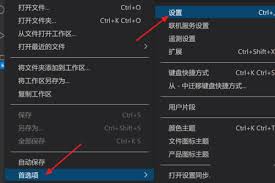
一、找到設置選項
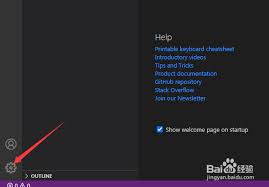
首先,打開vscode編輯器。在界面的左側,找到并點擊齒輪狀的“設置”圖標。這將打開設置頁面,在這里我們可以對vscode的各種功能進行定制。
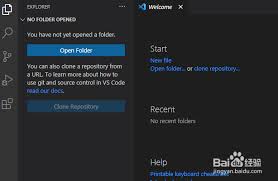
二、搜索相關設置
在設置頁面的搜索框中,輸入“peek”。很快,你就能看到與peek視圖相關的設置選項。這里有多個與peek相關的設置項,我們重點關注的是那些與自動開啟有關的設置。
三、關閉自動開啟設置
經過查找,你會發現名為“peek: auto reveal peek window”的設置項。這個設置項就是控制peek視圖是否自動開啟的關鍵。將其設置為“false”,這樣peek視圖就不會在你操作時自動開啟了。
四、檢查設置效果
完成上述設置更改后,關閉設置頁面。再次進行相關操作,比如點擊某些可能觸發peek視圖自動開啟的按鈕或快捷鍵,你會發現peek視圖不再自動彈出,一切都按照你的預期進行。
通過以上簡單的幾個步驟,就能輕松關閉vscode的peek視圖自動開啟功能。這樣,在你專注于代碼編寫時,就不會被不必要的peek視圖干擾,能夠更加高效地完成工作。無論是新手還是經驗豐富的開發者,都可以通過這種方式優化vscode的使用體驗,讓代碼之旅更加順暢。快去試試吧,讓vscode更好地為你的編程工作服務。
標簽:
VSCode
上一條:UltraEdit如何進行高級查詢下一條:普象app如何上傳作品
相關文章:
排行榜

 網公網安備
網公網安備