Typora如何設(shè)置插入圖片保存到自定義文件夾
typora是一款深受歡迎的文本編輯器,在使用過程中,很多人希望能將插入的圖片保存到自定義文件夾,方便管理。下面就來介紹具體的設(shè)置方法。
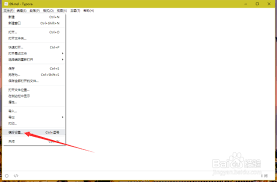
首先,打開typora軟件。然后,點(diǎn)擊菜單欄中的“文件”選項(xiàng),在下拉菜單中選擇“偏好設(shè)置”。
進(jìn)入偏好設(shè)置頁面后,找到“圖像”選項(xiàng)。在這里,可以看到關(guān)于圖片處理的各種設(shè)置。
在“插入圖片時(shí)”的相關(guān)設(shè)置區(qū)域,點(diǎn)擊“更改”按鈕。這將彈出文件選擇窗口。
在文件選擇窗口中,瀏覽到你想要設(shè)置為自定義保存圖片的文件夾,選中該文件夾后,點(diǎn)擊“選擇文件夾”。
此時(shí),你會(huì)發(fā)現(xiàn)“插入圖片時(shí)”的保存路徑已經(jīng)變?yōu)槟闼x擇的自定義文件夾。這樣,每次在typora中插入圖片時(shí),圖片都會(huì)自動(dòng)保存到這個(gè)指定的文件夾里。
通過這樣的設(shè)置,能讓你的圖片管理更加有序。比如,你可以專門創(chuàng)建一個(gè)名為“typora圖片”的文件夾,將所有在typora中插入的圖片都集中保存于此。當(dāng)你需要查找某張圖片時(shí),直接進(jìn)入這個(gè)自定義文件夾即可快速找到,無需在電腦中四處搜尋。而且,當(dāng)你對圖片進(jìn)行整理、備份或者分享時(shí),也會(huì)更加方便。無論是整理學(xué)習(xí)資料、撰寫工作文檔還是創(chuàng)作個(gè)人文章,都能借助這個(gè)功能提高效率,讓圖片的保存和管理與文本編輯工作相得益彰,為你的typora使用體驗(yàn)增添便利。這樣一來,在使用typora進(jìn)行創(chuàng)作時(shí),圖片的保存和管理變得更加便捷高效,能讓你更加專注于內(nèi)容的創(chuàng)作本身。
相關(guān)文章:

 網(wǎng)公網(wǎng)安備