Vscode如何顯示縮略圖
在日常使用vscode進行編程時,顯示縮略圖能夠極大地提高我們查找和定位文件的效率。那么,vscode怎么顯示縮略圖呢?下面就為大家詳細介紹。
首先,要確保你的vscode安裝了相關的擴展。許多擴展可以提供縮略圖顯示功能,比如“preview on web server”等。安裝完成后,重啟vscode使其生效。
接下來,在vscode的設置中進行一些調整。打開設置界面,可以通過快捷鍵ctrl+,(逗號)或者點擊菜單欄中的“文件”->“首選項”->“設置”進入。在搜索框中輸入“files.associations”,這是文件關聯設置項。在這里,你可以根據不同的文件類型設置對應的圖標顯示。例如,對于html文件,你可以設置其關聯的圖標,使其在文件列表中以直觀的縮略圖形式展現。
另外,“explorer.confirmdraganddrop”這個設置項也與縮略圖顯示有關。將其設置為“false”,這樣在文件資源管理器中進行拖動操作時,不會打斷縮略圖的加載和顯示,能保證縮略圖的穩定性。
還有一個重要的設置是“workbench.editor.enablepreview”。將其設置為“true”,這樣當你打開文件時,右側會出現文件的預覽區域,以縮略圖的形式展示文件內容,方便你快速瀏覽和對比不同文件。
在文件資源管理器中,你可以通過鼠標懸停在文件名上,查看文件的縮略圖預覽。如果沒有立即顯示,可能是因為文件較大或者系統資源緊張,稍等片刻即可。
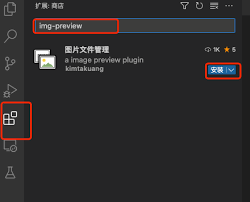
對于一些特定類型的文件,如圖片、pdf等,vscode會根據其內容自動生成縮略圖預覽。如果遇到某些文件無法正常顯示縮略圖,可能是文件格式不被支持或者相關擴展存在問題。此時,你可以檢查文件格式,或者嘗試重新安裝相關擴展。
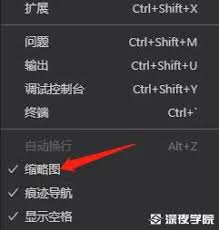
通過上述步驟和設置,你就能讓vscode更好地顯示縮略圖,在眾多文件中快速準確地找到所需文件,大大提升編程工作的效率。快來試試吧,讓vscode的文件管理變得更加便捷高效。
相關文章:

 網公網安備
網公網安備