如何用excel表格導入地圖制作路線圖
在日常工作和生活中,我們常常需要制作路線圖來展示行程規(guī)劃、物流運輸路徑等。利用excel表格導入地圖制作路線圖是一種非常實用的方法。下面就為大家詳細介紹具體步驟。
準備excel數(shù)據(jù)
首先,確保你的excel表格中包含起點、終點以及可能的途經(jīng)地點等相關(guān)信息。每一行代表一個行程記錄,各地點名稱需準確無誤。

選擇地圖工具
有多種方式可以將excel數(shù)據(jù)導入地圖制作路線圖。常見的如使用microsoft excel自帶的地圖功能,它可以快速將表格數(shù)據(jù)轉(zhuǎn)化為直觀的地圖展示。
導入數(shù)據(jù)到地圖
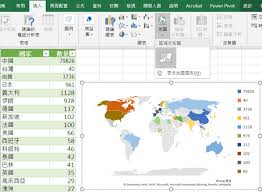
打開excel表格,選中包含地點數(shù)據(jù)的單元格區(qū)域。然后點擊“插入”選項卡,找到“地圖”功能按鈕。如果是首次使用,可能需要安裝一些地圖相關(guān)的附加組件,按照提示完成安裝即可。安裝完成后,excel會根據(jù)數(shù)據(jù)中的地點信息在地圖上標記出來。
繪制路線
要制作路線圖,可通過選中起點和終點數(shù)據(jù)單元格,然后在地圖工具中找到“路線”選項,選擇合適的路線類型,如駕車路線、步行路線等。excel會自動根據(jù)所選地點生成路線,并在地圖上清晰顯示。
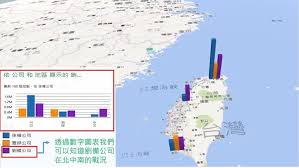
調(diào)整地圖顯示
你可以對地圖進行各種調(diào)整,比如縮放地圖以查看全局或局部細節(jié),更改地圖樣式,如切換到不同的地圖底圖風格,使路線圖更加美觀。還能添加圖例、標注等元素,增強路線圖的可讀性。
保存和分享
完成路線圖制作后,點擊“文件”選項卡中的“另存為”,選擇合適的格式保存,如圖片格式以便于分享給他人。你也可以直接將包含地圖的excel文件共享,方便他人查看和編輯。
通過以上步驟,利用excel表格導入地圖制作路線圖變得輕松簡單。無論是個人規(guī)劃行程,還是企業(yè)安排物流配送等,都能快速準確地制作出清晰明了的路線圖,幫助我們更好地展示和理解行程信息,提高工作效率和溝通效果。快來試試吧,讓你的路線規(guī)劃一目了然!
相關(guān)文章:
 網(wǎng)公網(wǎng)安備