文章詳情頁
Notepad如何使用緊湊語言菜單
瀏覽:35日期:2026-03-12 13:57:07
notepad是一款廣為人知且實用的文本編輯器,對于一些用戶來說,使用緊湊語言菜單可以帶來更便捷高效的操作體驗。那么,該如何使用緊湊語言菜單呢?
首先,打開notepad軟件。進入軟件界面后,找到菜單欄選項。通常菜單欄位于軟件窗口的頂部。
然后,在菜單欄中尋找“語言”選項。不同版本的notepad可能該選項的位置略有不同,但一般都能在比較顯眼的地方找到。
點擊“語言”選項后,會彈出一個下拉菜單。在這個下拉菜單中,仔細尋找“緊湊語言菜單”的相關設置項。
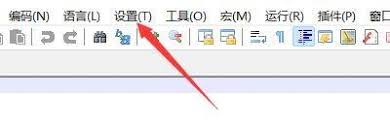
如果沒有直接看到“緊湊語言菜單”的開關,可能需要進一步展開一些相關的子菜單或者設置區域。有些版本可能會將其歸類在諸如“視圖”或“選項”等更細致的設置分組中。
一旦找到“緊湊語言菜單”的開關,將其切換為開啟狀態。開啟后,菜單欄會發生相應變化,各個菜單項之間的間距會變小,整體呈現出更緊湊的布局。
這樣一來,在操作notepad時,你可以在有限的屏幕空間內看到更多的菜單選項,無需頻繁地拉動滾動條或者尋找隱藏在二級菜單中的功能。
例如,當你想要進行文件的保存、另存為或者打印等操作時,緊湊語言菜單讓這些常用功能的按鈕一目了然,直接點擊就能快速執行操作,大大節省了查找和操作的時間。
同時,對于習慣單手操作鼠標或者需要快速訪問多個功能的用戶來說,緊湊語言菜單能夠讓操作更加流暢和高效,減少誤操作的可能性。
通過簡單的設置,就能讓notepad的語言菜單變得緊湊,從而提升你的文本編輯效率和操作體驗。快去試試吧!
標簽:
Notepad
上一條:ToDesk如何開啟界面自動鎖定下一條:剪映專業版自動踩節拍功能如何用
相關文章:
排行榜

 網公網安備
網公網安備