文章詳情頁
Vscode如何設置鼠標右鍵單擊粘貼
瀏覽:58日期:2026-03-02 13:35:11
在日常使用vscode進行編程時,合理設置鼠標右鍵單擊粘貼功能可以大大提高工作效率。以下是詳細的設置步驟。
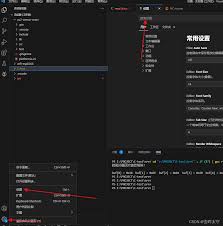
首先,打開vscode編輯器。然后,點擊左下角的“設置”圖標,在彈出的菜單中選擇“設置”選項。
進入設置頁面后,在搜索框中輸入“mouse”。此時會出現一系列與鼠標相關的設置選項。找到“workbench.action.clipboardpasteaction”這一項。
默認情況下,它可能是綁定到其他快捷鍵組合上的。我們要將其設置為鼠標右鍵單擊的操作。點擊該項后面的小齒輪圖標,選擇“編輯鍵綁定”。
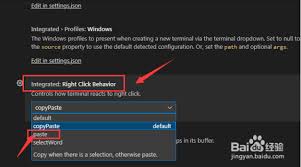
在彈出的鍵綁定編輯框中,刪除原有的快捷鍵內容。然后,按下鼠標右鍵,此時會顯示出一個類似“button2”的代碼。將其粘貼到編輯框中,后面跟上“.executecommand('workbench.action.clipboardpasteaction')”。這樣就完成了將鼠標右鍵單擊設置為粘貼操作的綁定。
設置完成后,關閉設置頁面。當你在vscode中需要粘貼內容時,只需輕輕按下鼠標右鍵,就能快速完成粘貼,無需再頻繁地使用ctrl+v等傳統粘貼快捷鍵,操作更加便捷流暢。
通過這樣簡單的設置,能讓你在使用vscode進行代碼編寫、文本處理等工作時,更加高效地進行粘貼操作,節省時間,提升編程體驗。無論是處理大量代碼片段的粘貼,還是日常文本輸入中的粘貼需求,鼠標右鍵單擊粘貼都能為你帶來便利,讓你專注于代碼創作,享受更加舒適的編程過程。
標簽:
Vscode
上一條:Word行間距調不了怎么辦下一條:如何關閉聯想電腦管家捆綁軟件提醒
相關文章:
排行榜
 網公網安備
網公網安備