Vscode如何設置小地圖
在使用vscode進行代碼編寫時,小地圖功能可以極大地提升我們的工作效率和代碼瀏覽體驗。那么,vscode怎么設置小地圖呢?下面就為大家詳細介紹。
開啟小地圖
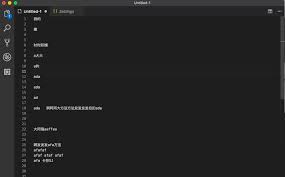
首先,打開vscode編輯器。然后,通過快捷鍵“ctrl+shift+p”(windows/linux)或“command+shift+p”(mac)打開命令面板。在命令面板中輸入“view: toggle side bar visibility”,選擇并執行該命令,這樣就可以打開側邊欄,小地圖就在側邊欄中。
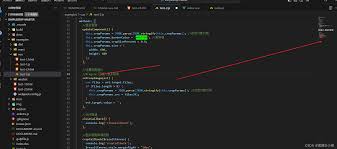
調整小地圖顯示
1. 縮放比例:可以通過鼠標滾輪在小地圖上滾動來調整其縮放比例,以便更清晰地查看代碼結構。
2. 定位:當在主編輯區滾動查看代碼時,小地圖會自動定位到當前查看位置對應的代碼區域,方便快速找到相關代碼在整個文件中的位置。
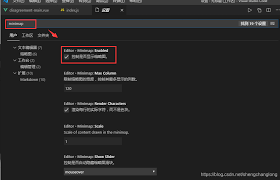
3. 顏色主題:小地圖的顏色主題與vscode整體主題一致,但你也可以在設置中對其顏色進行微調。打開設置文件(通過“file”->“preferences”->“settings”),在搜索框中輸入“workbench.colorcustomizations”,然后在右側編輯區找到“sidebar.background”等相關設置項,根據自己的喜好修改顏色值。
個性化設置
如果你希望小地圖在特定情況下自動顯示或隱藏,可以進行如下設置。在設置文件中搜索“workbench.sidebar.location”,你可以選擇將小地圖固定在左側、右側或不顯示等不同選項。例如,將其設置為“right”,小地圖就會固定在右側邊欄顯示。
通過以上簡單的設置步驟,你就能輕松利用vscode的小地圖功能,更高效地瀏覽和編寫代碼啦。無論是查看大型項目中的文件結構,還是快速定位代碼中的特定部分,小地圖都能為你提供便利,讓你的編程工作更加得心應手。快去試試吧,享受小地圖帶來的便捷體驗!
相關文章:

 網公網安備
網公網安備