PotPlayer如何設(shè)置為平鋪顯示方式
potplayer是一款功能強大的視頻播放器,在使用過程中,有時我們希望能以平鋪的方式顯示視頻窗口,以滿足不同的觀看需求。那么,potplayer該如何設(shè)置顯示方式為平鋪呢?
一、打開potplayer播放器
首先,確保你的電腦上已經(jīng)安裝了potplayer播放器,并將其打開。
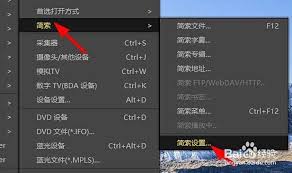
二、進入設(shè)置界面
在potplayer播放器界面中,找到并點擊左上角的“potplayer”菜單選項。在彈出的下拉菜單中,選擇“選項”。
三、查找顯示設(shè)置
進入選項窗口后,在左側(cè)的列表中找到“視頻”選項。點擊“視頻”選項后,右側(cè)會出現(xiàn)一系列與視頻相關(guān)的設(shè)置選項。
四、設(shè)置平鋪顯示
在“視頻”設(shè)置選項中,仔細查找“窗口”相關(guān)的設(shè)置區(qū)域。在這里,你會看到關(guān)于視頻窗口顯示方式的選項。通常,會有“普通”、“無邊框”、“拉伸”等選項,我們需要找到“平鋪”選項并進行設(shè)置。
具體操作可能因potplayer版本不同而有所差異。一般來說,你可以在“窗口”設(shè)置區(qū)域中找到一個名為“窗口排列模式”或類似的選項。點擊該選項的下拉菜單,從中選擇“平鋪”模式。
選擇“平鋪”模式后,你可以根據(jù)自己的喜好進一步調(diào)整平鋪的布局。例如,你可以選擇水平平鋪或垂直平鋪,以適應(yīng)不同的屏幕分辨率和觀看場景。
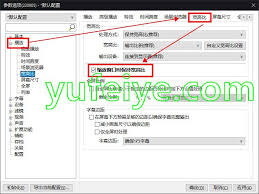
五、應(yīng)用設(shè)置并保存
設(shè)置好顯示方式為平鋪后,點擊選項窗口下方的“確定”按鈕,保存你所做的設(shè)置。
現(xiàn)在,當你播放視頻時,potplayer就會以平鋪的方式顯示視頻窗口。你可以同時打開多個視頻文件,它們會按照你設(shè)置的平鋪模式排列在屏幕上,方便你同時觀看多個視頻或進行對比觀看。
通過以上簡單的設(shè)置步驟,你就能輕松將potplayer的顯示方式設(shè)置為平鋪,享受更加便捷和多樣化的視頻觀看體驗。無論是在學習、工作還是娛樂場景中,平鋪顯示都能為你帶來更多的便利和樂趣。快來試試吧,讓potplayer滿足你不同的視頻觀看需求。
相關(guān)文章:

 網(wǎng)公網(wǎng)安備