微PE工具箱怎么重裝Win7系統
在電腦系統出現問題時,重裝系統是常見的解決辦法。而利用微pe工具箱來重裝win7系統,是一種簡單且有效的方式。
準備工作
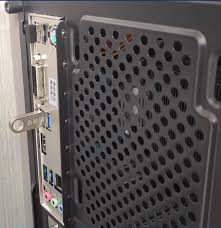
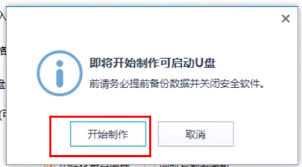
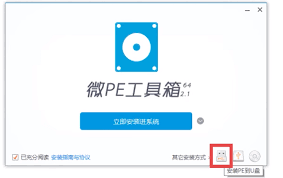
首先,需要準備一個容量不小于8gb的可引導u盤。前往微pe工具箱官網,下載最新版本的微pe工具箱安裝包。下載完成后,打開安裝包,按照提示將其安裝到u盤上,制作成可引導的pe啟動盤。
同時,要準備好win7系統鏡像文件,可以從微軟官方或可靠渠道獲取。將下載好的系統鏡像文件解壓到u盤的非隱藏分區,比如將鏡像文件解壓到u盤根目錄下名為“win7”的文件夾中。
進入pe環境
將制作好的微pe啟動盤插入需要重裝系統的電腦,重啟電腦。在開機過程中,根據主板品牌不同,按下對應的啟動熱鍵(常見的有del、f2、f12等),進入bios設置界面,將啟動順序設置為u盤優先啟動。
設置完成后,電腦會從u盤啟動,進入微pe工具箱的pe環境。
重裝系統步驟
進入pe環境后,桌面上會有“此電腦”圖標。打開“此電腦”,找到存放win7系統鏡像文件的u盤分區。進入解壓后的系統鏡像文件夾,找到名為“setup.exe”的安裝程序文件,雙擊運行它。
安裝程序會開始加載,出現安裝界面后,選擇“現在安裝”。然后按照提示選擇安裝的版本、接受許可條款等。在安裝類型選擇上,一般選擇“自定義(高級)”,以便選擇安裝系統的磁盤分區。
選擇需要安裝win7系統的目標磁盤分區,如果該分區有重要數據,務必提前備份。確認無誤后,點擊“下一步”,安裝程序就會開始將系統文件復制到所選分區,并自動重啟電腦進行后續安裝步驟。在安裝過程中,根據提示設置系統的相關參數,如用戶名、密碼、網絡連接等。
經過一系列的安裝過程,win7系統就會成功重裝到電腦上。重裝完成后,取出u盤,再次重啟電腦,就可以正常使用全新安裝的win7系統了。通過微pe工具箱重裝win7系統,讓系統重裝變得輕松簡單。
相關文章:

 網公網安備
網公網安備