kk鍵盤如何設(shè)置工具欄
在當今數(shù)字化的時代,手機鍵盤的個性化設(shè)置成為了許多人關(guān)注的焦點。kk 鍵盤以其豐富的功能和多樣的設(shè)置選項,深受廣大用戶喜愛。其中,工具欄的設(shè)置更是能讓我們的輸入體驗更加便捷高效。那么,kk 鍵盤怎么設(shè)置工具欄呢?
打開 kk 鍵盤設(shè)置界面
首先,打開手機中的 kk 鍵盤應(yīng)用。進入鍵盤界面后,通常可以通過點擊鍵盤上的特定圖標或者在手機系統(tǒng)設(shè)置中找到 kk 鍵盤的選項,從而進入其設(shè)置頁面。
找到工具欄設(shè)置選項
在 kk 鍵盤的設(shè)置頁面中,仔細尋找與“工具欄”相關(guān)的選項。一般來說,它可能會在“鍵盤設(shè)置”“功能設(shè)置”等類似的菜單中。不同版本的 kk 鍵盤可能在位置上略有差異,但大致都在設(shè)置的功能列表里。
自定義工具欄內(nèi)容
進入工具欄設(shè)置頁面后,你會看到一系列可供選擇的功能圖標。你可以根據(jù)自己的使用習(xí)慣,勾選或取消相應(yīng)的圖標。比如,常用的復(fù)制粘貼功能、快速切換語言功能、表情符號插入功能等,都可以添加到工具欄中,方便一鍵操作。
調(diào)整工具欄順序
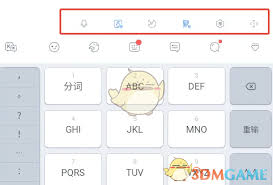
如果你覺得某些功能的排列順序不符合自己的使用邏輯,還可以對工具欄中的圖標順序進行調(diào)整。通過長按某個圖標并拖動,就可以輕松將其放置到你想要的位置。
保存設(shè)置
完成工具欄的各項設(shè)置后,別忘了點擊頁面中的“保存”按鈕,使設(shè)置生效。這樣,下次使用 kk 鍵盤時,就能按照你自定義的工具欄來進行便捷輸入啦。
通過以上簡單的步驟設(shè)置 kk 鍵盤的工具欄,你就能打造出一個專屬自己的高效輸入工具。無論是在聊天、編輯文檔還是瀏覽網(wǎng)頁時,都能更加快速地調(diào)用所需功能,大大提升輸入效率,讓你的手機使用體驗更加流暢和舒適。快來試試吧,讓 kk 鍵盤的工具欄成為你輸入的得力助手。
相關(guān)文章:
 網(wǎng)公網(wǎng)安備