OBS Studio如何啟用網(wǎng)絡(luò)優(yōu)化功能
obs studio是一款功能強大的開源直播軟件,在直播過程中,啟用網(wǎng)絡(luò)優(yōu)化功能可以有效提升直播的流暢度和畫質(zhì)。以下為您詳細(xì)介紹如何啟用該功能。

一、打開obs studio軟件
啟動obs studio,進(jìn)入其主界面。您會看到各種設(shè)置選項和直播預(yù)覽窗口等。
二、進(jìn)入設(shè)置界面
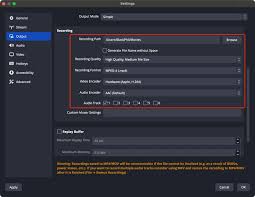
在obs studio主界面中,點擊菜單欄中的“文件”,然后選擇“設(shè)置”選項,或者直接按下快捷鍵ctrl+p(windows系統(tǒng))/command+p(mac系統(tǒng)),進(jìn)入設(shè)置窗口。
三、找到網(wǎng)絡(luò)設(shè)置選項
在設(shè)置窗口左側(cè)的列表中,找到“輸出”選項,然后在右側(cè)的設(shè)置區(qū)域中,找到“網(wǎng)絡(luò)”選項卡。
四、啟用網(wǎng)絡(luò)優(yōu)化功能
1. 調(diào)整分辨率和幀率:在網(wǎng)絡(luò)設(shè)置選項中,您可以根據(jù)自己的網(wǎng)絡(luò)狀況調(diào)整視頻的分辨率和幀率。較低的分辨率和幀率可以減少數(shù)據(jù)傳輸量,從而提高直播的流暢度。例如,如果您的網(wǎng)絡(luò)帶寬有限,可以將分辨率設(shè)置為720p,幀率設(shè)置為30fps。
2. 啟用硬件加速:某些顯卡支持硬件加速功能,這可以顯著提高視頻編碼的效率,減少cpu的負(fù)擔(dān),進(jìn)而優(yōu)化網(wǎng)絡(luò)傳輸。在網(wǎng)絡(luò)設(shè)置中,找到“編碼器”選項,選擇支持硬件加速的編碼器,如nvenc(nvidia顯卡)或amf(amd顯卡)。

3. 設(shè)置碼率控制:碼率控制決定了視頻數(shù)據(jù)的傳輸速率。您可以選擇“固定碼率”或“可變碼率”模式。固定碼率模式下,視頻碼率保持恒定,適合網(wǎng)絡(luò)狀況較為穩(wěn)定的情況;可變碼率模式則會根據(jù)視頻內(nèi)容自動調(diào)整碼率,在復(fù)雜場景下碼率會增加,簡單場景下碼率會降低,更靈活地適應(yīng)網(wǎng)絡(luò)變化。
4. 調(diào)整關(guān)鍵幀間隔:關(guān)鍵幀是視頻編碼中的重要參考點,較長的關(guān)鍵幀間隔可以減少關(guān)鍵幀的數(shù)量,降低數(shù)據(jù)傳輸量,但可能會影響視頻的編輯和快進(jìn)功能。您可以根據(jù)實際需求調(diào)整關(guān)鍵幀間隔,一般設(shè)置為2 - 4秒較為合適。
通過以上步驟,您就可以全面啟用obs studio的網(wǎng)絡(luò)優(yōu)化功能,讓直播過程更加順暢,為觀眾帶來更好的觀看體驗。
相關(guān)文章:
 網(wǎng)公網(wǎng)安備