文章詳情頁
360安全衛士如何恢復被攔截項
瀏覽:90日期:2025-12-18 17:59:10
在使用360安全衛士的過程中,有時會出現一些被攔截的項目,很多用戶不知道該如何恢復,今天就來詳細介紹一下。
一、查看攔截記錄
首先,打開360安全衛士主界面。在界面的上方菜單欄中找到“防護中心”選項并點擊。進入防護中心頁面后,在左側的功能列表里找到“攔截記錄”。這里會詳細列出所有被360安全衛士攔截的項目,包括攔截時間、攔截類型等信息,方便我們了解具體情況。
二、根據攔截類型恢復
1. 網絡訪問攔截
- 如果是網絡訪問被攔截,比如某個程序試圖訪問網絡但被阻止。在攔截記錄中找到對應的項目,點擊進入詳情頁面。通常會有“允許本次操作”或“恢復訪問”等按鈕,點擊即可恢復該程序對網絡的訪問權限。
2. 文件操作攔截
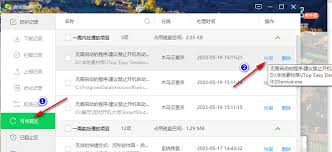
- 當有程序進行文件讀取、寫入或修改等操作被攔截時,同樣在攔截記錄中找到相關記錄。詳情頁面可能會提示該操作被攔截可能存在的風險,下方會有恢復操作的選項,如“允許該程序對指定文件進行[具體操作]”,選擇合適的選項就能恢復文件操作。
3. 瀏覽器插件攔截
- 要是瀏覽器插件被攔截,在攔截記錄里找到對應的插件攔截項。點擊進入后,一般會有“信任此插件”或“恢復該插件運行”的按鈕,點擊它就能讓插件恢復正常運行。
三、誤攔截的處理
有時候可能會出現誤攔截的情況。如果確定是誤攔截,在攔截記錄中找到該項目后,除了上述的恢復操作外,還可以將其加入信任列表。這樣以后該項目再次運行時,360安全衛士就不會對其進行攔截了。具體操作是在攔截記錄詳情頁面中找到“添加到信任列表”選項并點擊。
通過以上方法,就能輕松恢復360安全衛士所攔截的項目,讓你的電腦程序和操作能夠正常進行,同時又能保障系統的安全。
標簽:
360安全衛士
上一條:如何查看紅果免費短劇下一條:火狐瀏覽器怎樣禁止網站共享個人數據
相關文章:
排行榜
 網公網安備
網公網安備