access窗體如何添加條形碼
在當今數字化辦公的時代,條形碼在數據管理和識別中發揮著重要作用。在access窗體中添加條形碼,能極大地提升數據處理的效率和準確性。
選擇合適的條形碼控件
首先,要在access窗體中添加條形碼,需選擇一款合適的控件。市面上有多種條形碼控件可供選擇,比如barcodex control、teechart等。這些控件各有特點,我們要根據實際需求來挑選。例如,如果對條形碼的樣式要求較為簡單,注重兼容性,barcodex control可能是個不錯的選擇;要是希望能有更多的圖表繪制功能與條形碼結合,teechart或許更合適。
安裝與引用控件
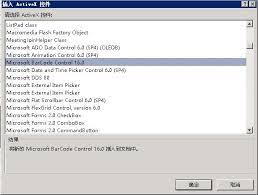
選定控件后,需進行安裝。一般來說,控件會附帶詳細的安裝說明,按照步驟操作即可。安裝完成后,要在access項目中引用該控件。在access的“工具”菜單中找到“引用”選項,點擊后在彈出的對話框中找到已安裝控件的相關引用庫并勾選,這樣才能在窗體設計中使用該控件。
在窗體中添加條形碼
進入窗體設計視圖,找到“工具箱”。如果之前引用的控件已成功加載,在“工具箱”中應該能找到對應的條形碼控件圖標。點擊該圖標后,在窗體上合適的位置拖動鼠標,即可繪制出條形碼的初始框架。
設置條形碼屬性
繪制好條形碼框架后,要對其屬性進行設置。這包括條形碼的類型(如code39、qr code等)、數據源。數據源可以是access表中的某個字段,通過設置,條形碼就能準確反映表中數據。比如,若數據源設置為“產品編號”字段,那么條形碼將根據該字段的值生成對應的編碼,方便對產品進行快速識別和管理。同時,還可以設置條形碼的外觀屬性,如顏色、大小、字體等,使其與窗體的整體風格相匹配。
測試與完善
完成上述設置后,進行測試。向相關表中錄入數據,觀察窗體中條形碼是否能準確根據數據生成且顯示正常。如果發現問題,及時檢查屬性設置和數據源連接是否正確。通過不斷測試和調整,確保條形碼在access窗體中能穩定、準確地發揮作用,為數據管理提供便捷高效的支持,讓工作流程更加順暢。
相關文章:
 網公網安備
網公網安備