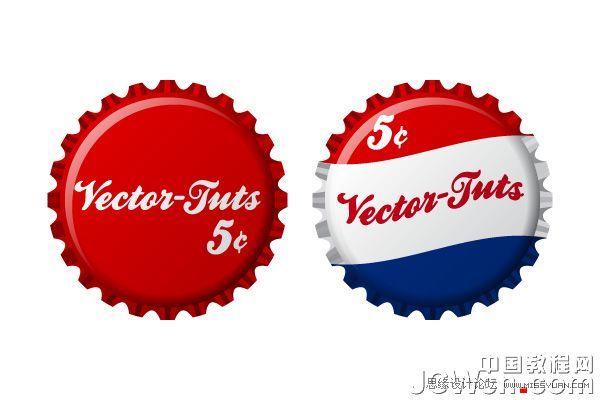
用Illustrator CS6教你怎么繪制可樂瓶蓋
第1步
打開一個(gè)新項(xiàng)目400像素至少600px。使用橢圓工具(長),在畫布上點(diǎn)擊。一個(gè)對話框,應(yīng)該會出現(xiàn)。輸入100px的高度和寬度。你現(xiàn)在應(yīng)該有一個(gè)完美的畫布上的圓形。給一個(gè)黑色圓圈,沒有填寫中風(fēng)。
第2步
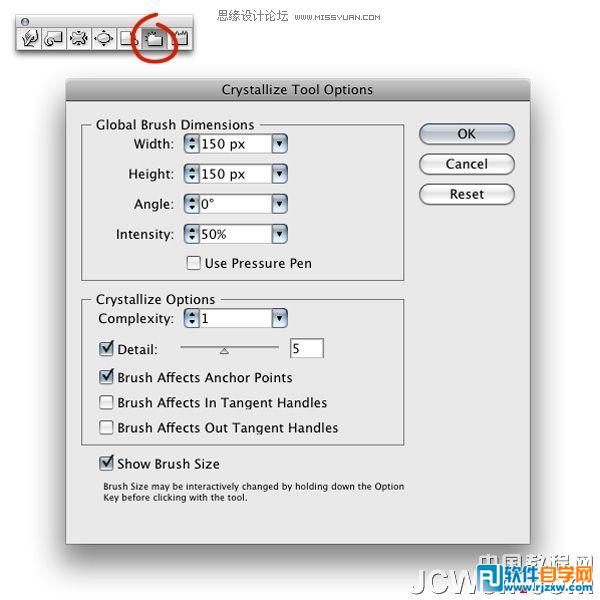
接下來,雙擊托盤中的工具結(jié)晶工具。該結(jié)晶工具可根據(jù)經(jīng)工具。一個(gè)對話框,應(yīng)該會出現(xiàn)。輸入設(shè)置如下文所示,然后單擊確定。
第3步
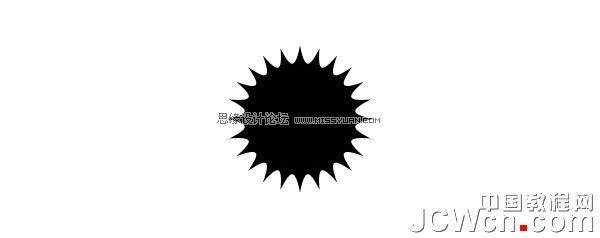
現(xiàn)在有了結(jié)晶工具選擇,在黑色圓圈盤旋。如果您有對齊點(diǎn)激活,您會發(fā)現(xiàn)工具管理的結(jié)晶向圓心。如果對齊點(diǎn)尚未啟動,請查看“>對齊到點(diǎn)。一旦結(jié)晶工具是對齊到黑圓心,用鼠標(biāo)點(diǎn)擊一次。您的形狀現(xiàn)在應(yīng)如下所示的圖像。
第4步
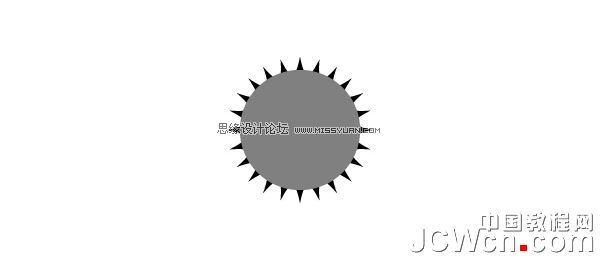
下一步,畫的高度并覆蓋舊的形狀為本的120px寬度一個(gè)新的循環(huán)。
第5步
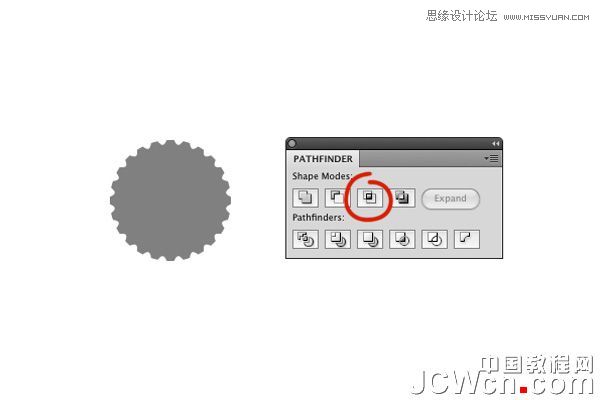
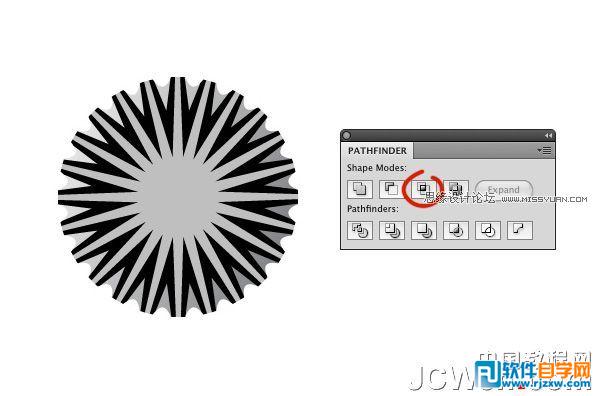
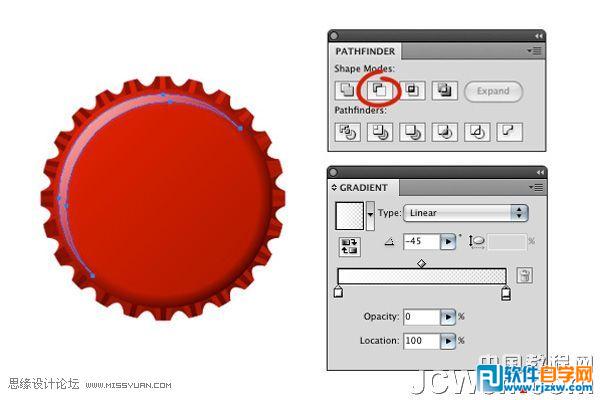
隨著兩個(gè)形狀選中,撞到探路者交叉窗口按鈕(窗口“>探路者)。(這里大家從下面的圖中就可以看出是相交相減哈。)
第6步
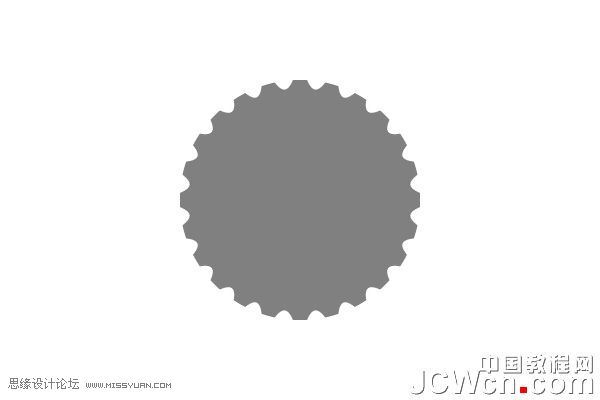
現(xiàn)在去對象“>變換”量表。設(shè)置縮放至200%,然后單擊確定。
第7步
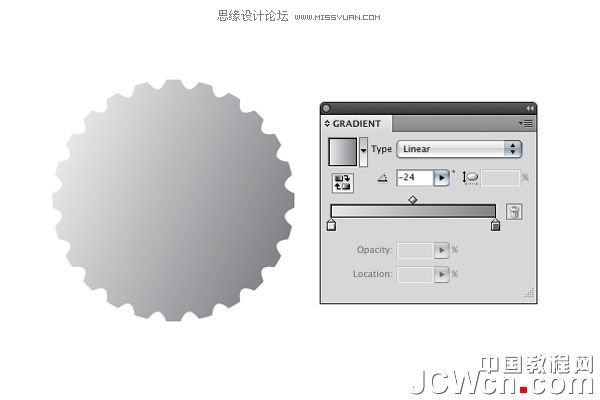
應(yīng)用線性漸變使用10%的灰色和灰色的60%,確保淺色在左邊。給它一個(gè)-24度的旋轉(zhuǎn)。托盤的梯度下,可以找到窗口“>梯度。
第8步
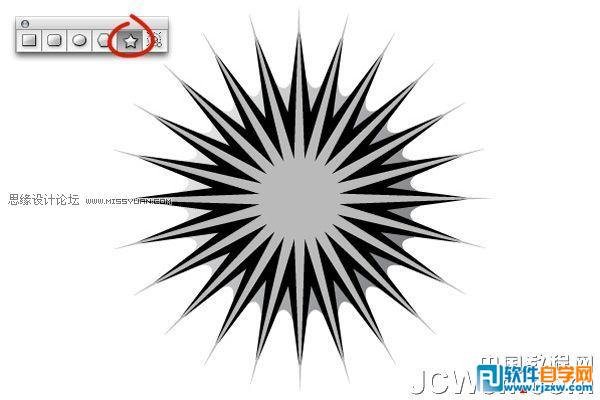
現(xiàn)在棘手的問題。隨著星工具選擇(天星工具可根據(jù)矩形/橢圓工具發(fā)現(xiàn)工具托盤),在畫布上點(diǎn)擊。一個(gè)對話框,應(yīng)該會出現(xiàn)。給半徑1的190px值,半徑2為50像素值,并設(shè)置點(diǎn)至24,然后單擊確定。
現(xiàn)在做一遍,但這次讓半徑2的80px的價(jià)值。您現(xiàn)在應(yīng)該有兩個(gè)大的24點(diǎn)星。現(xiàn)在,中心的所有三個(gè)形狀。您可能需要輕推和旋轉(zhuǎn)的星形狀略加梳理排隊(duì)的形狀看起來像下面的圖片。
第9步
現(xiàn)在選擇回到最形狀。復(fù)制它(“編輯>復(fù)制),然后粘貼在陣線(”編輯>粘貼在陣線)。這將是重復(fù)的形狀直接在自己面前。由于重復(fù)的選擇,按住Shift和兩個(gè)24點(diǎn)選擇一星級在步驟8中創(chuàng)建的。在窗口的探路者,打交叉按鈕(如下所示)。復(fù)制與粘貼在最前端背面形狀再次制造另一個(gè)重復(fù)。由于重復(fù)的選擇,按住Shift并選擇其他24個(gè)點(diǎn)的明星。擊中相交按鈕。你的形狀現(xiàn)在應(yīng)如下所示的圖像。
第10步
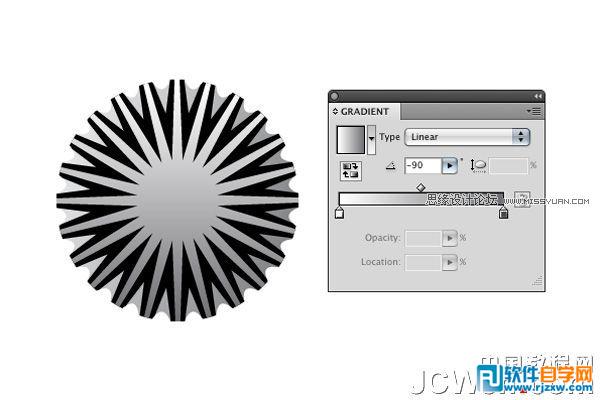
接下來,選擇最前線的形狀,給一個(gè)線性漸變使用白色和灰色的70%。給予旋轉(zhuǎn)1 -90確保白色的最高端是度值。
第11步
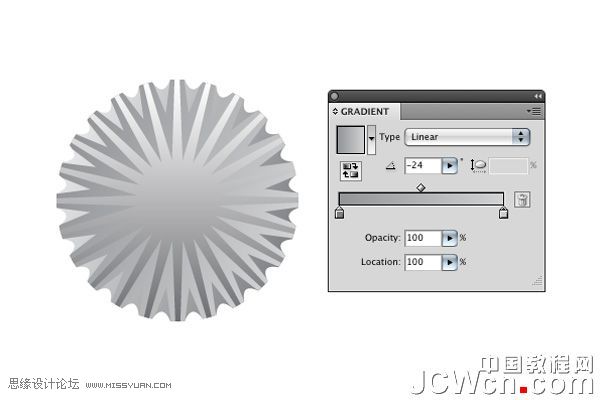
隨著中間形狀后,給它一個(gè)線性漸變,以及,但有50%和20%灰色。給予旋轉(zhuǎn)一個(gè)-24度的價(jià)值,確保較暗的顏色,是在左上角。
第12步
接下來,創(chuàng)建一個(gè)圓圈使用橢圓工具(長)。請確保它是215px高和寬。中心它,然后給它一個(gè)線性漸變使用白色和灰色的80%。設(shè)置旋轉(zhuǎn)45度,并確保白色是在左上角。
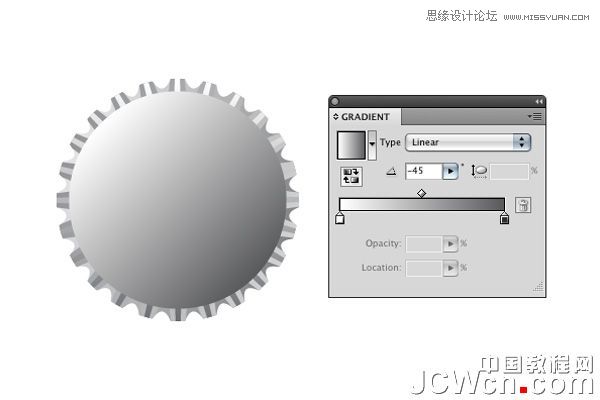
步驟13
創(chuàng)建另一個(gè)中心圈,這一次190px高和寬。給它一個(gè)線性漸變使用白色和灰色的20%。設(shè)置旋轉(zhuǎn)45度,并確保在頂部的白色是左了。
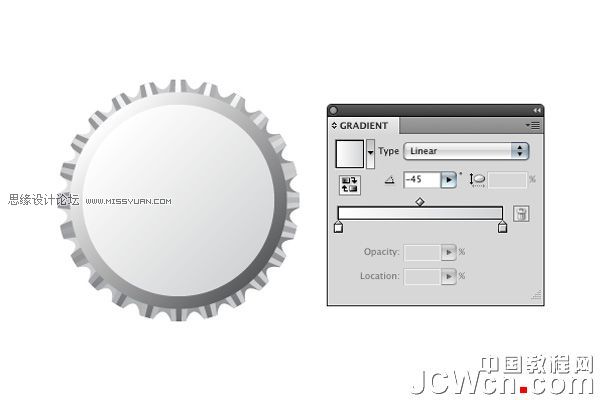
步驟14
與新界選定,雙擊漸變工具(寬)在工具托盤。一個(gè)對話框,應(yīng)該會出現(xiàn)。設(shè)置間距到指定的步驟,并給它一個(gè)值為10,然后單擊確定。現(xiàn)在去對象“>混合>”制作。
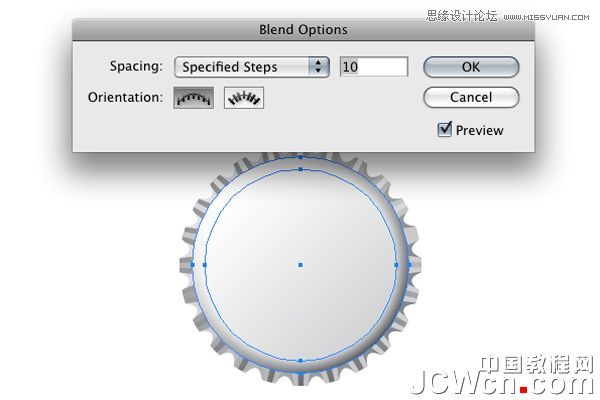
第15步
現(xiàn)在,我們將增添一些色彩。選擇回最形狀,將其復(fù)制(“編輯>復(fù)制),然后將其粘貼回(編輯”>過去在返回)。這將重復(fù)發(fā)生的形狀和它背后的原。顏色重復(fù)的紅(R = 220,g = 0處,和B = 0)。
選擇所有的形狀,除了新紅組的形狀和他們在一起(對象“>集團(tuán))。隨著分組對象的選定,到透明窗口(窗口“>透明),并選擇乘從下拉菜單中。您的圖片現(xiàn)在看起來應(yīng)該是如下。
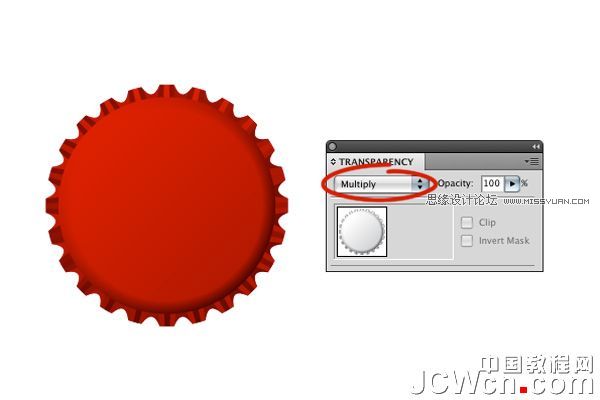
步驟16
現(xiàn)在我們可以添加一些光澤。要創(chuàng)建弓形,創(chuàng)建兩個(gè)200px寬,高的大圓圈。他們對中心的藝術(shù)品,然后輕推前圓左側(cè)7px和向下7px。由于兩個(gè)界選定,撞到探路者負(fù)接待窗口按鈕。您現(xiàn)在應(yīng)該有月牙狀。選擇該形狀,給它一個(gè)線性漸變兩端使用白色。設(shè)置對梯度滑塊右側(cè)0%白色停止透明度。此外,設(shè)置旋轉(zhuǎn)45度。
步驟17
如何一些文字或熟悉的標(biāo)志?您只需選定的字體和一些文本類型。米奇好羅西足以讓我用他的字體本教程棒球場維納。請務(wù)必凌駕于堅(jiān)實(shí)的紅層您的文本,但低于分組的對象。這將確保您的徽標(biāo)上有一些的陰影,否則會看起來這只是在像前浮動。

第18步
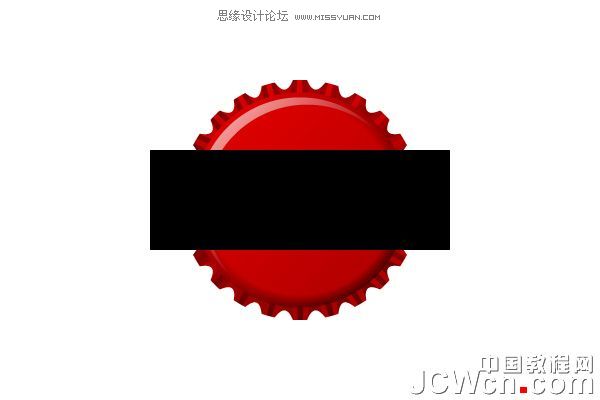
所以,這之一,但是又如何競爭?為現(xiàn)有對象的副本。繪制一個(gè)矩形工具(米)的100px高300px寬的矩形。中心是在藝術(shù)品。
步驟19
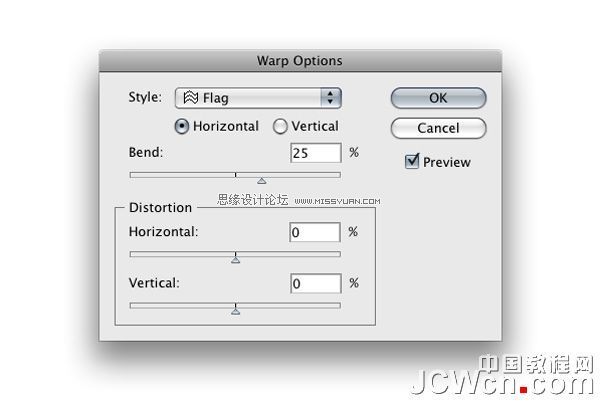
隨著新選定的矩形,去影響“經(jīng)”旗。設(shè)置彎曲至25%,然后單擊確定。
步驟20
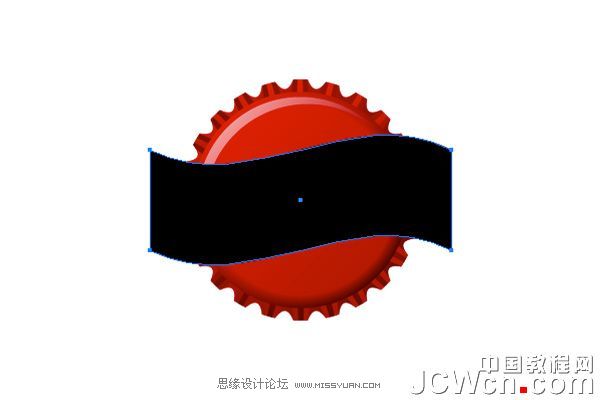
下一個(gè)仍然選中該矩形,到對象“>展開外觀。您的形狀應(yīng)該像她那樣如下。
21步
現(xiàn)在有了兩個(gè)的長方形國旗和紅色背景的形狀后,擊中了鴻溝窗口按鈕的開拓者。
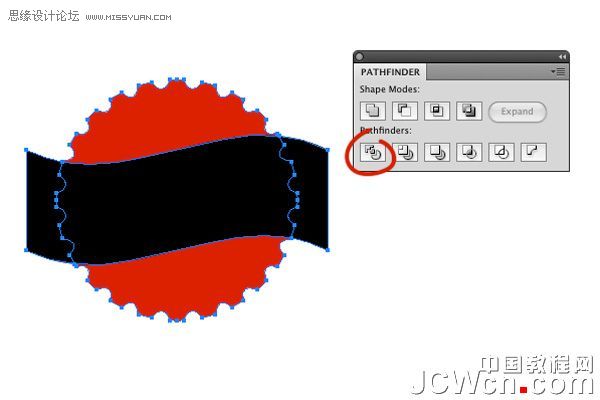
步驟22
刪除兩個(gè)左,右額外的形狀。給頂端形狀紅色,顏色白中的形狀,顏色藍(lán)底部形狀相關(guān)(r = 0地下= 45,和B = 130)。現(xiàn)在所有的三色形狀選中,前往對象“>排列”>發(fā)送到返回。你反對現(xiàn)在看起來應(yīng)該如下所示的圖像。

步驟23
現(xiàn)在,帶回你的文字或標(biāo)志。本人重新定位了5美分大關(guān)的左上角和重新彩色文本紅色。記得把上面的彩色形狀的標(biāo)志,但低于分組的對象。

步驟24
為了提高文字,使它看起來更像是競爭對手的年份標(biāo)志,選擇減去5美分商標(biāo)文字和去影響“經(jīng)”旗。設(shè)置彎曲至30,然后單擊確定。
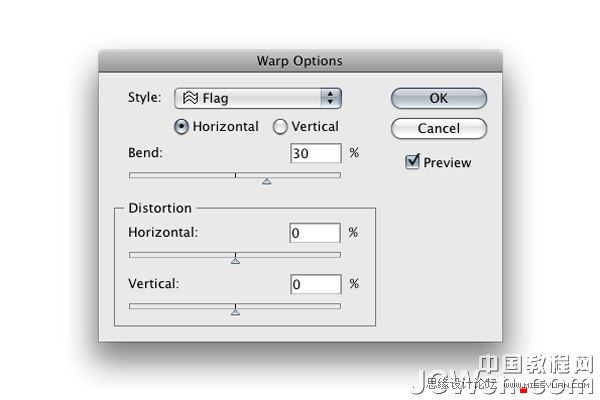
步驟25
在變換托盤(窗口“>變換),設(shè)置為5度的旋轉(zhuǎn)。
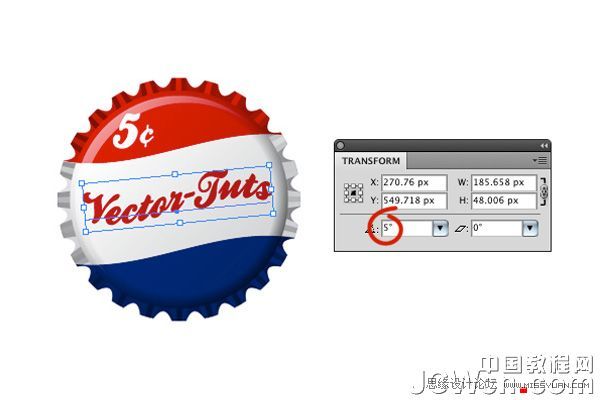
結(jié)論
你有它,一個(gè)簡單的葡萄酒瓶蓋,就這樣,瓶蓋!
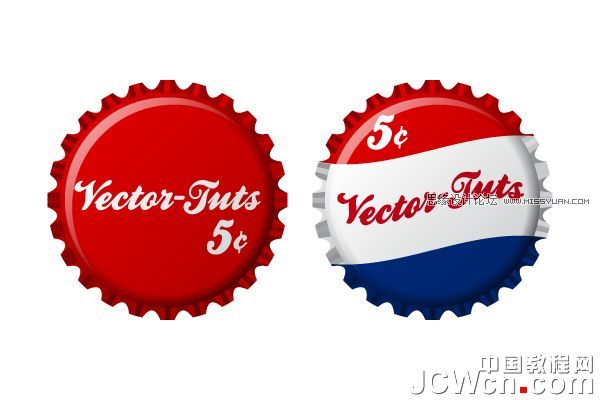
相關(guān)文章:
 網(wǎng)公網(wǎng)安備