文章詳情頁(yè)
CAD原來(lái)這樣可以打印高清圖紙,太實(shí)用了!
瀏覽:136日期:2024-09-19 15:42:40
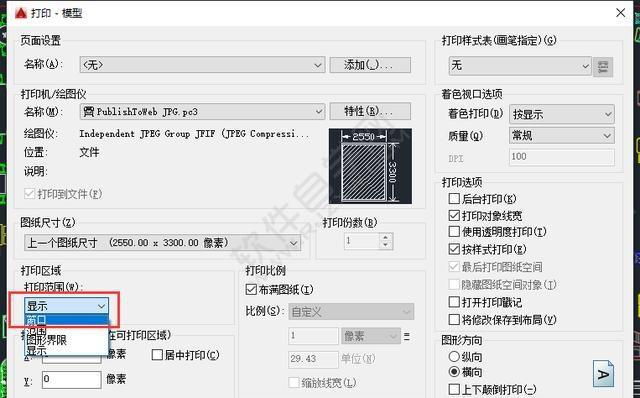
很多小伙伴在打印的時(shí)候都會(huì)發(fā)現(xiàn),自己打印出來(lái)的圖紙總是有些模糊,其實(shí)這是因?yàn)榇蛴≡O(shè)置沒(méi)有設(shè)置好。CAD原來(lái)這樣可以打印高清圖紙,太實(shí)用了! 如何打印高清圖紙:1、特性:首先,我們按住【Ctrl+P】快速打開(kāi)打印設(shè)置窗口,選擇打印'JPG'格式,然后再點(diǎn)擊'特性'。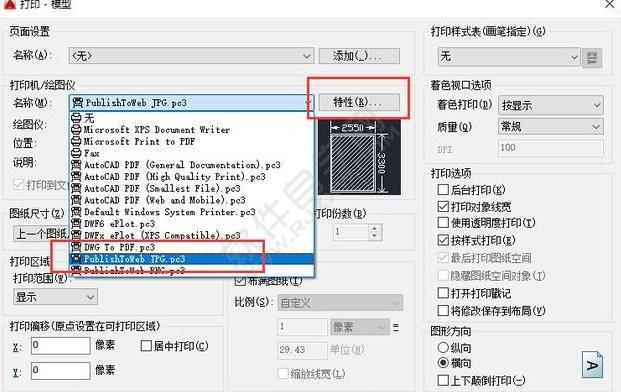 2、接下來(lái)點(diǎn)擊選擇'自定義圖紙尺寸',之后再點(diǎn)擊'添加',點(diǎn)擊'下一步'。
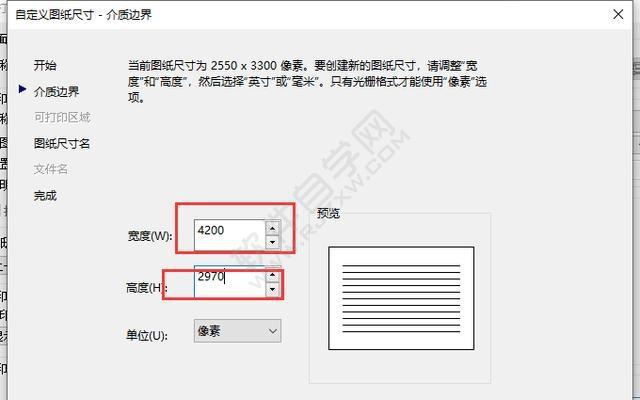
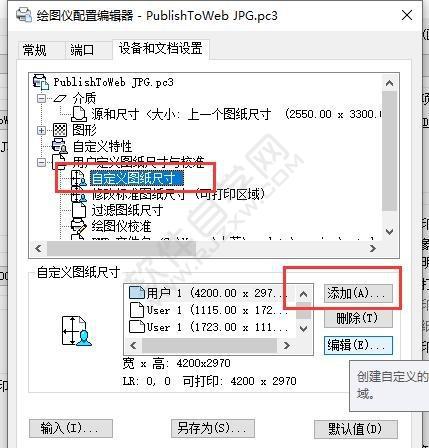 在這里我們?cè)O(shè)置一下圖紙的尺寸,將圖紙的像素設(shè)置得高一些,然后點(diǎn)擊下一步:
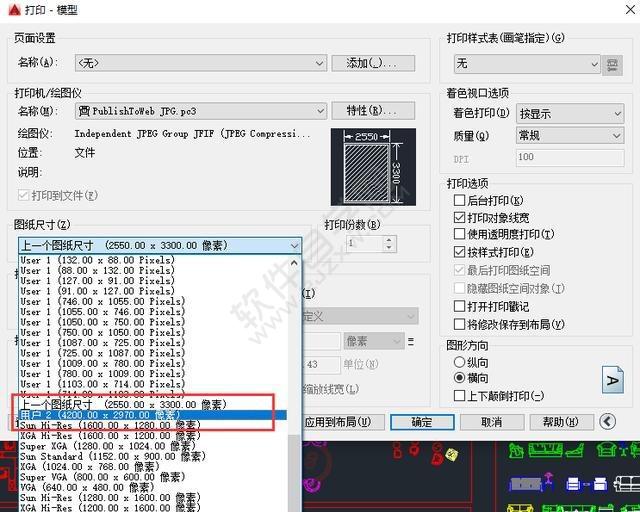
 3、回到打印設(shè)置的界面,我們?cè)趫D紙尺寸中選擇剛才我們新建的尺寸,如圖所示:
 4、最后我們記得點(diǎn)擊居中打印,布滿圖紙,橫向打印 ,選擇好打印樣式之后,點(diǎn)擊確定即可開(kāi)始打印。
 以上就是CAD原來(lái)這樣可以打印高清圖紙,太實(shí)用了!,希望大家喜歡,請(qǐng)繼續(xù)關(guān)注好吧啦網(wǎng)。
2、接下來(lái)點(diǎn)擊選擇'自定義圖紙尺寸',之后再點(diǎn)擊'添加',點(diǎn)擊'下一步'。在這里我們?cè)O(shè)置一下圖紙的尺寸,將圖紙的像素設(shè)置得高一些,然后點(diǎn)擊下一步:3、回到打印設(shè)置的界面,我們?cè)趫D紙尺寸中選擇剛才我們新建的尺寸,如圖所示:4、最后我們記得點(diǎn)擊居中打印,布滿圖紙,橫向打印 ,選擇好打印樣式之后,點(diǎn)擊確定即可開(kāi)始打印。以上就是CAD原來(lái)這樣可以打印高清圖紙,太實(shí)用了!,希望大家喜歡,請(qǐng)繼續(xù)關(guān)注好吧啦網(wǎng)。相關(guān)文章:
排行榜

 網(wǎng)公網(wǎng)安備