文章詳情頁(yè)
用Word 2010去除圖片背景方法介紹
瀏覽:171日期:2024-09-17 16:06:25
本例由好吧啦網(wǎng)的老師教同學(xué)們使用用Word 2010去除圖片背景的方法,使用word2010中的圖片處理工具—?jiǎng)h除背景,,可以輕松去除圖片的背景
1.選擇Word文檔中要去除背景的一張圖片,然后單擊功能區(qū)中的'格式'>'刪除背景'按鈕。
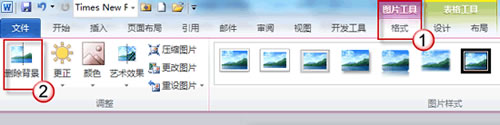
2.進(jìn)入圖片編輯狀態(tài),拖動(dòng)矩形邊框四周上的控制點(diǎn),以便圈出最終要保留的圖片區(qū)域,如下圖所示。
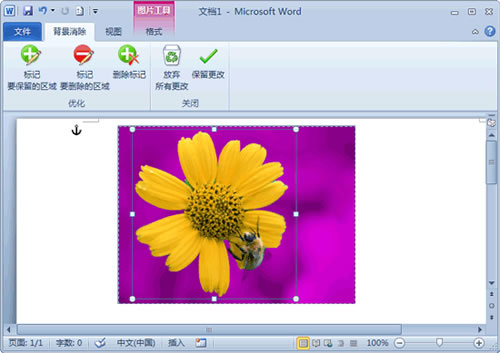
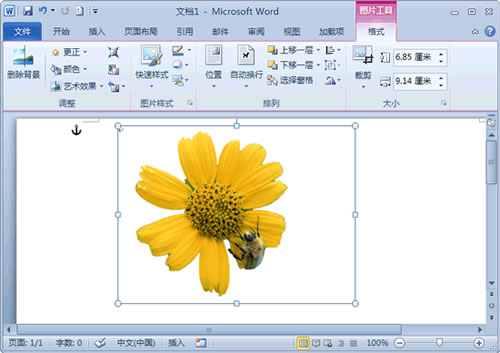
3.完成圖片區(qū)域的選定后,單擊功能區(qū)中的'背景清除'>'關(guān)閉'>'保留更改'按鈕,或直接單擊圖片范圍以外的區(qū)域,即可去除圖片背景并保留矩形圈起的部分,如下圖所示。
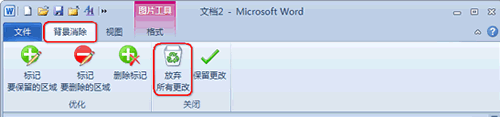
小易提醒: 如果希望不刪除圖片背景并返回圖片原始狀態(tài),則需要單擊功能區(qū)中的'背景清除'>'關(guān)閉'>'放棄所有更改'按鈕,如圖所示。
通常只需調(diào)整矩形框來(lái)括起要保留的部分,即可得到想要的結(jié)果。但是如果希望可以更靈活地控制要去除背景而保留下來(lái)的圖片區(qū)域,可能需要使用以下幾個(gè)工具,在進(jìn)入圖片去除背景的狀態(tài)下執(zhí)行這些操作: • 單擊功能區(qū)中的'背景消除'>'優(yōu)化'>'標(biāo)記要保留的區(qū)域'按鈕,指定額外的要保留下來(lái)的圖片區(qū)域。 • 單擊功能區(qū)中的'背景消除'>'優(yōu)化'>'標(biāo)記要?jiǎng)h除的區(qū)域'按鈕,指定額外的要?jiǎng)h除的圖片區(qū)域。 • 單擊功能區(qū)中的'背景消除'>'優(yōu)化'>'刪除標(biāo)記'按鈕,可以刪除以上兩種操作中標(biāo)記的區(qū)域。
以上就是用Word 2010去除圖片背景方法介紹,希望大家喜歡,請(qǐng)繼續(xù)關(guān)注好吧啦網(wǎng)。 標(biāo)簽:
word
相關(guān)文章:
排行榜

 網(wǎng)公網(wǎng)安備