文章詳情頁
ps手繪水彩畫效果教程
瀏覽:141日期:2024-05-24 11:46:37
今天給大家介紹下如何用水彩素材圖使人物照片變成水彩畫的效果,方法非常簡單使用通道和圖片疊加的方法制作,適合photoshop初學者一起來學習。 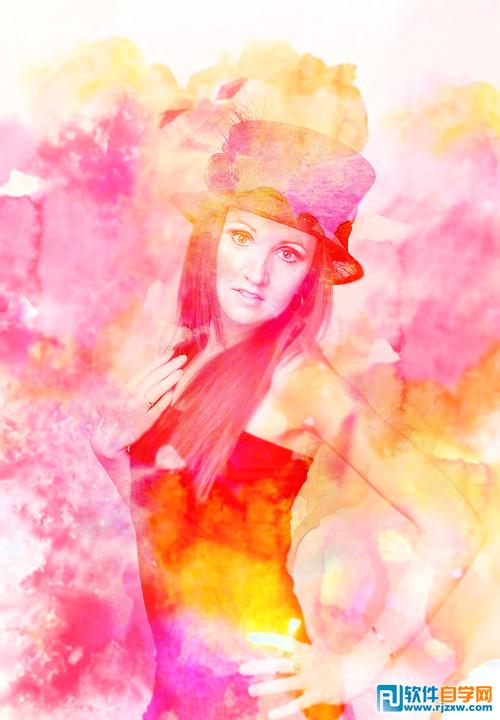 步驟1
步驟1 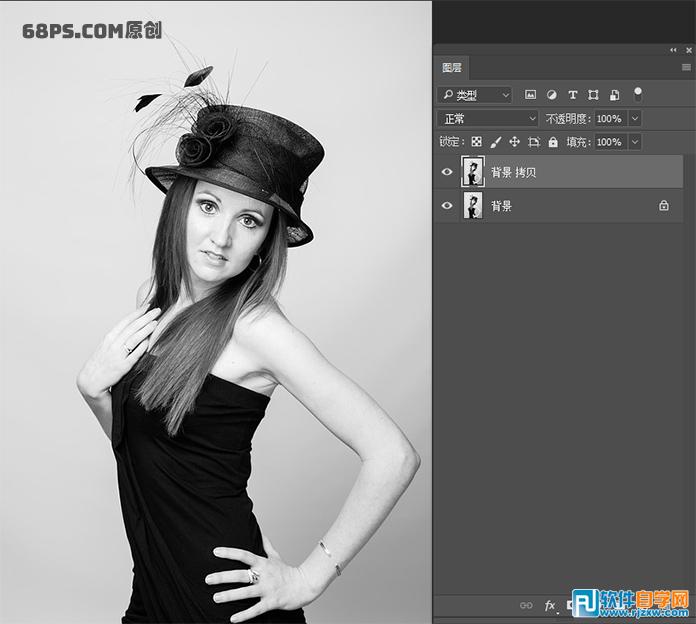
 步驟2
步驟2 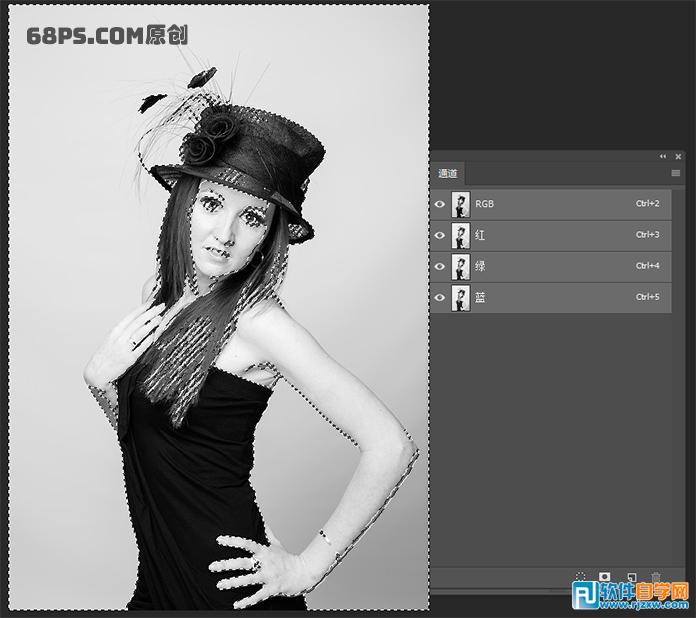
 步驟3
步驟3 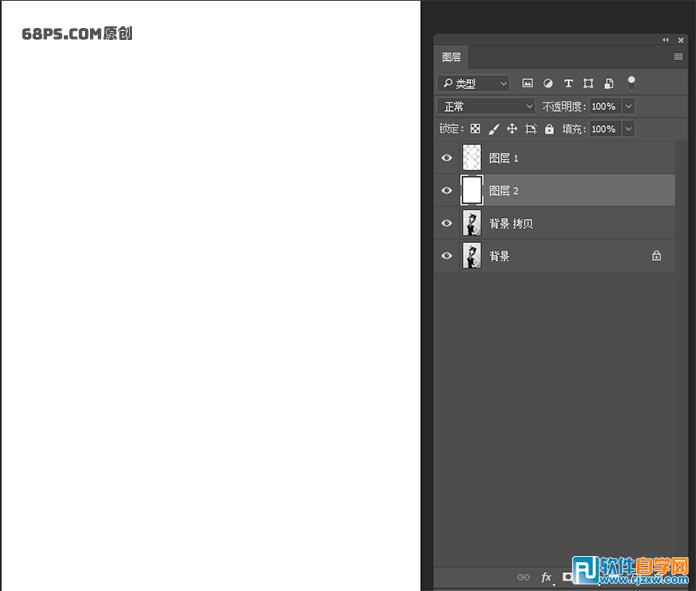 步驟4
步驟4 
最終效果圖:
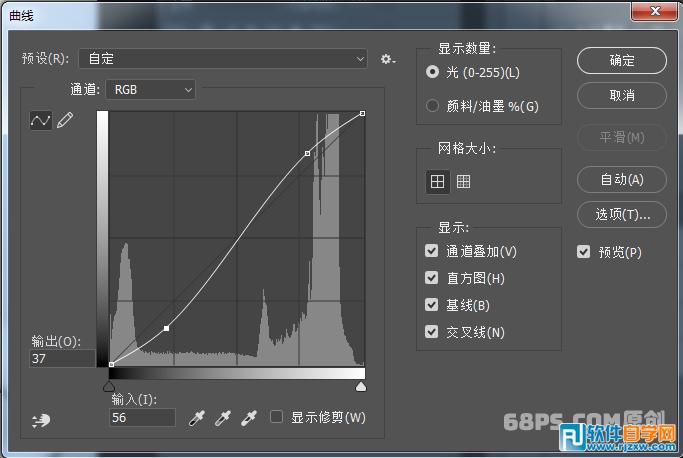
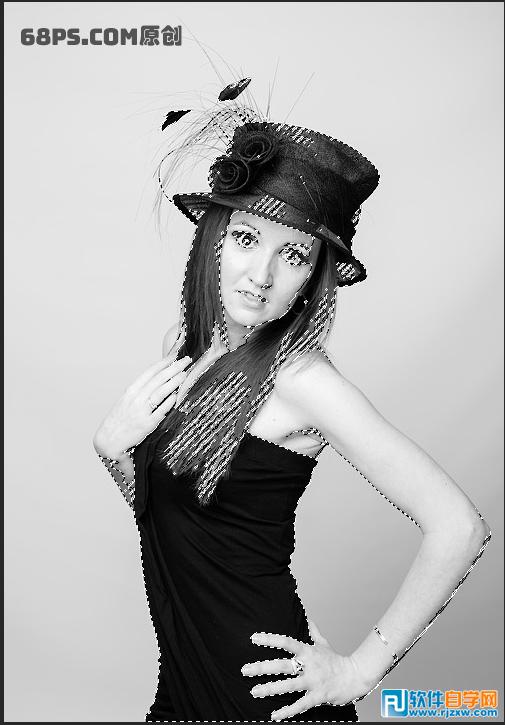
步驟1 我們在PHOTOSHOP中打開需要處理的圖片,復制背景圖層得到一個新的人物圖層,Ctrl+M進行人物明暗調整,使白色更白,黑色更黑。(注意:如果圖片是彩色的需要Ctrl+Shift+U,為人物去掉顏色)
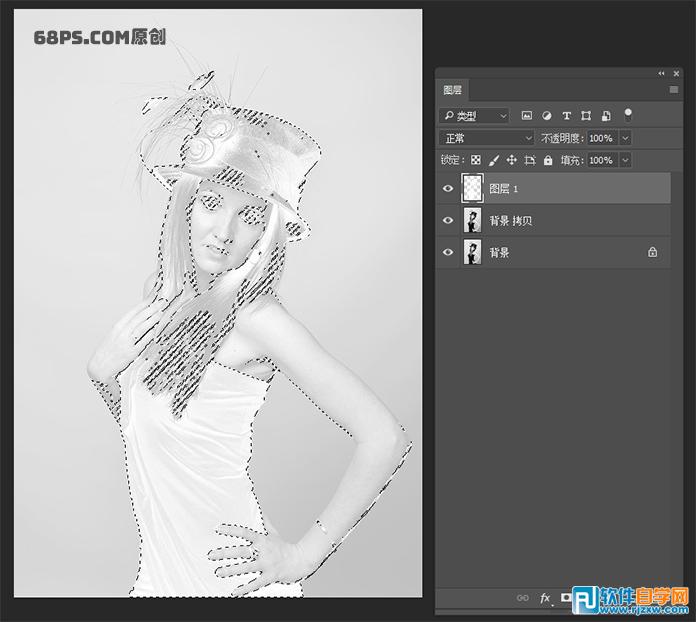
步驟2 轉到通道,按入Ctrl鍵點擊藍色通道得到選區,Ctrl+Shift+I反選,按快捷鍵D,使前景色為黑色、背景色為白色,Ctrl+Delete填充白色。
步驟3 轉到圖層面板,在圖層1和背景拷貝圖層中間新建圖層2,Ctrl+Delete填充白色。
步驟4 打開水彩圖,位入畫布中,按快捷鍵Ctrl+Alt+G,進行圖層遮罩,使下方的人物圖像顯示出來。
以上就是ps手繪水彩畫效果教程,希望大家喜歡,請繼續關注好吧啦網。
上一條:教你用PS把少女作成手繪圖下一條:ps工筆畫人物教程
相關文章:
排行榜

 網公網安備
網公網安備