PS設(shè)計一款海盜瓶子圖標(biāo)
效果圖:

第一步、首先,讓我們做一個新的文檔的3800 X 3800像素大小。為了能夠使用任何圖標(biāo)作為單獨(dú)的對象,我將使用大尺寸,所以我想確保圖像足夠大。
使用油漆桶工具(G)填充深藍(lán)色的背景。
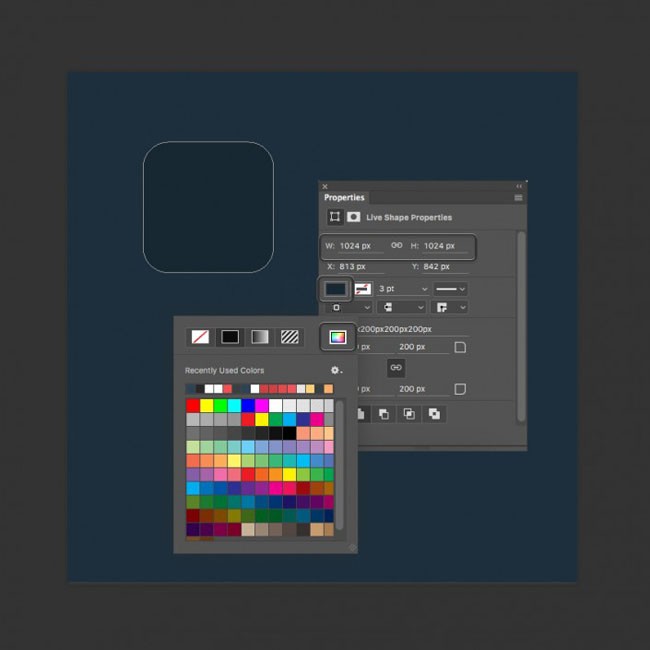
采取圓角矩形工具(U),并為圖標(biāo)基地1024 x 1024像素的形狀。打開“屬性”面板(“窗口”>“屬性”),從這里我們可以調(diào)整我們的形狀和顏色以及矩形的圓角半徑的大小。
應(yīng)該提到的是,當(dāng)我們創(chuàng)建任何基本形狀(橢圓,矩形,多邊形等)時,它在圖層面板上的圖層上會有一個特殊的標(biāo)記,這意味著我們的形狀在我們柵格化之前保持向量。這意味著我們的形狀可以被改變,重新著色和放大和縮小,而不會造成質(zhì)量損失,這很酷。但是,我們不能使用畫筆著色這種形狀,所以請記住這一點。
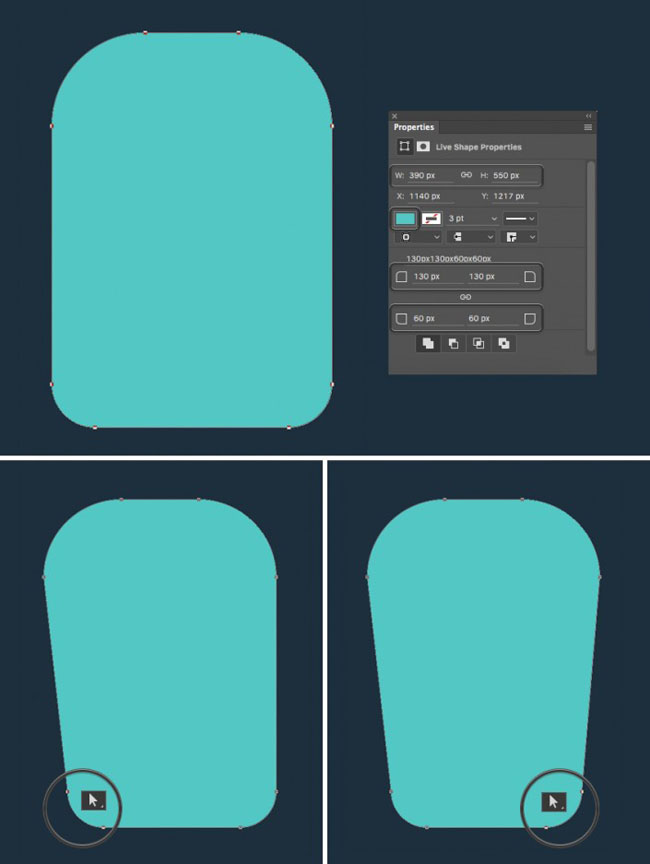
第2步、讓我們開始從390 x 550像素的圓角矩形制作瓶子。我們將始終使用“屬性”面板,因此您始終可以在屏幕截圖中查看每個形狀的設(shè)置。至于瓶子,我們將設(shè)置取樣器半徑的的頂部邊角130像素和底部角落60像素,我們將設(shè)置填充形狀,以明亮的綠松石色。現(xiàn)在,讓我們選擇直接選擇工具(A)并選擇左下角的錨點。按向右箭頭鍵幾次將點向右移動(您可以按住Shift鍵的同時按下箭頭鍵加快進(jìn)程)。對另一邊做同樣的事情,使瓶子的底部變窄。
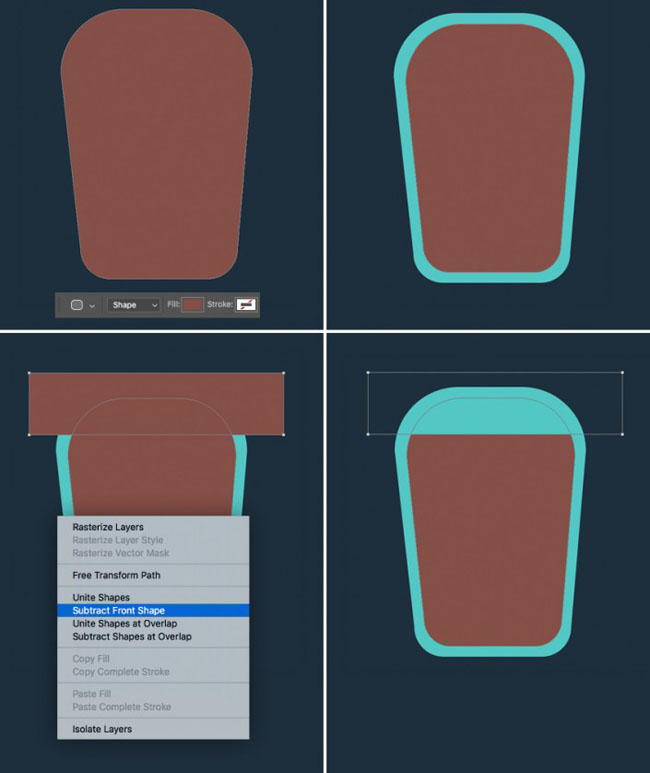
第3步、讓我們用朗姆酒填充我們的瓶子!復(fù)制瓶子層(Control-J),按下Control-T進(jìn)行自由變換,并使副本變小,從而創(chuàng)建瓶子的玻璃邊緣。使用矩形工具(U)在瓶子的頂部形成一個狹長的矩形。選擇矩形和朗姆酒的形狀,右鍵單擊并減去前面的形狀,使我們的瓶子一部分空。
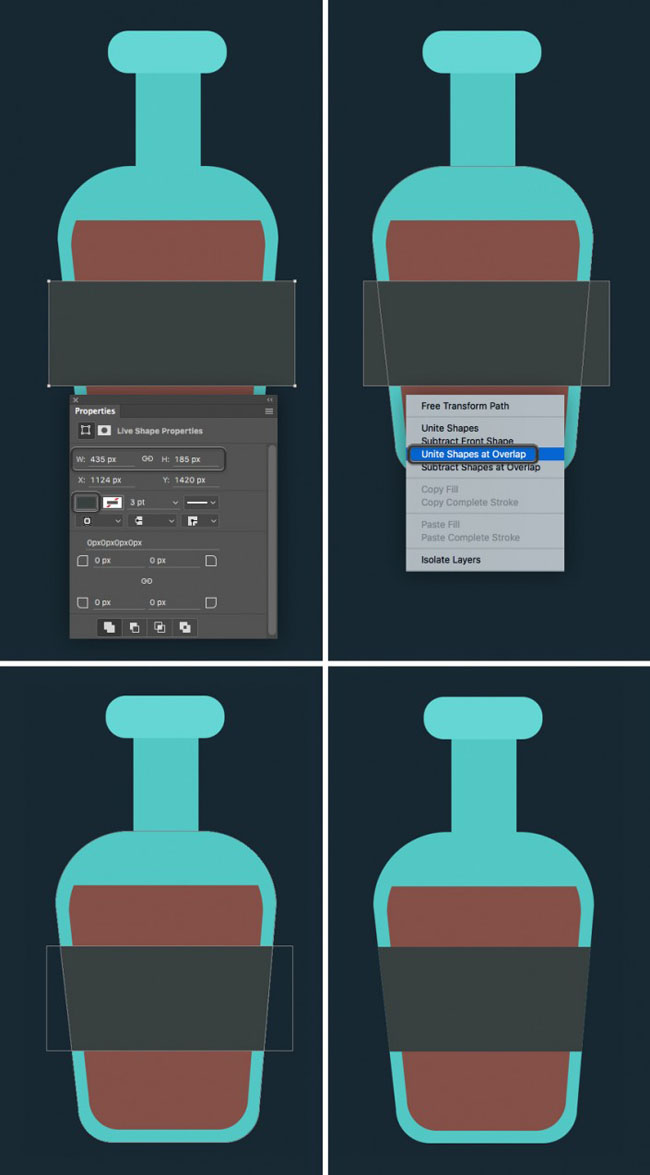
第4步、讓我們從一個115×190像素的綠松石矩形形成一個瓶頸。選擇所有創(chuàng)建的形狀,并使用頂部的對齊面板來對齊形狀的水平中心。使用圓角矩形工具(U)為瓶頸添加邊框。做一個210×75像素光綠松石的形狀與完全圓角。

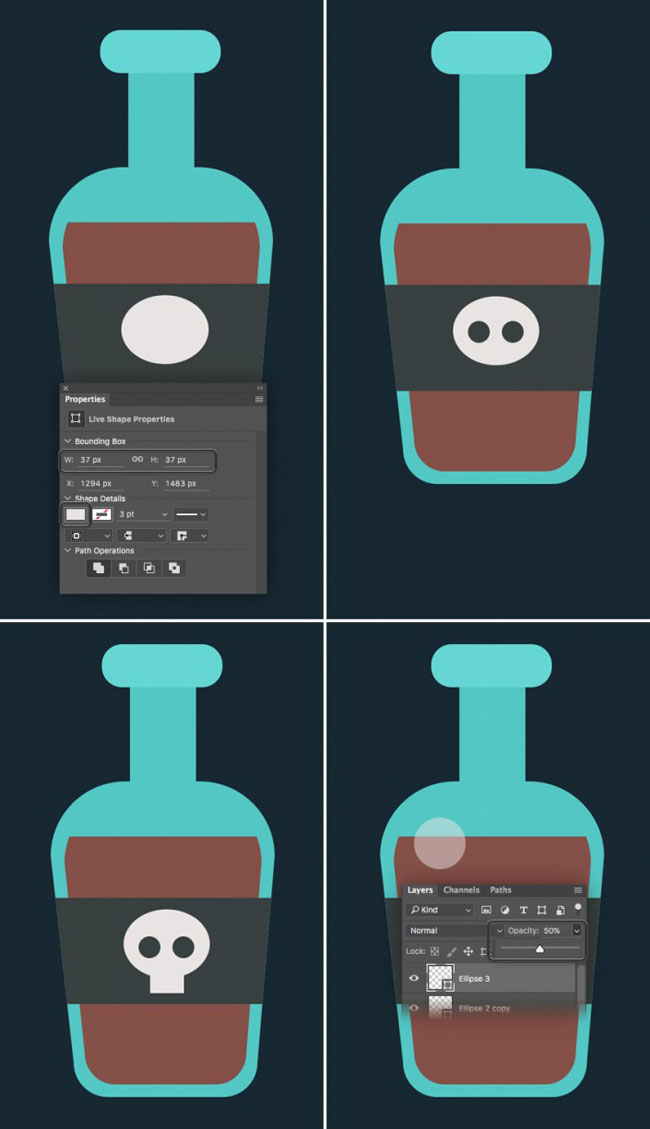
第5步、現(xiàn)在我們將添加一個海盜標(biāo)簽的瓶子。使用矩形工具(U)在瓶子上形成深灰色條紋。重復(fù)(對照-J)的綠松石瓶底,用深灰色標(biāo)簽一起選擇復(fù)制,點擊鼠標(biāo)右鍵和團(tuán)結(jié)形狀在重疊以使標(biāo)簽不可見的不需要的碎片。
第6步、讓我們來形成一個程式化的頭骨。使用橢圓工具(U)制作一個37 x 37像素的白色橢圓。為眼睛添加兩個小黑灰色圓圈。從一個小矩形形成一個下巴。通過在瓶子頂部添加一個圓圈突出顯示,使玻璃表面更光滑。在“圖層”面板中降低其不透明度,使其變?yōu)榘胪该鳌?/p>
第7步、讓我們通過添加一個軟木塞完成我們的瓶子。復(fù)制(Control-J)瓶頸,并在“屬性”面板中將副本的顏色更改為棕色。按下Control- [將副本放在瓶頸下(或者在“層”面板中手動拖放)。通過將角半徑設(shè)置為30像素,使軟木的頂部略微圓化。

第8步、在這里,我們有 - 我們的朗姆酒瓶圖標(biāo)已經(jīng)準(zhǔn)備好了!讓我們繼續(xù)下一個!

相關(guān)文章:
 網(wǎng)公網(wǎng)安備