文章詳情頁
SolidWorks畫藍球的方法
瀏覽:280日期:2024-05-02 13:08:44
下面給大家介紹的是SolidWorks畫藍球的方法,喜歡的朋友可以一起關(guān)注好吧啦網(wǎng)學(xué)習(xí)SolidWorks的更多知識。
藍球效果圖:
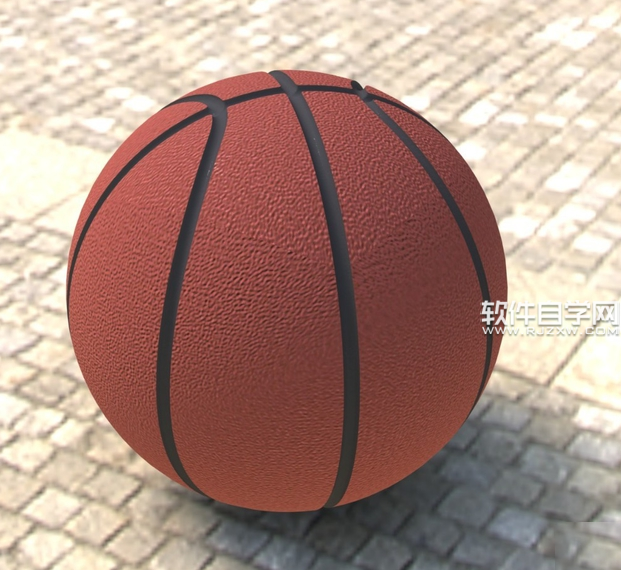
第2步、首先打開SolidWorks軟件,用草圖功能,畫出一個半圓弧,再做一條中心軸,用旋轉(zhuǎn)功能,畫出一個球形,然后上色,如下圖:
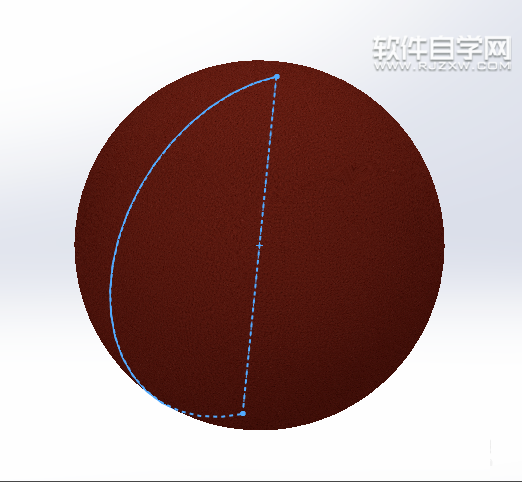
第3步、再次按照藍球上的紋路,然后我們用分割線的功能,將球形分割成幾個部分。
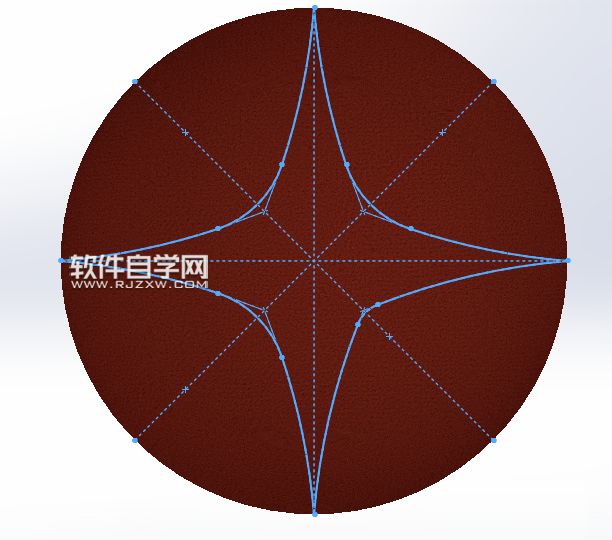
第4步、然后我們畫一個小圓,沿分割的路線進行掃描切除,藍球上的部分紋路就已經(jīng)出來了。
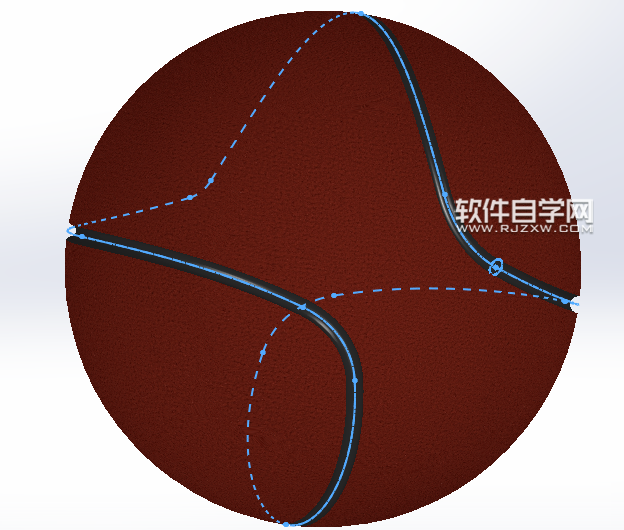
第5步、接下來就是一個平分球形的紋路了,用旋轉(zhuǎn)切割功能就可以實現(xiàn)。
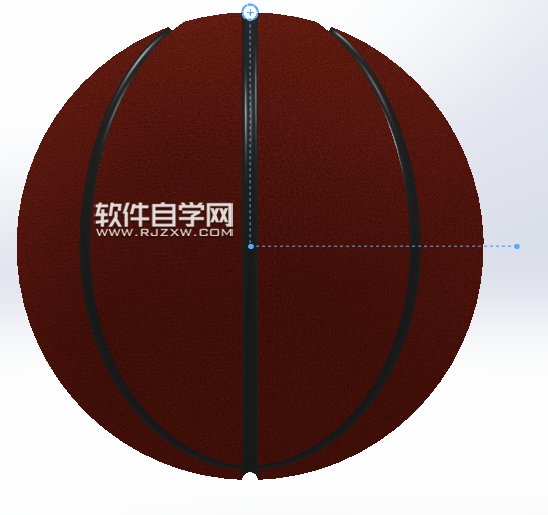
第6步、再接下就是一條垂直于上一條的紋路,用同樣的方法,也能夠畫出來。
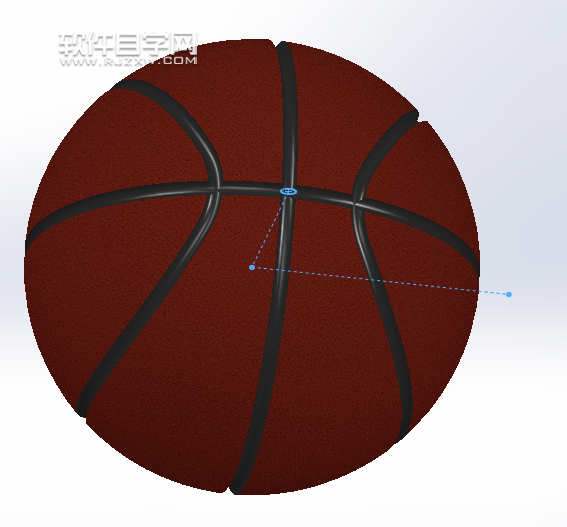
第7步、最后將幾條紋路相交的地方進行圓角功能,
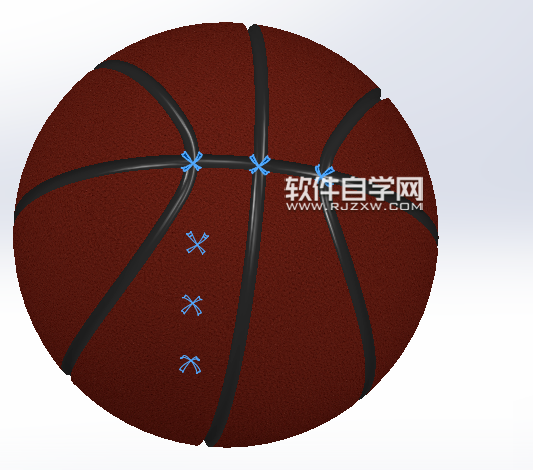
第8步、讓紋路看起來更順滑。
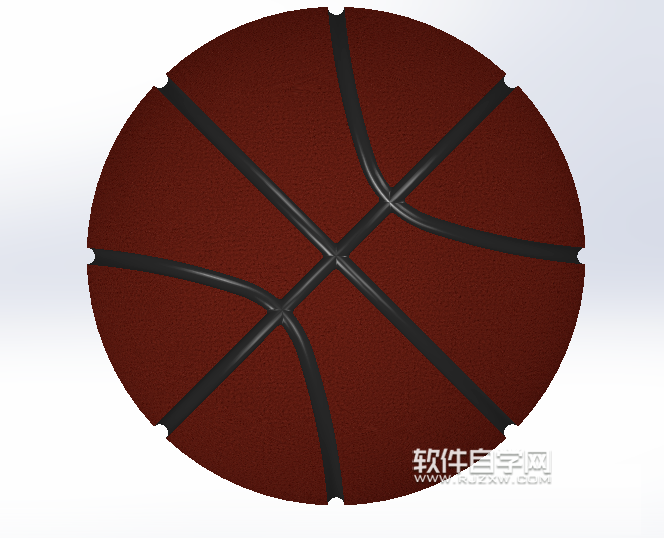
第9步、就這樣繪制出來了。
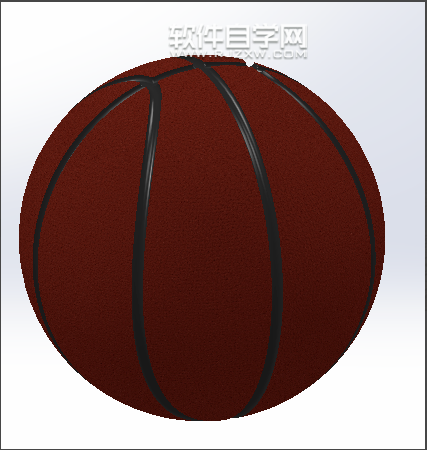
第10步、最后來渲染看看效果,還不錯。
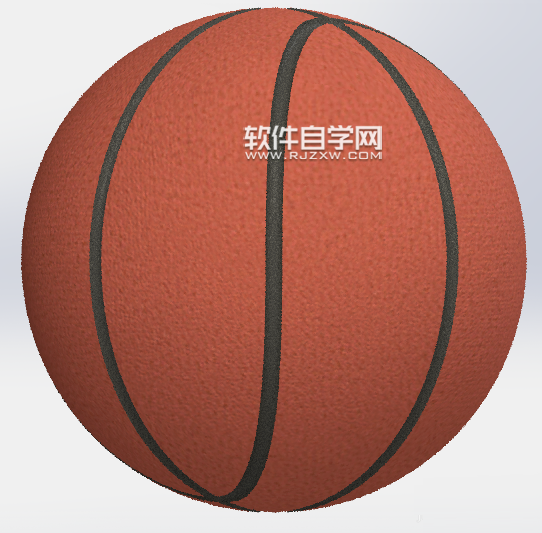
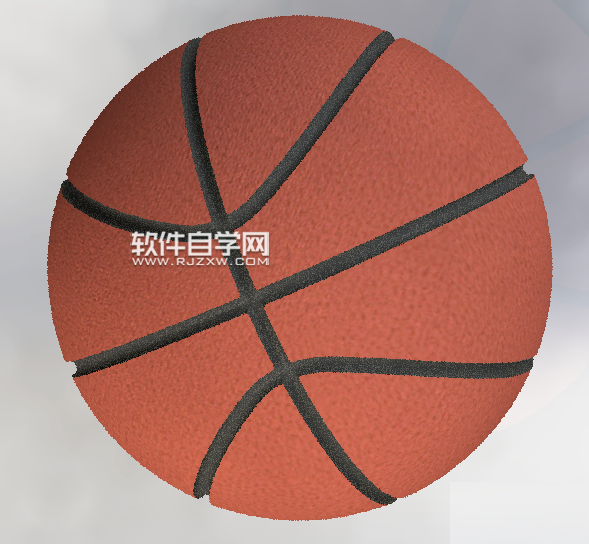
最后效果圖:
相關(guān)文章:
排行榜
 網(wǎng)公網(wǎng)安備