文章詳情頁
對OFFICE進行用戶名個性化設置的方法
瀏覽:201日期:2023-11-24 09:06:03
下面給大家介紹的是對OFFICE進行用戶名個性化設置的方法,具體操設置方法如下:
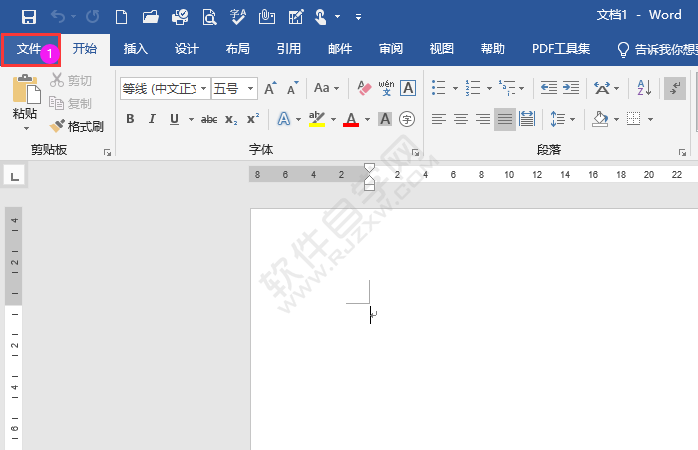
第1步、打開word軟件,點擊文件菜單。
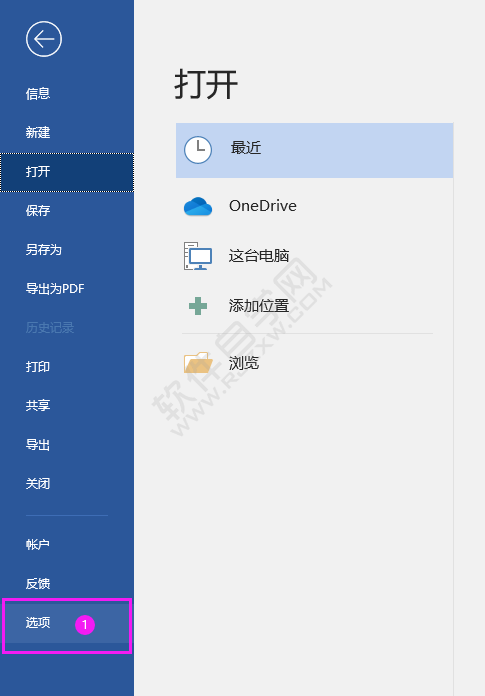
第2步、點擊選項。效果如下:
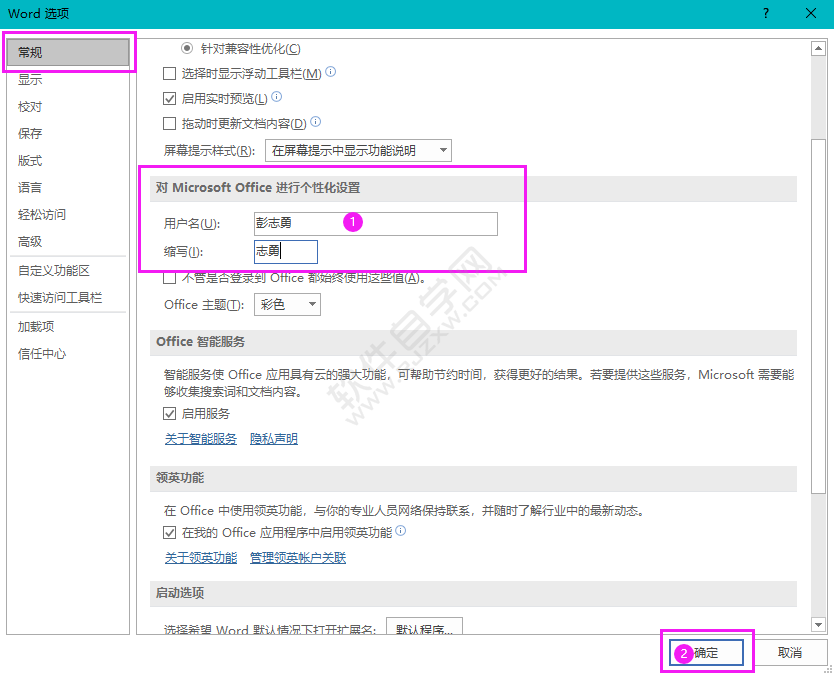
第3步、彈出Word選項面板,點擊常規。找到對 Microsoft Office 進行個性化設置。把用戶名輸入自已的名字。點擊確定。
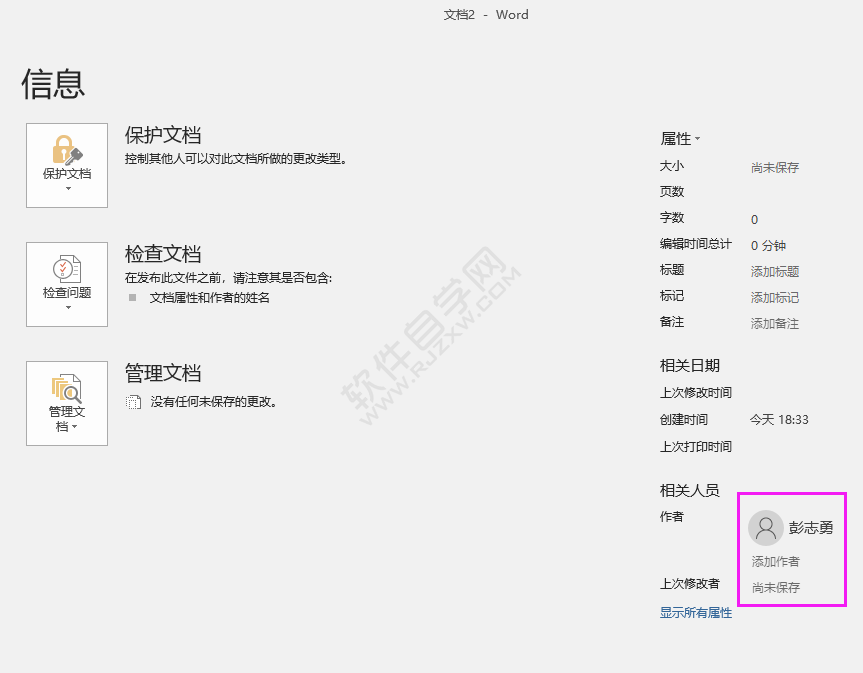
第4步、重新新建文檔,點擊文件的信息,就可以看到自已的名字了。
以上介紹的是對OFFICE進行用戶名個性化設置的步驟。
以上就是對OFFICE進行用戶名個性化設置的方法,希望大家喜歡,請繼續關注好吧啦網。 標簽:
Office
上一條:EXCEL在內容前加方框的方法下一條:12123申請的免檢標志怎么領取?
相關文章:
1. WPS Office APP分享PPT的操作方法2. LibreOffice如何將Word文檔轉換成PDF文檔3. WPS Office APP表格內容怎么自動換行?自動換行表格內容的操作流程一覽4. Office2019 PPT的發布命令在哪兒?Office2019 PPT發布命令查看方法5. WPS Office APP表格打印的操作方法6. WPS Office APP表格高亮功能怎么使用?使用表格高亮功能的方法介紹7. 如何使用FILEminimizer Office壓縮Word、Excel、PPT等文檔大小?8. Win7 Word2016文件圖標變白?Win7 Office2016圖標異常修復方法分享9. WPS Office 2016如何自定義安裝組件?自定義安裝組件操作流程詳解10. WPS Office APP表格設置邊框的操作步驟
排行榜

 網公網安備
網公網安備