WPS如何制作試卷密封線 制作試卷密封線的方法一覽
試卷密封線大家夠有印象的吧,今天普及一下WPS制作試卷密封線的操作,下面就一起去看一看WPS制作試卷密封線的操作方法吧,去了解了解,相信可以幫助到大家的。
WPS制作試卷密封線的操作步驟
第1步:輸入文字
從“視圖→工具欄”下激活“圖形”工具,然后調(diào)用單行文字工具,按住鼠標左鍵在頁面上進行拖動出矩形框,輸入文字,內(nèi)容一般是“考生答題不得超過此密封線”,然后設置好所需要的字體、字號等格式。
第2步:繪制密封線
密封線可以使用圖形工具中的直線工具來完成,注意繪制直線時應該按住Shift鍵,否則可能畫出的直線不是很直,看起來就不太美觀了。
第3步:組合對象
點擊“常用”工具欄上最右側(cè)的“選擇”按鈕,按住鼠標左鍵框選剛才創(chuàng)建的所有對象,然后從右鍵菜單中選擇“組合→組合”命令將上述對象組合起來。
第4步:旋轉(zhuǎn)組合對象
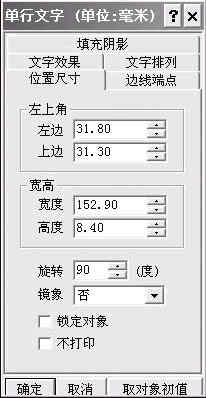
右擊組合對象,從快捷菜單中選擇“對象屬性”命令,打開圖1所示對話框,切換到“位置尺寸”標簽頁。
WPS相關攻略推薦:
使用WPS為圖片添加外發(fā)光邊框具體流程講述
使用WPS制作出漂亮公司機構組織結構圖具體流程介紹
wps2019怎么更換界面皮膚 詳細操作流程
在“旋轉(zhuǎn)”框中鍵入90,這樣就可以將組合對象逆時針旋轉(zhuǎn)90°,接下來再調(diào)整至適當位置。如果你覺得兩條密封線的長度嫌短,可以先將組合對象分解后再適當拉長。
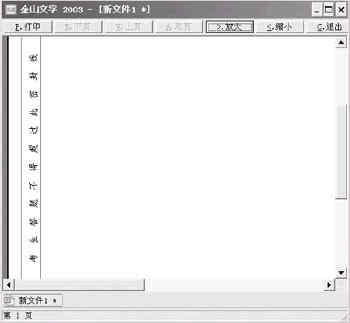
最后,我們還需要讓密封線在每一頁試卷上出現(xiàn)。為了達到這個目的,請右擊組合對象,然后從快捷菜單中選擇“排版位置→排在每一頁”命令,這樣就可以保證試卷的每一頁左側(cè)都有統(tǒng)一的試卷頭,最終效果如圖2所示。
以上就是好吧啦網(wǎng)小編今日為大家?guī)淼腤PS制作試卷密封線的方法一覽,更多軟件資訊請收藏和多多關注IE瀏覽器中文網(wǎng)站!
相關文章:
 網(wǎng)公網(wǎng)安備