word目錄怎么自動(dòng)生成?
word目錄怎么自動(dòng)生成?這是我們經(jīng)常會(huì)遇到的問題。如何解決這個(gè)問題呢?接著往下看ie小編為您帶來的自動(dòng)生成word目錄圖文教程吧。
方法/步驟分享:
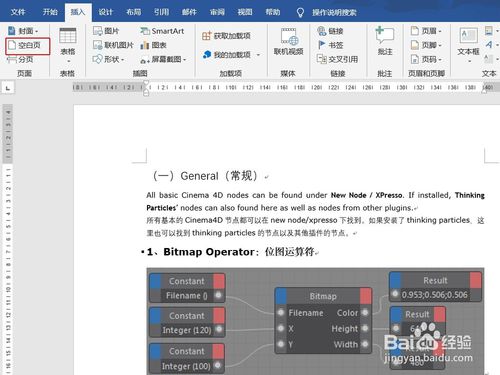
1、打開word,半打開一個(gè)實(shí)例文件。首先使用插入命令下,插入一個(gè)空白頁。
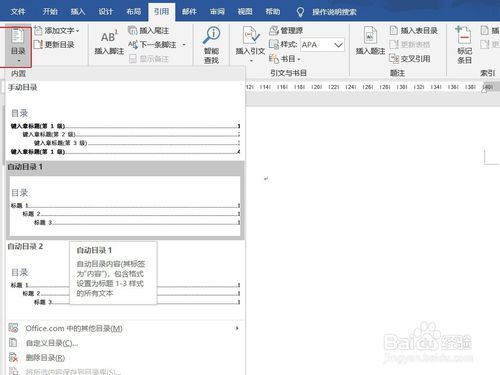
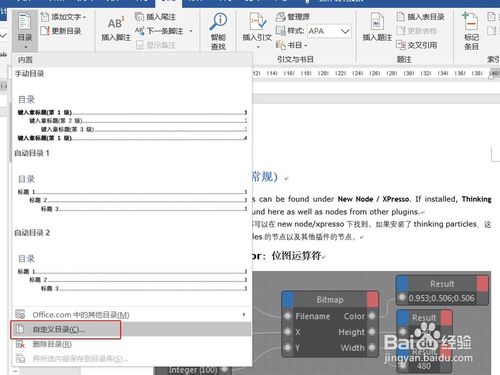
2、光標(biāo)定位到空白頁,切換到引用頁,單擊目錄,這里默認(rèn)有三種目錄,第一種是手動(dòng)創(chuàng)建,后兩種則是自動(dòng)目錄。這里我們選擇第二種-自動(dòng)目錄。
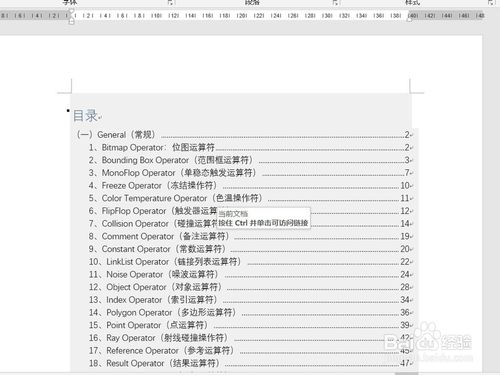
3、當(dāng)單擊選中的自動(dòng)目錄后軟件就會(huì)根據(jù)文件的設(shè)置自動(dòng)生產(chǎn)一個(gè)目錄。
那么到這里有一個(gè)問題,軟件是怎么知道我要做的目錄內(nèi)容呢?
其實(shí)小編在添加目錄前,已經(jīng)對(duì)文件做了一個(gè)能讓軟件識(shí)別目錄內(nèi)容的操作。
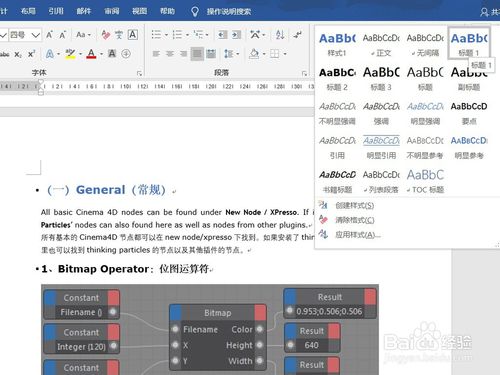
4、在使用自動(dòng)目錄時(shí)我必須先讓軟件知道哪些是目錄內(nèi)容。這里我就要涉及到樣式了,在生成自動(dòng)目錄時(shí),軟件是根據(jù)我們?cè)跇邮街性O(shè)置的標(biāo)題來確定目錄內(nèi)容的。其中標(biāo)題級(jí)別越高,生成的目錄級(jí)別也就越高。比如標(biāo)題1級(jí)別比標(biāo)題2級(jí)別高,而生產(chǎn)目錄時(shí)標(biāo)題1就是上一級(jí)目錄,標(biāo)題2則就是下一級(jí)目錄,依此類推。
所以如果想得到目錄,我們就必須把所有添加到目錄中的內(nèi)容,按級(jí)別對(duì)應(yīng)設(shè)置標(biāo)題。
本例中,我使用了標(biāo)題1和標(biāo)題2.
5、在使用自動(dòng)目錄時(shí)還有一個(gè)問題,軟件提供的目錄只有3個(gè)級(jí)別(其實(shí)一般的文件已經(jīng)夠用了)。假如生成的目錄級(jí)別要更多怎么辦?其實(shí)軟件早已提供了自定義目錄設(shè)置。
點(diǎn)擊目錄,展開后我們可以找到-自定義目錄。
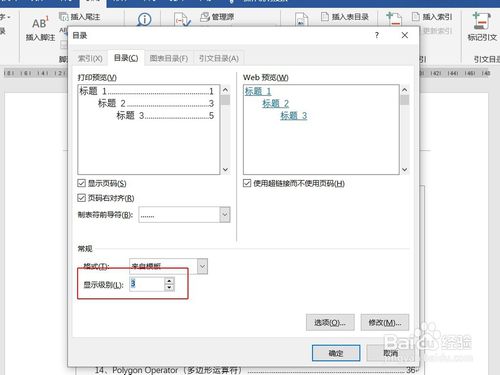
6、在彈出的自定義目錄設(shè)置中找到顯示級(jí)別,默認(rèn)是3,可以根據(jù)自己需要修改更大的數(shù)字即可。還有一些其他設(shè)置可以選擇修改,這里就不一一介紹了,有興趣的可以自己研究下。修改完成后直接點(diǎn)確定退出對(duì)話框。
word相關(guān)攻略推薦:
word如何設(shè)置中文?word設(shè)置中文方法教程一覽
word如何檢查重復(fù)內(nèi)容_檢查重復(fù)內(nèi)容的方法說明
word通配符怎么使用 快速效率提升方法分享
7、自動(dòng)目錄除了可以自動(dòng)生成外,還可以更新改動(dòng)。比如在文件中添加了一些新內(nèi)容或添加了新的目錄,只要點(diǎn)擊更新目錄即可更新目錄內(nèi)容。
在彈出的更新目錄對(duì)話框中有2個(gè)選擇,如果只是頁碼有變化可以選擇只更新頁碼,如果目錄內(nèi)容有變化可以選擇更新整個(gè)目錄。

上文就是小編為您帶來的自動(dòng)生成word目錄圖文教程了,若還有疑問請(qǐng)多多關(guān)注IE瀏覽器中文網(wǎng)站!
相關(guān)文章:
 網(wǎng)公網(wǎng)安備