文章詳情頁(yè)
Word指定頁(yè)顯示頁(yè)碼教程分享
瀏覽:196日期:2022-09-26 14:49:35
很多電腦上的文檔辦公操作,用戶都需要通過(guò)Word文檔來(lái)進(jìn)行編輯。那么用戶想要對(duì)文本中的指定文檔頁(yè)設(shè)置頁(yè)碼顯示的話,就一定不要錯(cuò)過(guò)小編下面為大家?guī)?lái)的文章教程講解哦!
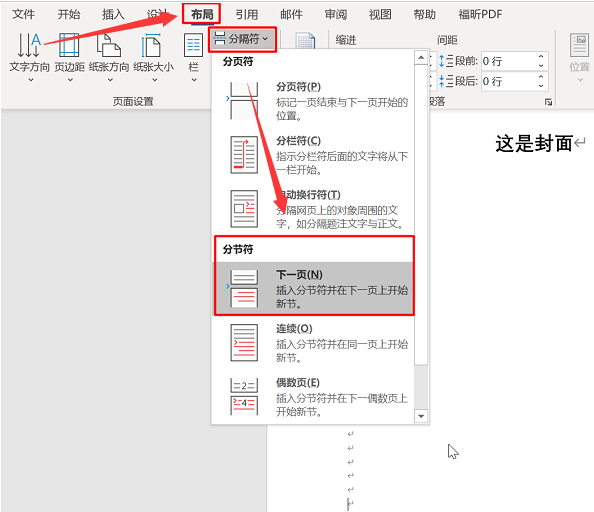
1.打開界面后,點(diǎn)擊布局菜單中的分隔符選項(xiàng),找到分節(jié)符欄目中的下一頁(yè)按鈕
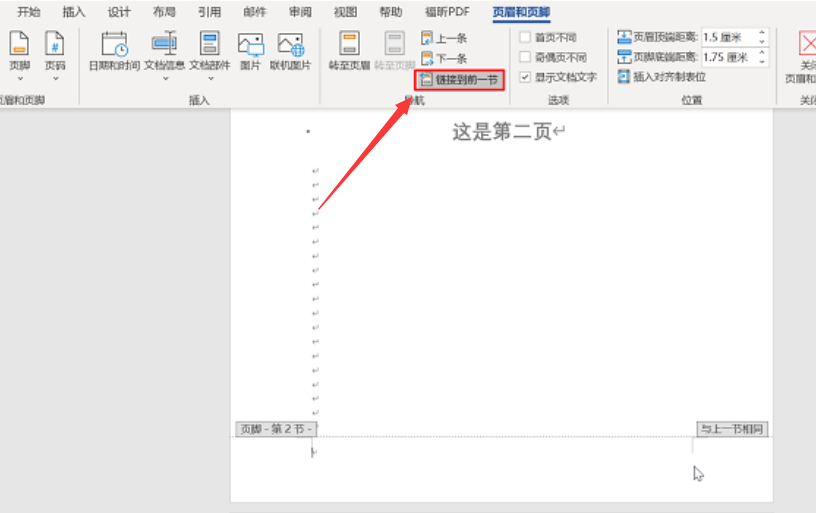
2.鼠標(biāo)雙擊第二頁(yè)尾頁(yè),取消鏈接到前一節(jié)的屬性設(shè)置
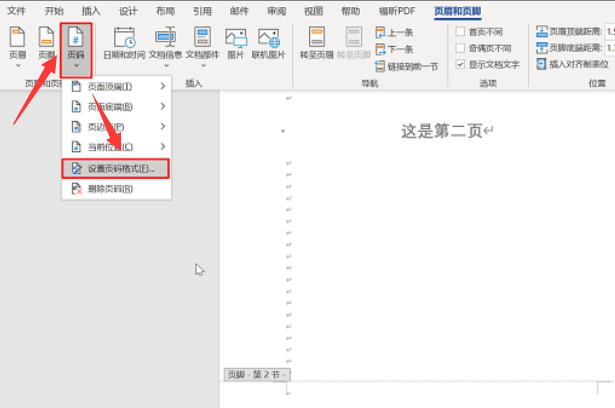
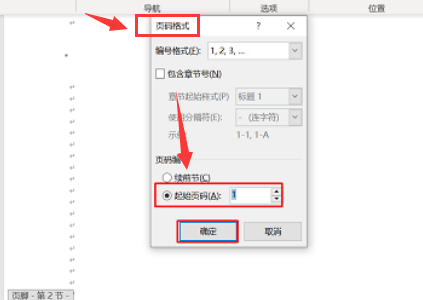
3.點(diǎn)擊頁(yè)碼菜單中的設(shè)置頁(yè)碼格式按鈕
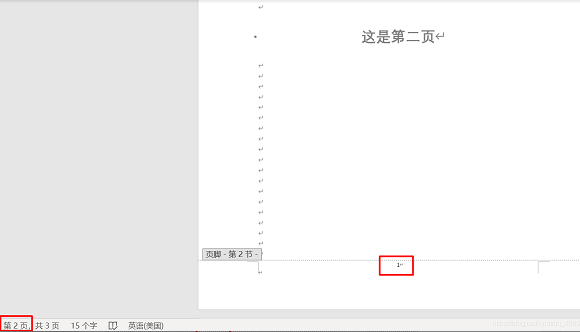
4.在彈出的頁(yè)碼格式窗口中,將頁(yè)碼編號(hào)設(shè)置為起始頁(yè)碼1,點(diǎn)擊確定保存
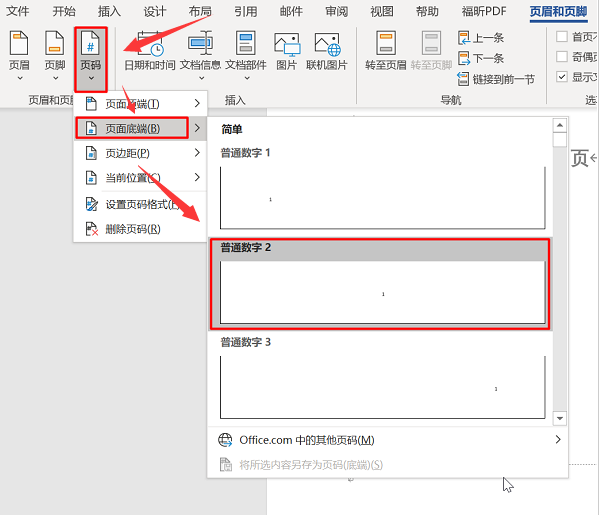
5.最后選擇頁(yè)碼菜單中的頁(yè)面底端選項(xiàng),在指定的文檔頁(yè)插入頁(yè)碼即可
既然你都看到了這里,說(shuō)明你跟IE瀏覽器中文網(wǎng)站緣分很深,沒(méi)什么事的話就常來(lái)看看吧。
標(biāo)簽:
word
相關(guān)文章:
排行榜

 網(wǎng)公網(wǎng)安備