文章詳情頁
Win11怎么用U盤安裝 Win11系統(tǒng)U盤安裝教程
瀏覽:35日期:2022-07-27 10:21:57
6月24日微軟將會(huì)發(fā)布新一代操作系統(tǒng)Win11,目前Win11的預(yù)覽版鏡像已經(jīng)可以下載,有興趣的朋友可以下載來體驗(yàn)了,這里為大家?guī)鞼in11系統(tǒng)的U盤安裝教程,讓你使用U盤就可以輕松安裝Win11新系統(tǒng)了。
win11怎么使用u盤安裝
1、首先準(zhǔn)備一個(gè)8G以上大小的u盤,將它制作成系統(tǒng)盤。如果大家不會(huì)的話可以查看這個(gè)教程。【怎么把u盤制作成系統(tǒng)盤】
2、接著下載win11系統(tǒng)鏡像文件,將它放入u盤中,大家可以直接點(diǎn)擊右側(cè)的鏈接進(jìn)行下載。【win11鏡像系統(tǒng)下載】
3、下載完成后裝載該iso文件。
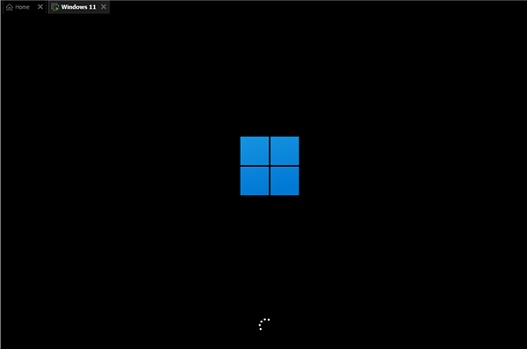
4、裝載完成之后會(huì)進(jìn)入新的文件夾,在其中找到并運(yùn)行win11的安裝程序。
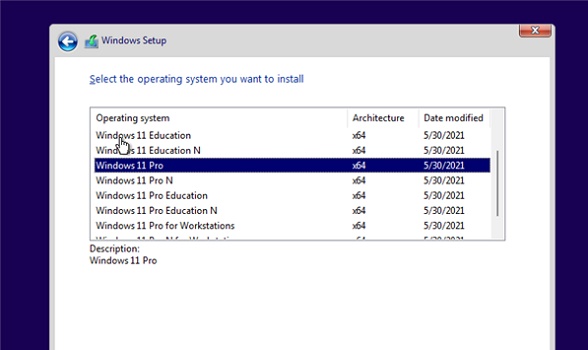
5、在列表中選擇“win11”然后點(diǎn)擊“下一步”
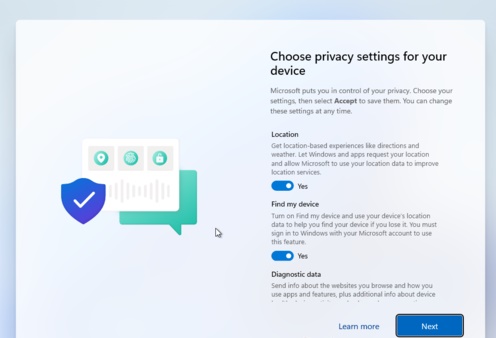
6、接著根據(jù)提示設(shè)置位置和偏好設(shè)置。
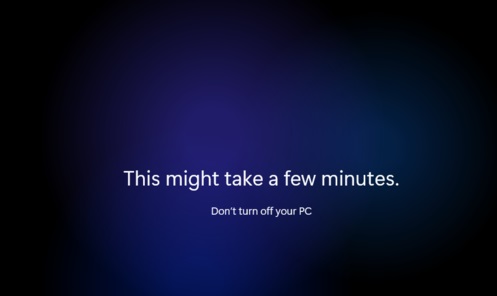
7、設(shè)置完成后等待系統(tǒng)自動(dòng)安裝,這時(shí)候不要進(jìn)行其他操作。
8、安裝完成后系統(tǒng)會(huì)自動(dòng)重啟,然后就可以使用win11系統(tǒng)了。

以上就是微軟下載的win11鏡像不是iso文件原因及解決方法介紹了,大家不用擔(dān)心下載的文件無法使用,運(yùn)行直接安裝就可以了。
標(biāo)簽:
Windows系統(tǒng)
win11
相關(guān)文章:
1. win10用不了endnote解決方法2. WIN10使用技巧有什么3. ubuntu怎么安裝中文輸入法?4. OS X 10怎么升級(jí)?升級(jí)OS X 10方法5. Win10系統(tǒng)調(diào)節(jié)任務(wù)欄透明度教程6. OS X系統(tǒng)帳戶密碼重設(shè)的5種方法7. win10系統(tǒng)始終以管理員身份運(yùn)行如何設(shè)置8. Win10電腦怎么進(jìn)入安全模式 電腦開機(jī)的時(shí)候怎么進(jìn)入安全模式9. w7系統(tǒng)版本名稱與區(qū)別10. 系統(tǒng)有聲音網(wǎng)頁沒聲音怎么解決
排行榜

 網(wǎng)公網(wǎng)安備