Win10怎么設(shè)置與win7共享打印機(jī)?
打印機(jī)在我們的日常生活中是非常重要的電腦配件設(shè)備之一,而許多企業(yè)幾乎都是共享一臺(tái)打印機(jī)的,但是對(duì)于不同的操作系統(tǒng)來(lái)說(shuō)要進(jìn)行怎樣的設(shè)置才可以正確的設(shè)置呢?下面小編就帶著大家一起看看吧!
操作方法:
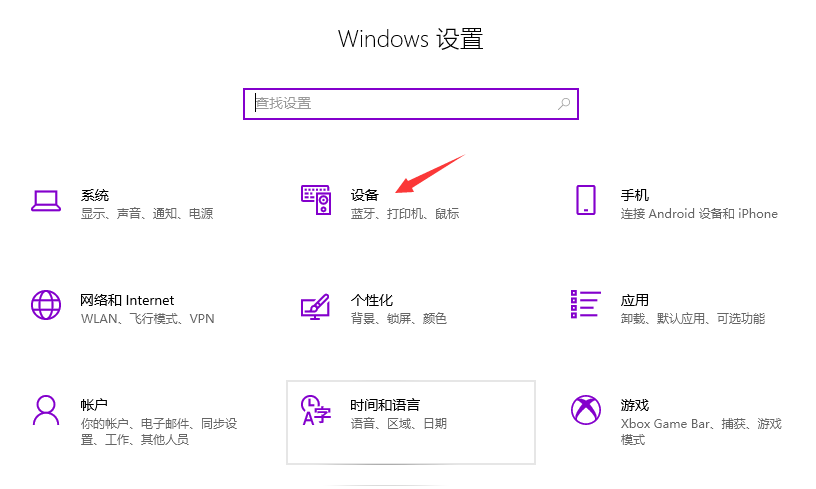
1、進(jìn)入系統(tǒng)后,點(diǎn)擊“開(kāi)始”菜單,選擇“設(shè)置”。或者輸入快捷鍵“Win+I”進(jìn)入設(shè)置界面,并點(diǎn)擊“設(shè)備”。
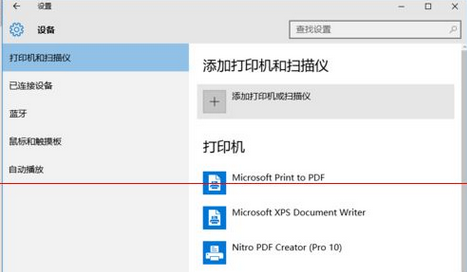
2、在彈出新窗口中,找到“添加打印機(jī)或掃描儀”。點(diǎn)擊后會(huì)出現(xiàn)“正在搜索打印機(jī)或掃描儀”,這個(gè)時(shí)候稍等一下,可以看到“我需要的打印機(jī)不在列表中”。
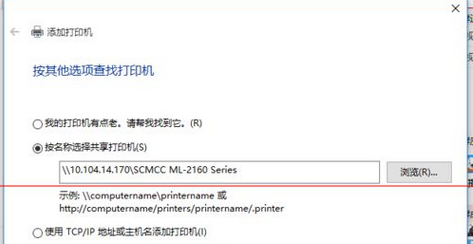
3、這個(gè)時(shí)候點(diǎn)擊“我需要的打印機(jī)不在列表中”它,在彈出的新窗口中,可以看到5個(gè)單按鈕。選擇第二項(xiàng)“按名稱(chēng)選擇共享打印機(jī)”,并點(diǎn)擊“瀏覽”。不選擇第三項(xiàng),是因?yàn)榈谌?xiàng)成功率不高。
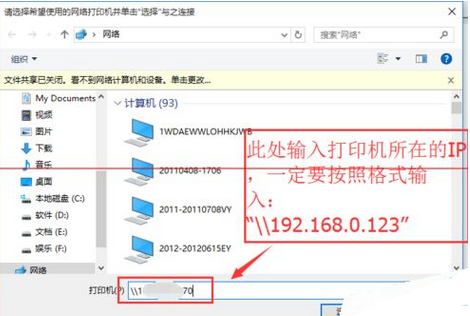
4、點(diǎn)擊后出現(xiàn)新窗口,這里比較特殊,不要直接在窗口點(diǎn)擊要找的遠(yuǎn)程電腦(因?yàn)橛锌赡苓B接失敗)。直接輸入遠(yuǎn)程電腦的IP地址“192.168.0.123”并點(diǎn)擊“選擇”。要記住斜杠的方向不要弄錯(cuò)了。
5、這時(shí)出現(xiàn)了遠(yuǎn)程共享的打印機(jī),選中需要的打印機(jī),并點(diǎn)擊“選擇”。
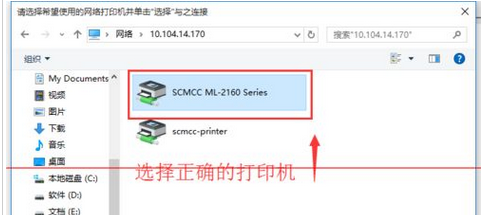
6、選擇后,如果正常就會(huì)自動(dòng)添加打印機(jī)了。但也會(huì)遇見(jiàn)這個(gè)情況,提示“找不到驅(qū)動(dòng)程序”,這個(gè)時(shí)候就需要安裝打印機(jī)驅(qū)動(dòng)。
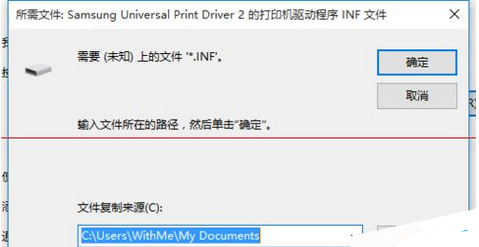
7、取出買(mǎi)打印機(jī)時(shí)候贈(zèng)送的光盤(pán),或者搜索打印機(jī)型號(hào)下載。根據(jù)提示安裝。這里有些需要說(shuō)明的地方。這里推薦使用“確定希望在不連接打印機(jī)的情況下安裝軟件”,不要選擇其他選項(xiàng)。
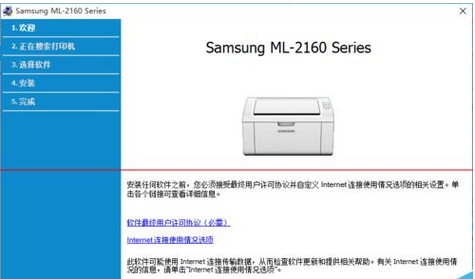
8、安裝完成后,在執(zhí)行一次上面的步驟。這次的就成功的添加上打印機(jī)了。在完成的時(shí)候,會(huì)有一個(gè)打印測(cè)試頁(yè)的按鈕,不要去點(diǎn)它,直接點(diǎn)擊“完成”即可。
以上就是小編帶來(lái)的win10與win7共享打印機(jī)怎么設(shè)置的全部?jī)?nèi)容,希望可以提供幫助。
相關(guān)文章:
1. 如何解決Win8.1桌面圖標(biāo)顯示不正常的問(wèn)題?2. Win8無(wú)法啟用安全中心錯(cuò)誤1068的解決辦法3. Win10照片應(yīng)用打不開(kāi)怎么解決?Win10如何重置/重裝照片應(yīng)用程序?4. Windows11打開(kāi)任務(wù)欄消息提醒聲音方法介紹5. win11怎么關(guān)閉系統(tǒng)防火墻6. win10藍(lán)牙搜索不到設(shè)備怎么辦7. win10怎么擴(kuò)展畫(huà)面8. Windows 7旗艦版系統(tǒng)下鍵盤(pán)失靈無(wú)法輸入怎么辦?9. 沒(méi)有收到win10推送怎么辦10. 輕松玩轉(zhuǎn)Windows系統(tǒng)時(shí)間同步
 網(wǎng)公網(wǎng)安備